

鼠标突然移动迟钝、速度拉满还慢?不同情况不同处置
鼠标突然移动迟钝怎么办?先区分位移变小和输入卡顿,再检查DPI、传感器、无线连接、系统负载与驱动,并提供远控临时替代方法。


刚刚鼠标还丝滑得像吃了“德芙”,碰一下都能跑老远,现在却得在桌上来回划拉才能碰到图标?遇到鼠标突然移动迟钝,先别急着把速度和DPI拉满。更重要的是判断它到底是“够不到”,还是“跟不上”,两者可不是一码事。
先分清:鼠标是“够不到”还是“跟不上”
这两种感觉很容易混在一起,但排查方向完全不同。慢慢把鼠标移动一段固定距离,就能做一个简单判断。
- 位移变小是指针仍然平滑,只是走得比以前短;
- 跟手卡顿则会出现停顿、跳动、延迟,甚至手已经停下,指针才继续移动。
|
实际表现 |
优先方向 |
重点检查 |
|
移动平滑,但走得很短 |
灵敏度变低 |
Windows速度、DPI |
|
速度拉满仍然很慢 |
鼠标自身灵敏度 |
DPI、配置文件 |
|
走走停停、偶尔跳一下 |
输入链路不稳定 |
传感器、无线、USB |
|
开大型程序后才变迟钝 |
系统整体卡顿 |
CPU、GPU、后台程序 |
|
只在游戏或某个软件里慢 |
应用独立设置 |
灵敏度、配置、回报率 |
鼠标突然移动迟钝怎么解决?
下面这些操作风险很低,而且能很快看出故障是跟着鼠标走,还是只留在这台电脑。先做完,再决定有没有必要碰驱动和系统设置。
先做几个简单检查
-
重启一次电脑,并观察窗口动画、视频和键盘输入是否也有明显卡顿。
-
无线鼠标先充电或换电池,USB接收器暂时直接连接电脑。
-
关闭鼠标电源后清理底部传感器,并换普通布面鼠标垫测试。
-
把原鼠标接到另一台电脑,同时用另一只正常鼠标连接当前电脑。
-
到新电脑原鼠标问题依旧,故障多在鼠标本身;不同鼠标都在该电脑异常,应检查系统、驱动和占用。
方法一:确认Windows指针速度
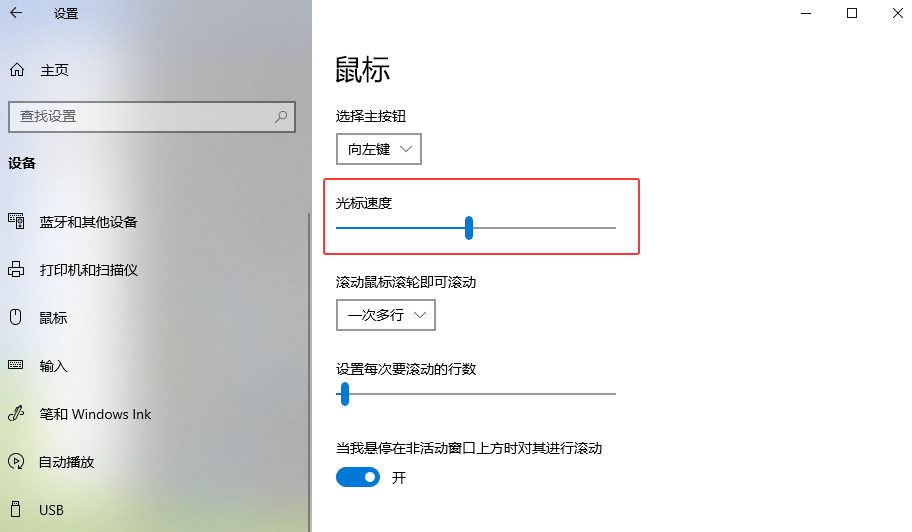
如果指针始终平滑,只是整体移动距离比以前小,可以先确认最基础的系统速度设置。
1. 打开“设置” > “蓝牙和设备” > “鼠标”,查看“鼠标指针速度”。
2. 将速度调回自己习惯的位置,再移动相同距离,观察指针是否恢复正常。
3. 进入“其他鼠标设置” > “指针选项”,也可对比开启和关闭“提高指针精确度”时的手感。
方法二:检查鼠标DPI
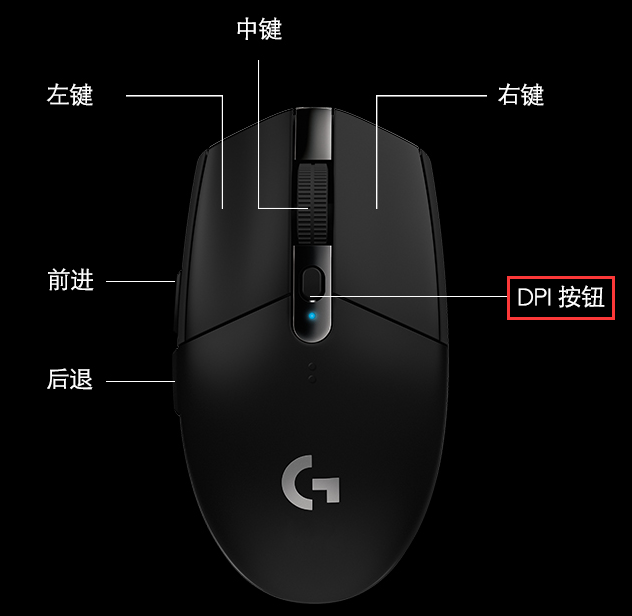
如果鼠标速度调到最大了还是慢,也别忽略了DPI设置。一旦误触低档,典型的表现就是移动慢,单次移动距离大幅缩水。
1. 检查滚轮附近或鼠标底部是否存在DPI、灵敏度加减或档位切换按键。
2. 逐档调整,每切一次都以相同距离移动鼠标,对比指针移动范围。
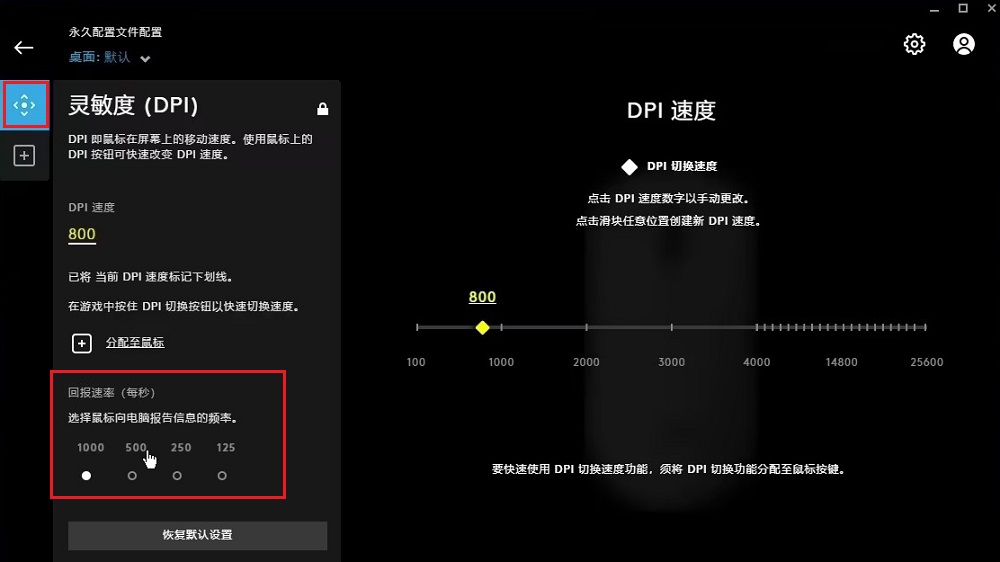
3. 如果鼠标带官方配置软件,再检查当前配置文件和DPI数值是否被改成低档。
方法三:检查无线和USB连接
如果实际感觉不是“速度低”,而是鼠标会停顿、跳一下再继续,就应该检查输入数据有没有稳定送到电脑。
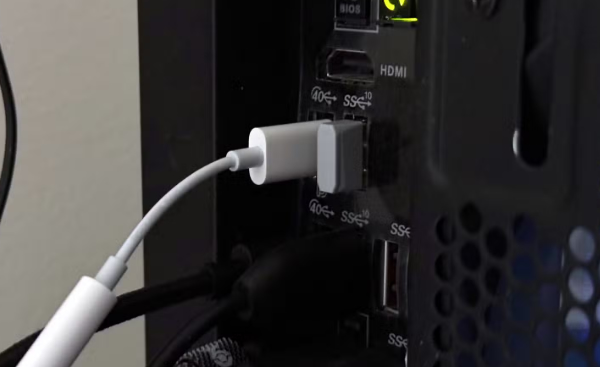
1. 2.4G无线鼠标先确认电量,再把接收器直连电脑USB接口,缩短鼠标与接收器距离。
2. 暂时绕开USB Hub、扩展坞和KVM,并测试电脑上的另一个USB接口。
3. 蓝牙鼠标可先删除设备后重新配对,同时确认电量,并让鼠标靠近电脑测试。
4. 对于蓝牙设备,还可以暂时让蓝牙适配器远离其他的USB 3.0设备,再观察是否存在明显变化。
方法四:查系统负载
有时所谓“鼠标变得很难移动”,实际是整个系统都在卡。鼠标只是最容易被人察觉的表现。
1. 按Ctrl + Shift + Esc打开“任务管理器”,在故障出现时观察CPU、内存、磁盘和GPU。
2. 同时拖动普通窗口、播放视频或操作触控板,判断其他界面是否也在卡。
3. 如果退出某个高负载程序后鼠标立即恢复,应优先处理该程序或系统性能。
4. 按Win + R输入msconfig,打开“系统配置”,在“服务”中勾选“隐藏所有Microsoft服务”,再禁用剩余第三方服务。
5. 重启电脑,如果问题消失,再分批恢复项目,直到找出问题软件或服务。

方法五:检查独立设置
桌面使用完全正常,只要进入某个游戏或应用鼠标突然移动迟钝,就得在它们身上排查。
1. 先检查游戏或软件内部的鼠标灵敏度、Raw Input等输入相关设置是否发生变化。
2. 如果鼠标品牌软件支持应用配置文件,确认该程序是否自动加载了低DPI配置。
3. 使用2000Hz、4000Hz或更高回报率鼠标时,可临时降到1000Hz或更低回报率做一次对比测试。
方法六:处理驱动
交叉测试发现把多只鼠标都在这台电脑有问题,或者故障恰好从驱动更新以后出现,就可以对驱动下手。
1. 打开“设置” > “Windows更新”,先安装当前可用的系统和设备驱动更新。
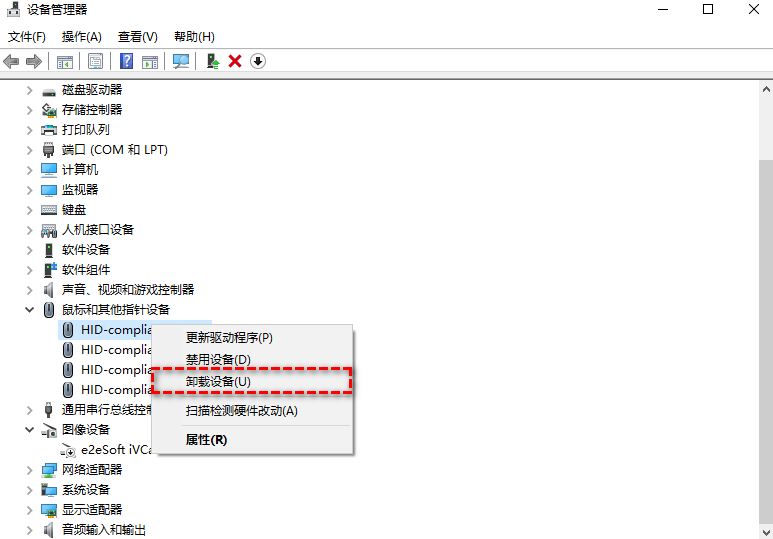
2. 打开“设备管理器” > “鼠标和其他指针设备”,确认对应的鼠标设备。
3. 可先选择“更新驱动程序”;若问题紧跟某次驱动更新出现,再检查“回滚驱动程序”。
4. 仍无变化时,可卸载明确对应的鼠标设备并重启,让Windows重新识别。
拓展:使用远程控制软件
如果此前部署有远程控制软件,我们可以借助它来完成一些测试,帮助判断故障在哪一层。如果是鼠标异常,也可用来临时操作电脑。
- 如果远程控制软件的虚拟鼠标工作正常,优先检查本地鼠标、接收器、驱动或只影响本地输入的软件。
- 如果虚拟鼠标也移动迟缓,则说明系统、应用或整机稳定性存在问题。
以远程看看为例,电脑端已经安装并保持联网时,可以从手机或另一台电脑接管。
1. 在电脑和手机安装远程看看,登录同一账号,在手机打开“设备” > “我的设备”,选择电脑并点击“一键控制”。

2. 连接后默认触控模式,操作逻辑类似平板电脑。可切换至鼠标模式,使用虚拟鼠标验证光标是否跟手。

FAQ:鼠标变得很难移动常见问题
下面几个问题容易把“灵敏度低”和“输入卡顿”混在一起,可以再单独说明。
Q1:鼠标速度调到最大了还是慢,是不是鼠标坏了?
要分情况:
- 如果移动很平滑,只是走得特别短,首先检查鼠标自身的DPI档位和品牌配置文件。
- 只有原鼠标换到另一台电脑仍然异常,而其他鼠标正常时,硬件问题的嫌疑才会明显升高。
Q2:把Windows鼠标速度拉到最大能解决卡顿吗?
速度设置影响的是指针移动幅度,无法修复无线丢包、传感器识别不稳定或电脑整体掉帧。
Q3:无线鼠标电量低会导致移动迟钝吗?
可能表现为断续、不跟手或响应不稳定。先充电或换电池,再让接收器直连电脑,是成本很低的验证方式。
Q4:鼠标只在游戏里变慢怎么办?
先检查游戏自己的灵敏度和鼠标配置文件。如果使用高回报率游戏鼠标,还可以临时降到1000Hz测试;无变化就恢复。
Q5:换了一只鼠标还是慢,说明什么?
如果不同鼠标都只在这台电脑迟钝,而拿到其他电脑正常,应提高系统负载、驱动和软件环境的排查优先级。
Q6:远程模拟鼠标正常,本地鼠标很慢说明什么?
这说明Windows至少还能正常接受另一条输入路径,可以把更多注意力放到本地实体鼠标及其连接链。但这只是辅助判断,还不能代替硬件交叉测试。
总结
遇到鼠标突然移动迟钝,第一步是分清“够不到”和“跟不上”。当鼠标速度调到最大了还是慢时,DPI误触、品牌配置改变、传感器或鼠标本身异常,都值得继续验证。如果鼠标变得很难移动已经影响正常操作,还可以先用远程控制软件从手机或另一台电脑接管,并利用远程输入是否正常,进一步判断问题究竟在本地鼠标链路还是系统层。
