

鼠标左键需要大力按才有反应?5步排查+1种临时控制方案
遇到鼠标左键需要大力按才有反应,可通过左右键互换和跨电脑测试快速判断问题是否跟随物理左键,再根据结果清洁按键、检查连接或处理驱动。


还以为鼠标左键坏了,使点劲又行了,这是大力出奇迹还是鼠标都有了压力感应?实际上,鼠标左键需要大力按才有反应,“大力按”本身就足以说明大概率是鼠标本身出了“问题”。不过,如果鼠标价值较大,仍建议大家先交叉测试确认问题究竟在哪儿,并派排除可能的软件/系统异常带来的干扰,再做最后的决断。
快速诊断与排障
要关注的不仅是“左键失灵”,还要留意轻按和重按的结果是否不同。先观察不同按键、不同鼠标乃至在不同电脑上的表现,可以很快缩小故障范围。
|
测试结果 |
更可能的方向 |
下一步 |
|
始终只有物理左键要很用力 |
按键结构、触点或污垢 |
清洁并跨电脑测试 |
|
原鼠标换到另一台电脑仍然相同 |
鼠标本体硬件 |
停止折腾 Windows |
|
换一只正常鼠标后立即恢复 |
原鼠标或接收器 |
检查清洁、保修或更换 |
|
问题跟着“主按钮功能”而不是物理左键移动 |
映射、鼠标软件或系统 |
检查软件和驱动 |
|
多只鼠标只在这一台电脑异常 |
USB、连接或驱动 |
进入系统侧排查 |
鼠标左键用力按才有反应怎么办?
在通过上述测试后,如果按压力度能够稳定影响测试结果,接下来要确认的依旧是物理左键本身。只有故障没有跟着鼠标或物理按键移动,才值得继续处理 Windows、USB 和驱动。
方法一:先区分物理按键和软件
这个测试不需要拆鼠标,却能够直接判断问题到底出在“物理左键”还是“左键功能”。
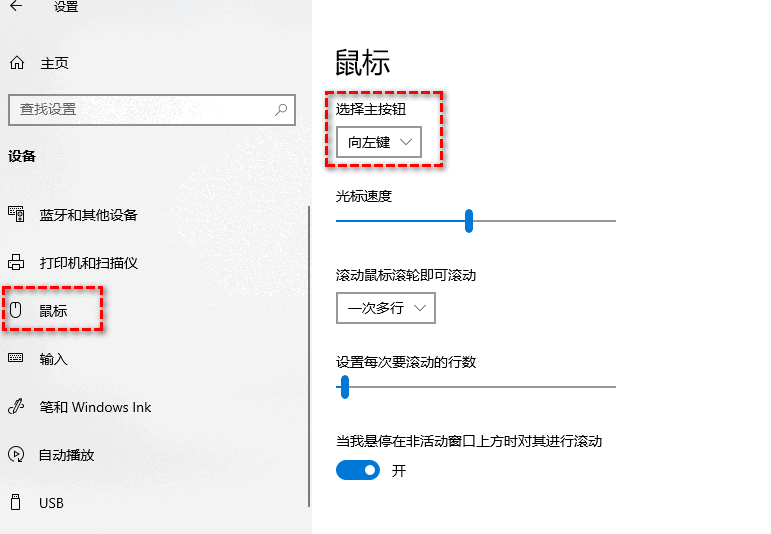
1. 打开 “设置” > “蓝牙和其他设备” > “鼠标”,找到 “主鼠标按钮”,暂时从 左 改为 右。
2. 交换后,点击测试,如果物理右键轻点立即生效,而物理左键打开右键菜单仍要用力按,说明故障就处在左键上。
3. 如果交换按键功能后,异常跟着转移,变成物理右键需要大力按,优先检查鼠标管理软件、按键映射和系统设置。
方法二:换鼠标换电脑交叉测试
左右键互换只能缩小范围,真正判断鼠标本体是否异常,还应让设备跨电脑测试一次。
1. 在当前电脑接入另一只确认正常的鼠标。如果新鼠标轻点立即响应,而原鼠标仍必须使劲按,优先检查原鼠标。
2. 再把原鼠标连接到另一台电脑,分别轻点和正常按压左键。如果同样需要额外压力才能触发,问题明显在鼠标。
3. 如果原鼠标在另一台电脑完全正常,而多只鼠标只在当前电脑异常,继续检查 USB、无线连接、驱动和鼠标软件。
.jpg "替换测试鼠标")
方法三:清理鼠标
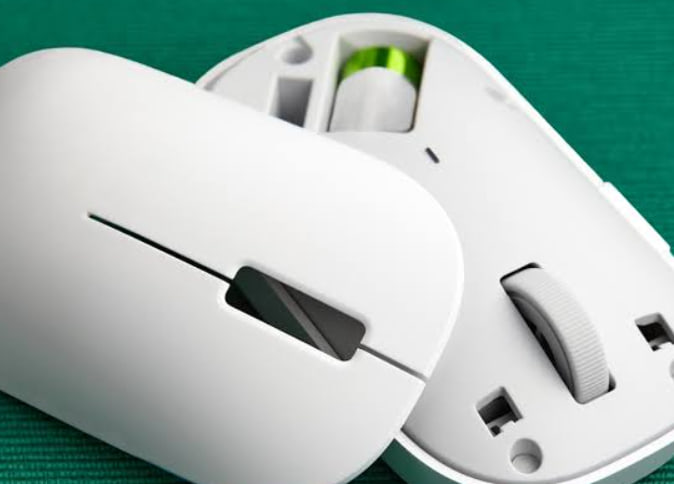
按键周围积灰或异物也可能造成按键卡涩、间歇响应,我们可以做一些简单的清洁,无需拆机风险也低。
1. 断开USB连接并关闭电源(无线鼠标,如果可以取出电池)。
2. 使用气吹清理左键风险,同时轻按几次按键,让灰尘和碎屑更容易排出。
3. 鼠标外壳可用微湿的无绒布或棉签擦拭。不要直接往按键缝隙喷酒精、清洁剂或其他液体。
4. 完全干燥后重新连接,再比较轻按与正常按压。如果按压力度恢复正常,可以继续观察;很快再次恶化则仍应考虑硬件维修。
方法四:查 USB、无线连接和驱动
如果同一鼠标到了另一台电脑可以正常轻按,建议检查问题电脑的连接链路。
1. USB 鼠标或接收器直插电脑USB 接口或主板接口,不要使用拓展坞与台式机箱前面板。
2. 断开连接后约 10 秒再重新插入;蓝牙鼠标可取消配对后重新连接。支持固件更新的品牌鼠标,再按准确型号检查官方软件。
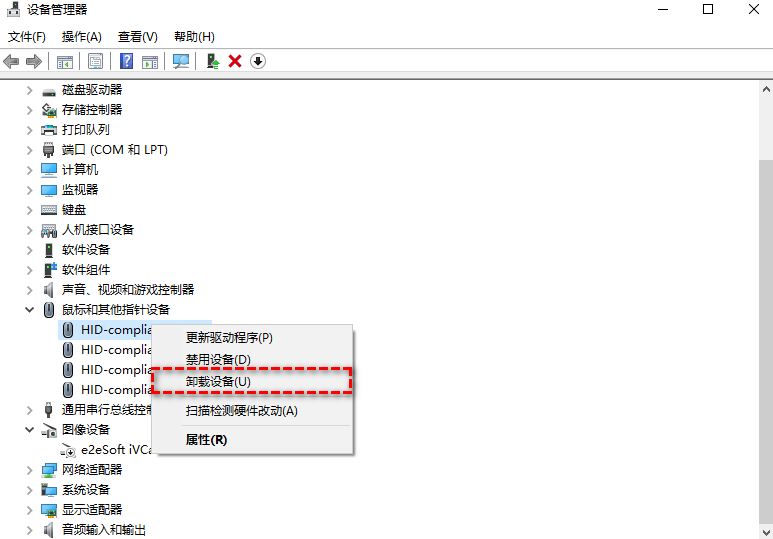
3. Win+X 打开 “设备管理器” > “鼠标和其他指针设备” 更新鼠标驱动,必要时可卸载设备,重启电脑让系统重新安装。
方法五:保修、维修或更换鼠标
如果故障始终跟着同一个物理左键和同一只鼠标移动,继续调整 Windows 设置通常已经没有多少价值。
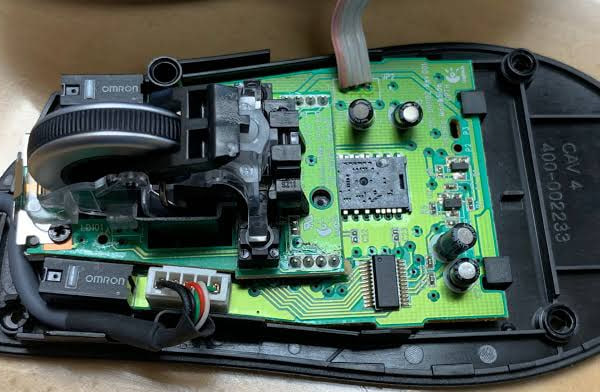
1. 仍在保修期时,记录 型号、序列号、购买凭证,最好拍摄轻按无反应、正常或重按才触发的视频,再联系品牌售后。
2. 超出保修期的普通鼠标,可比较专业维修与直接更换的成本。高价或可维修型号再考虑由专业人员检查按键结构或开关。
3. 如果需要继续工作,可先换备用鼠标或通过手机远程操作,避免长期用力按压导致按键进一步恶化。
拓展:鼠标不好用时,怎么用手机控制电脑?
如果鼠标已经严重影响工作,手边又没有其它鼠标,可以临时使用手机控制电脑,让手机模拟鼠标或触屏操作,来完成剩余工内容或对照测试。接下来,以免费远程控制软件——远程看看为例:
1. 在电脑和手机安装远程看看,登录同一账号,在手机打开“设备” > “我的设备”,选择电脑并点击“一键控制”。

2. 连接后默认触控模式,操作逻辑类似平板电脑,也可以切换至鼠标模式,使用虚拟鼠标控制电脑。

FAQ:鼠标左键需要使劲按的常见疑问
对于“鼠标左键用力按才有反应”的问题,下面几个现象可以帮助大家进一步确认硬件和软件之间的边界。
Q1:鼠标有明显“咔哒”声,使劲按才有反应,是微动坏了吗?
硬件嫌疑很高,但不能只凭声音确认微动损坏。如果同一个物理左键换电脑后仍然需要更大压力,才更值得按鼠标本体故障处理。
Q2:为什么只有按左键靠近滚轮的位置才有反应?
值得重点怀疑按键外壳到内部开关之间的机械传力。先跨电脑测试,确认后优先保修或维修,不要靠长期改变按压位置使用。
Q3:调整鼠标双击速度能解决吗?
双击速度控制的是系统如何判断连续两次点击,不会改变物理按钮需要多少压力才能产生一次点击。
Q4:清理以后恢复,是不是说明不用换鼠标?
如果清理按键后好转,可以继续观察;但若很快再次出现鼠标左键需要大力按才有反应的情况,建议考虑进一步清洁或维修。
总结
鼠标左键需要大力按才有反应时,先交换左右键功能,再进行换鼠标、换电脑测试。如果异常始终跟着同一个物理左键和同一只鼠标移动,重点应放在污垢、按键结构和硬件维修;只有鼠标换电脑正常时,再继续检查连接、USB 和 Windows 驱动。临时无法正常点击时,也可以使用手机控制电脑继续完成必要操作。
