

电脑自动关机怎么设置?定时与远程关机方法分享「2026」
文章系统讲解了电脑自动关机怎么设置的常见方法,包括 Windows 内置定时关机命令、任务计划程序配置以及第三方工具和远程控制电脑关机方案,并对不同场景下的选择逻辑进行了对比说明。


电脑自动关机怎么设置?
在日常使用电脑的过程中,我们常会遇到需要电脑自动关机的场景。例如,利用睡眠时间下载大型游戏、等待复杂的视频素材渲染完成,或者希望在离开办公室后,电脑能在任务结束后自动关机,或远程控制电脑关机以避免被行政“抓包”。
而很多朋友并不清楚电脑自动关机怎么设置,其实 Windows 系统内置了多种工具可以实现这一功能,无需安装复杂的插件。本文将为您详细介绍几种主流的操作方法,帮助您根据不同需求选择最合适的方案。
方法一:使用 CMD 命令设置电脑定时关机
对于广大的Windows 用户来说,如果不想安装额外软件,或者只是一次性的电脑设置自动关机,可以尝试该方法:
>>操作步骤
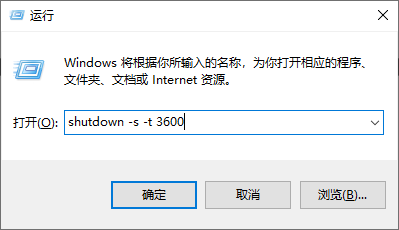
1. 按下 Win + R,打开“运行”
2. 输入以下命令并回车:
shutdown -s -t 3600
说明:
- -s:关机
- -t:延迟时间(单位为秒),3600 即 1 小时,2小时即7200,以此类推
如需取消已设置的定时关机,可输入:
shutdown -a
>>优缺点简述
- ✅ 系统自带、无需安装
- ❌ 仅限单次有效,且计算秒数稍显麻烦。
方法二:通过任务计划程序为电脑设置自动关机
如果想在周期内,如每天固定时间关机,并考虑长期使用,可考虑使用Windows自带的任务计划程序,实现稳定的电脑设置自动关机
>>核心步骤
1. Win+S,搜索打开“任务计划程序”
2. 右键“任务计划程序库”,选择“新建基本任务”
3. 名称描述自定义即可,触发器根据需要选择并设置时间
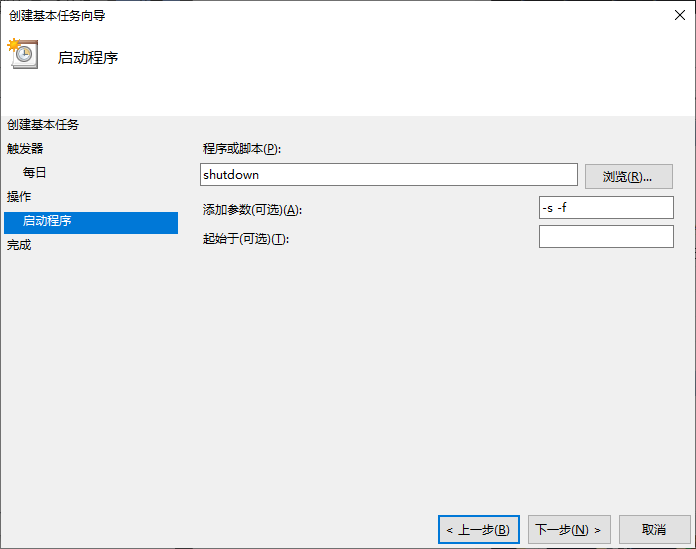
4. 操作选择“启动程序”
5. 在“程序或脚本”栏中填写 shutdown
6. 参数填写 -s -f,确认无误点击下一步并完成即可为电脑设置自动关机。
注:-f 表示强制关闭正在运行的应用程序,可减少部分程序阻止关机的情况。
>>优缺点简述
- ✅ 系统自带、无需安装
- ✅ 可自定义的权限高,能实现相对更复杂的需求
- ❌ 初次配置相对较为麻烦
Windows任务计划程序微软官方文档:使用任务计划程序 - Win32 apps | Microsoft Learn
方法三:第三方工具为电脑设置自动关机
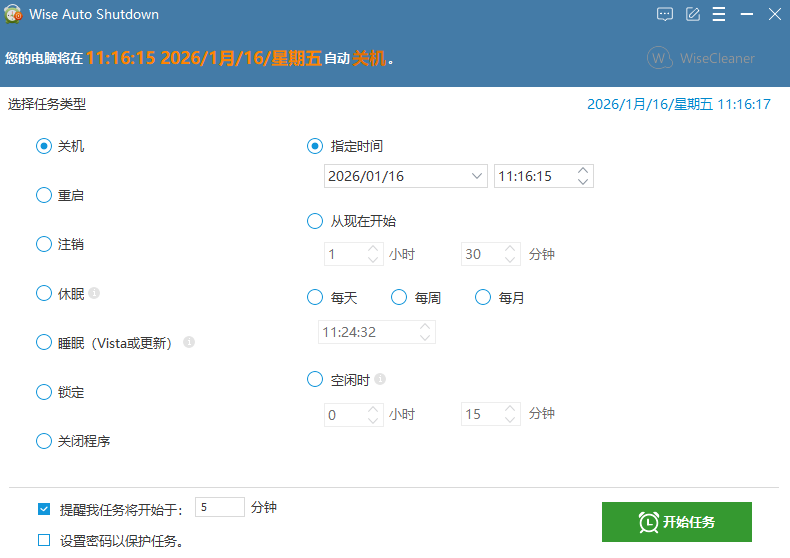
如果想要更个性化,自定义功能更强的工具,则可能需要借助其他第三方软件。不过,这类工具本质上是对系统关机指令的封装。
这类工具包括但不限于:Free Auto Shutdown、Wise Auto Shutdown、AutoOff,以及各类电脑管家都可能自带了电脑设置自动关机的组件。
>>使用时建议关注:
- 是否存在后台常驻
- 是否包含与关机无关的附加功能
- 查看其是否在长期维护
- 留意其权限需求与后台行为
拓展方法:不在电脑旁时,怎么远程控制电脑关机?
还有一种搜索“电脑自动关机怎么设置”的用户,其实真正想问的是:我人不在电脑旁,怎么关机?这就涉及到远程控制电脑关机。相比电脑定时关机,远程控制更灵活,更自由。
>>常见思路
- 远程桌面连上后,像本地一样关机
- 使用支持远程操作的控制软件
常见工具包括远程看看(AnyViewer)、Todesk、AweSun、AirDroid、Windows RDP等,由于篇幅原因,以下仅以远程看看为例,进行简单介绍。
>>基础步骤
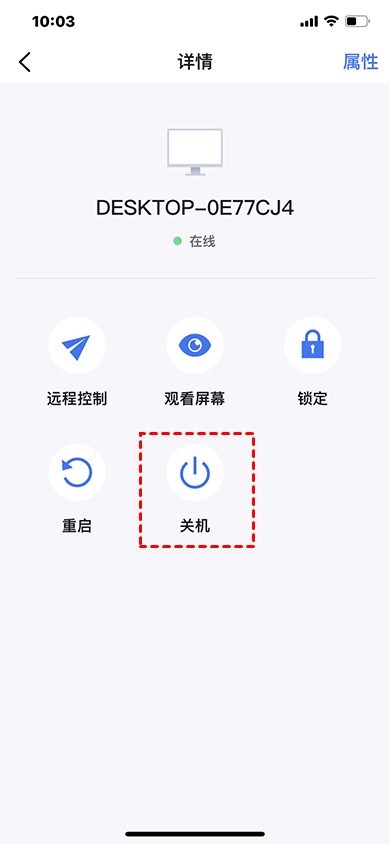
1. 在电脑下载安装并打开远程看看,然后注册并登录,同理,在手机上打开远程看看登录一账户。

2. 在同一账号下登录后,设备会显示在账户设备列表中。此时在手机的“我的设备”中,点击要控制的电脑,再点击“关机”即可实现手机远程控制电脑。
不同自动关机方案对比表
为了帮助您快速决策,下表总结了不同场景下的推荐方案:
|
方案类型 |
适用场景 |
复杂度 |
功能特点 |
|
运行命令 |
临时单次任务(如下载完成后自动关机) |
低 |
即设即用,计算较繁琐 |
|
任务计划程序 |
规律性习惯(如下班后自动关机) |
中 |
支持周期循环,功能稳定 |
|
远程控制工具 (如远程看看) |
人不在电脑旁、需要临时干预 |
低 |
灵活度极高,可实时确认状态 |
|
第三方软件 |
追求图形化界面与视觉提醒 |
中 |
界面友好,但需额外安装软件 |
常见问题解答 (FAQ)
电脑自动关机怎么设置并不难解决,不过,以下这些问题同样需要大家留意:
Q1. 设置好自动关机后如何取消?
如果通过命令设置了电脑定时关机,再次按下 Win + R,输入 shutdown -a 并运行,即可取消关机任务;如在“任务计划”中,删除该任务;第三方工具直接取消或删除即可。
Q2. 自动关机时如果有未保存的文件怎么办?
普通的 shutdown -s 命令可能会被未保存的文档(如 Word、Excel)弹窗拦截。建议在设置任务计划时加入 -f 参数,或者使用远程工具人工确认后再关机,以防关机失败。
Q3. 电脑处于休眠状态时,定时关机会生效吗?
通常情况下,如果电脑进入了睡眠或休眠状态,系统时钟虽然在运行,但任务计划程序可能无法唤醒系统执行关机。建议在执行定时关机任务期间,将系统的“睡眠”模式暂时关闭。
结语
关于电脑自动关机怎么设置,用户可以根据需求的紧迫程度和复杂程度进行选择。简单的单次倒计时可以使用命令符;长期的规律性管理建议通过任务计划程序完成;而对于身处异地需要管理设备的场景,远程控制电脑关机则是更理性的选择。合理利用这些功能,有助于减少长时间空转带来的硬件负担,还能有效降低不必要的电力消耗。
