

双屏变单屏后窗口不见了怎么办?4种方法找回软件窗口
双屏变单屏后窗口不见了?别慌,软件没崩!教你用 Alt+Space 盲操移动、Win+Shift+方向键跨屏、任务栏右键最大化、重新接屏 4 种方法,30秒找回'消失'的软件窗口。附 Win11 设置让副屏拔掉后窗口不再丢失。


双屏时,很多软件窗口习惯放在副屏上。后来拔掉/关闭副屏,或是切换到只剩主屏幕后,软件在任务栏的图标明明还亮着,窗口却怎么也找不到了。双屏变单屏后窗口不见了,不是软件崩了,而是软件窗口仍保留着原来的屏幕位置,跑到了已经不存在的副屏。接下来,咱们就针对这种情况,介绍几种找回方法,并教你如何减少类似问题的发生。
双屏变单屏后窗口不见了怎么办?
建议先尝试快捷键。如果窗口仍然无法显示,再使用任务栏菜单或重新连接副屏。
方法一:使用 Alt + Space 移动屏幕外的窗口
这是处理关闭副屏后软件窗口不见了这类问题最直接的解决方法。即使看不到窗口,也可以通过键盘调出窗口菜单并移动它。
1. 按 Alt + Tab,选中找不到的那个软件窗口(或者点击任务栏/图标打开该软件)。
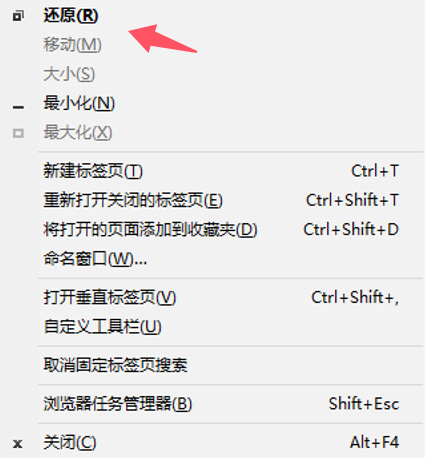
2. 按 Alt + Space,打开窗口的系统菜单(看不见也没事),按 M “移动”。
3. 按←或→方向键或移动鼠标将窗口带回当前屏幕(需要盲操),最后点击鼠标或按回车确认。
4. 如果印象中软件窗口是最大化显示的,需要先按 R “还原”,再按 M 配合移动操作。
方法二:用 Win + Shift + 方向键切换窗口所在屏幕
如果两块显示器仍然连接着,或者你可以暂时重新启用副屏,可以直接通过 Windows 的窗口移动快捷键操作。
1. 使用 Alt + Tab 选中需要找回的软件。
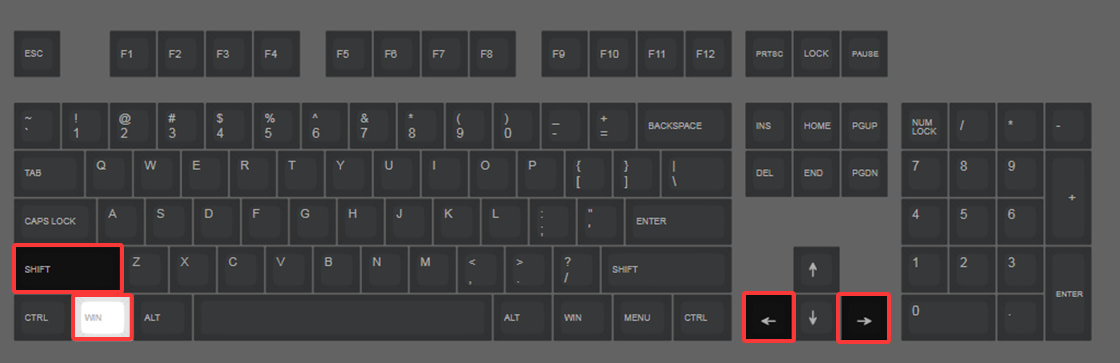
2. 按 Win + Shift + ← 或 Win + Shift + →,将窗口移向相邻显示器。
3. 根据副屏所在位置重复切换,直到窗口出现在主屏幕。
方法三:通过任务栏菜单最大化或移动窗口
如果快捷键用不明白或不方便,也可以从任务栏调出窗口管理菜单。适合窗口仍在运行、任务栏上也能找到对应软件的情况。
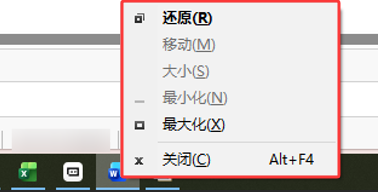
1. 找到任务栏上的目标软件图标,按住键盘上的 Shift 键,再用鼠标右键点击该图标。
2. 在弹出的窗口菜单中选择“最大化”,让窗口重新显示在当前屏幕。
3. 如果菜单提供“移动”选项,也可以选择它,再使用方向键把窗口移回可见区域。
方法四:重新连接副屏
如果上述方法都没有效果,或者软件窗口比较特殊,可以暂时恢复原来的双屏环境,再将窗口移动回来。
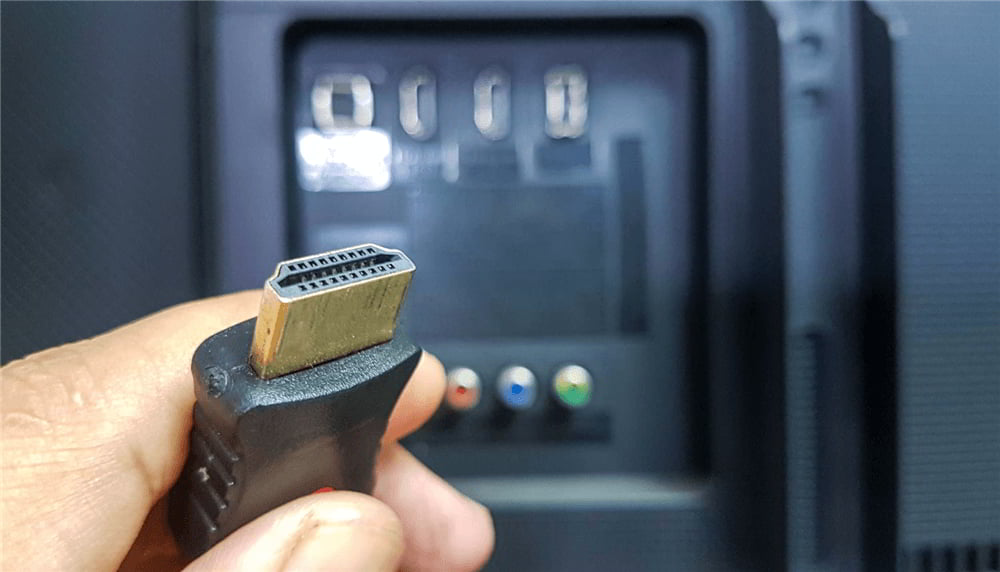
1. 重新连接原来的显示器,或临时连接另一台正常显示的显示器(如果显示器不在身边,可使用电视或其他显示器完成)。
2. 按 Win + P,选择“扩展”,等待 Windows 重新识别显示器。
3. 找到原本放在副屏的软件窗口,将它拖回主屏幕,或使用 Win + Shift + ← / → 移动。
4. 确认窗口已经回到主屏幕后,再按 Win + P,切换为“仅电脑屏幕”。
补充:如何避免关闭副屏后软件窗口不见了?
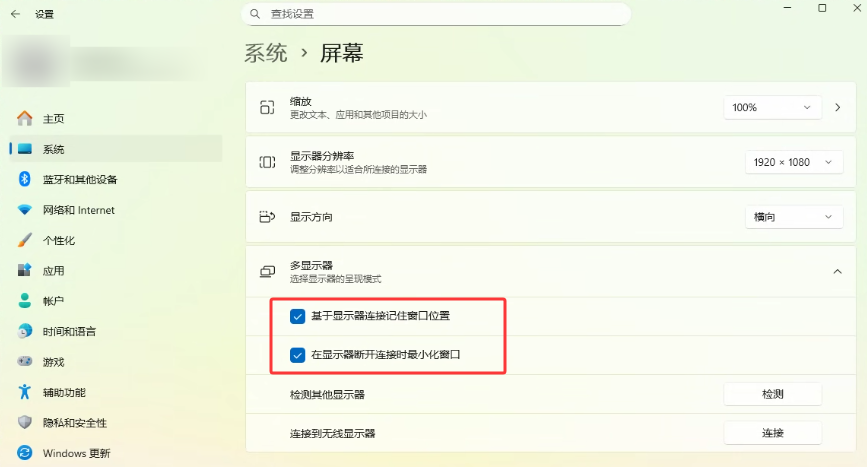
Windows 11 提供了专门的多显示器选项,可以减少拔掉显示器或取消扩展模式后窗口位置异常的问题。
1. 打开“设置” > “屏幕” > “显示”,展开“多个显示器”选项。
2. 勾选“基于显示器连接情况记住窗口位置”;同时勾选“断开显示器连接时最小化窗口”,再测试拔掉副屏后的表现。
拓展:用闲置的手机/平板/电脑来做扩展屏
你的第二块屏幕何必是“屏幕”,它也可以是电脑、笔记本、平板甚至是手机,借助远程看看的“扩展屏”功能,就能把它们原地变成 Windows 设备的无线副屏。
1. 在电脑和准备作为副屏的设备上安装远程看看,并登录同一个账户。点击“设备” > “我的设备”,选择准备作为副屏的设备。
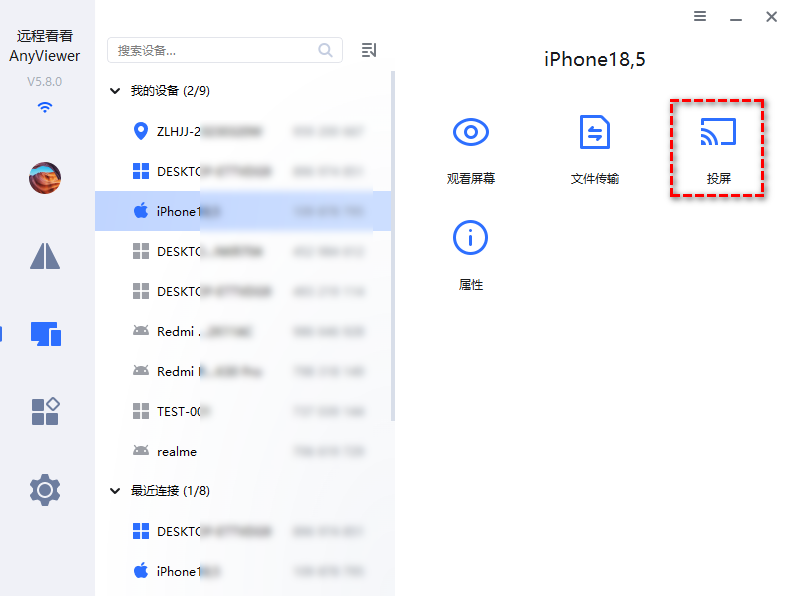
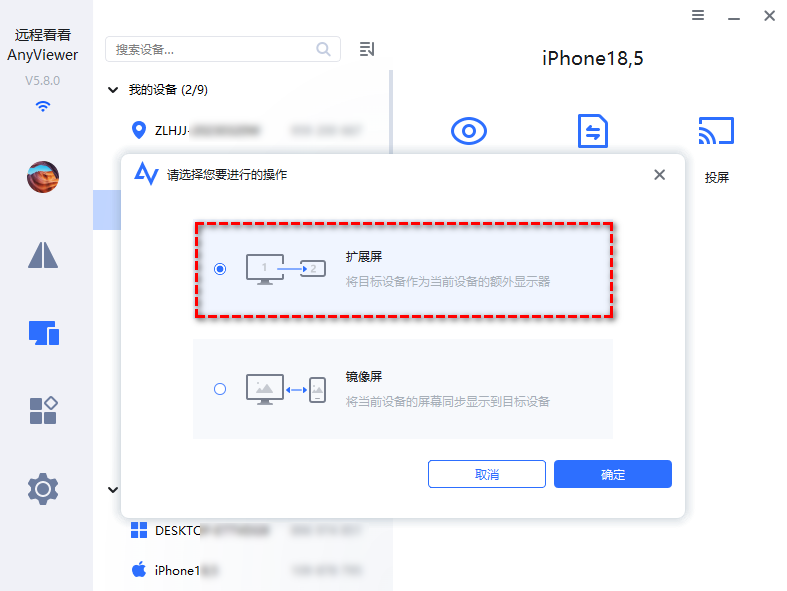
2. 点击“投屏” > “扩展屏”,完成连接后即可看到电脑桌面出现在连接的设备上。
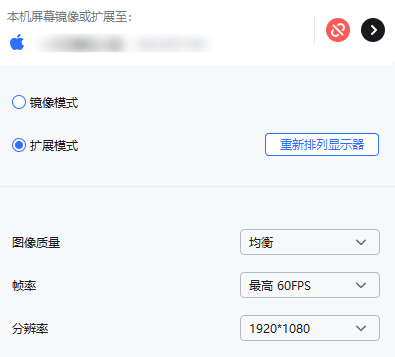
3. 再结合软件弹窗和Windows显示设置,调整屏幕位置、分辨率、帧率及图像质量。
FAQ:“双屏变单屏后窗口不见了”的常见问题
对于双显示器切换单屏后找不到窗口的问题,可以再检查以下几个细节。
Q1:关闭副屏后,任务栏能看到软件,但点击没反应怎么办?
这通常说明软件仍在运行,窗口可能位于不可见区域。先用 Alt + Tab 选中它,再通过 Alt + Space 调出窗口菜单,选择“移动”将窗口带回主屏幕。
Q2:Win + Shift + 方向键按了没反应,是怎么回事?
这个快捷键主要用于在已识别的显示器之间移动窗口。如果副屏已经断开,系统只识别到主屏幕,就可能无法通过它恢复窗口。可以改用 Alt + Space,或临时重新连接副屏。
Q3:副屏只是关闭了电源,没有拔视频线,窗口为什么也会不见?
部分显示器关闭电源后,仍会向电脑报告连接状态;另一些显示器或接口则可能触发断开事件。具体表现取决于显示器、接口和连接方式。可以检查 Windows 的显示设置,确认当前识别到的屏幕数量。
Q4:只有某个软件每次启动都跑到副屏怎么办?
这可能是软件自己保存了上次的窗口坐标。先将窗口移回主屏幕,调整大小并正常关闭,再重新打开。如果仍然异常,检查软件的工作区或窗口布局设置。
总结
双屏变单屏后窗口不见,通常是软件窗口仍保留在已断开副屏的原位置,并不意味着程序已经关闭。可以优先使用 Alt + Space 的“移动”功能,再尝试 Win + Shift + 方向键、任务栏窗口菜单或重新连接副屏找回窗口。如果经常切换显示器,建议开启 Windows 的窗口位置记忆和断开显示器时最小化功能,并检查个别软件自己的窗口布局设置。
