

苹果电脑怎么关机?Mac/MacBook通用方案指南
对于许多刚接触Mac的用户,“苹果电脑怎么关机”这个基础操作可能藏着不少误区,例如将强制关机当作常规手段,或误以为合盖就等于关机。本文将为您系统梳理从最标准的菜单关机,到高效的苹果笔记本关机快捷键,再到创建一键关机脚本等多种方法,并着重提醒关键注意事项,确保您的数据安全和工作流畅。


对于许多刚刚接触Mac甚至是电脑的朋友来说,“关机”这事儿虽小,但极易踩进误区。比如,把长按电源键的“强制关机”当成正常关机手段,以为笔记本合上盖就是关机……接下来,咱们就从“关机”这一基操出发,为大家梳理下苹果电脑怎么关机,盘点主流苹果笔记本关机快捷键,并分享其中的注意事项。
苹果电脑怎么关机?
方法1:在菜单关中机(最标准)
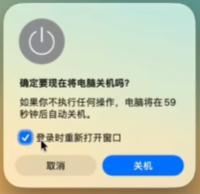
这是macOS系统默认且最安全的关机方法,适用于所有Mac产品线,包括MacBook Pro/Air、iMac、Mac mini等。操作方法也很简单:
点击左上角 Apple(🍎图标)菜单 > 选择“关机…” > 再次点击“关机”即可。
方法2:苹果笔记本关机快捷键
掌握苹果笔记本关机快捷键能显著提升操作效率。以下是整理自Apple官方说明文档的常用组合键,其中与“关机”直接相关的已重点标出。
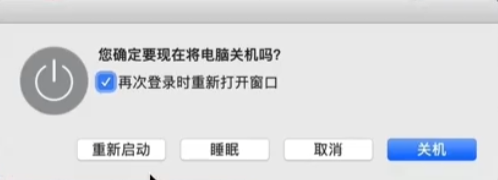
1. 弹出关机对话框
- 快捷键:Control + 电源键(或老款键盘的 Media Eject 键)
- 功能:这是最推荐的快捷方式,会立即弹出包含“睡眠”、“重新启动”、“关机”的对话框,比鼠标操作更快,且安全无风险。
2. 快速结束App并关机
- 快捷键:Control + Option + Command + 电源键
- 功能与风险提示:退出所有程序(会提示保存未保存内容),然后干净地为Mac/ MacBook快速关机。
3. 强制关机(最后手段)
- 操作方式:长按 Mac 上的电源键(或Touch ID键)约5-10秒,直到屏幕黑屏。
- 重要警告:强制断电,会直接中断所有进程,可能导致所有未保存的数据完全丢失,并可能对系统文件造成潜在损害。
>> 其他相关功能快捷键:
😴 Option + Command + 电源键:进入睡眠模式(低功耗),并非真正关机。
♻️ Control + Command + 电源键:立即重启,适合在系统异常、软件冲突时已应急。
🔒 Control + Command + Q:锁定屏幕。
😴 Control + Shift + 电源键:显示器进入睡眠状态。
方法3:创建快捷关机方式
我们也可以通过AppleScript、脚本、快捷指令等方法来“创建”一个苹果笔记本关机快捷键。下来以AppleScript为例(仅供参考):
1. 启动台 > 其他 > 脚本编辑器(Script Editor)或按Command + 空格键打开搜索脚本编辑器并打开。
2. 在脚本编辑器中,输入以下代码:
tell application "System Events" to shut down
3. 点击顶部的 ▶️(运行)按钮,系统可能会弹出提示,要求给予“辅助功能权限”,按提示进入系统设置授权。
4. 授权后再次尝试运行,正常的话会弹出关机倒计时窗口,直接取消,这步只是验证代码有效。
5. 点击文件 > 导出,文件格式为应用程序(Application),保存到桌面。
6. 双击运行该App时,若提示需“辅助功能权限”,可尝试在系统设置 > 隐私与安全性 > 辅助功能中勾选该快捷应用。
方法4:远程控制苹果电脑关机
对于“苹果电脑怎么关机”的问题,在远程场景下,也可以借助远程控制软件来执行。常见的包括但不限于:远程看看(AnyViewer)、TeamViewer、AnyDesk、AweSun。
由于操作逻辑类似,下面仅以免费软件“远程看看”为例,说明远程关机的一般使用流程:
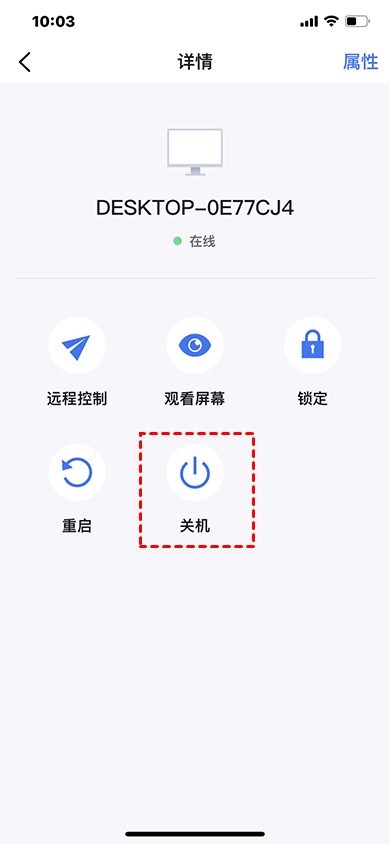
1. 在被控端和控制端(支持Win/Mac/iOS/Android设备)下载安装远程看看,注册并登录同一账号。

2. 在控制端设备(如手机或其他电脑)远程看看“我的设备”页中,点击目标电脑,再点击“关机”即可为目标Mac/ MacBook快速关机(也可在进入桌面后,使用常规方式关机)。
对比:如何选择适合自己的方法?
通过下表大家可快速对照以上各方法的适用场景,方便大家酌情选用。
|
关机方法 |
推荐场景 |
优点 |
风险与提醒 |
|
菜单栏关机 |
日常场景首选 |
最安全、最标准、无数据丢失风险 |
操作步骤稍多 |
|
快捷键弹窗 |
追求效率的用户 |
安全快捷,呼出关机选项 |
需要记忆组合键 |
|
AppleScript按钮 |
偏好图形化、一键操作的用户 |
极其便捷,双击即关 |
需要首次配置权限 |
|
快捷键强制关机 |
系统卡死无响应时 |
能处理严重故障 |
有数据丢失风险 |
|
远程控制关机 |
远程办公或需异地管理设备时 |
不受物理距离限制 |
依赖网络和第三方软件 |
FAQ:常见问题解答
除了以上方法外,以下问题也值大家留意:
Q1: 苹果电脑怎么关机才能不丢失数据?
最安全的方式永远是通过点击左上角苹果图标,选择“关机…”。
在执行此操作前,请务必手动保存所有正在编辑的文档。系统在关机时也会提示有未保存更改的应用。
Q2: 强制关机会损坏我的Mac吗?
偶尔一次强制关机问题不大,但频繁使用会对硬盘和文件系统造成潜在伤害,增加数据丢失和系统崩溃的风险。
Q3: 直接合上MacBook的盖子算是关机吗?
不算。默认情况下,合盖会让MacBook进入睡眠模式,系统会暂停大部分活动但仍消耗少量电量,用以保持工作状态,方便下次开盖时快速恢复。如果长时间不用,建议关机。
总结
掌握“苹果电脑怎么关机”的核心在于区分场景。日常使用,首选最安全的菜单栏关机或Control + 电源键快捷键。当系统卡死时,才使用长按电源键强制关机作为最后手段。谨记,合盖仅是睡眠,并非真正关机
