

远程解锁电脑的常用方法与具体步骤解析
围绕远程解锁电脑这一实际需求,本文梳理了常见实现方式与操作流程,重点分析远程控制软件及系统自带远程功能的使用前提与限制,适合需要进行远程办公或异地协助的用户参考。


远程解锁电脑的常用方式
在日常办公或生活中,难免偶尔会遇到人在外需解锁电脑协助他人操作,又不想他人得知电脑锁屏密码的情况。接下来,本文就围绕远程解锁电脑的可行方式、具体操作步骤及使用限制进行说明,帮助你判断在不同场景下是否可以实现远程解锁。
注意:远程解锁并不等同于绕过系统安全机制,而是建立在电脑已提前开启/安装相关远程功能/服务的前提之上。
方法一:通过远程控制软件实现远程解锁电脑
通过专业远程控制软件远程控制电脑解锁,是兼容性较强、适用范围较广的方式,安装软件后,无论本地还是异地,只要两端设备联网即可操作。不过,同样有操作前提:
- 电脑已安装并配置远程控制软件
- 软件支持锁屏状态下的远程连接
- 用户具备对应的账号或访问权限
这类软件常见的有远程看看(AnyViewer)、TeamViewer、AnyDesk、ToDesk等,由于操作上大同小异,接下来以远程看看为例,为大家演示远程解锁电脑的具体步骤:
1. 在控制端(手机端/电脑端)和解锁端的电脑上下载并安装“远程看看”,并注册登录同一账号,登录后设备会自行绑定在该账户下;
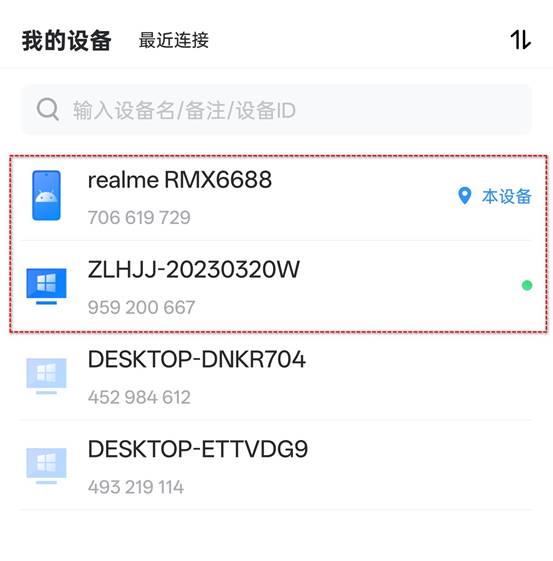
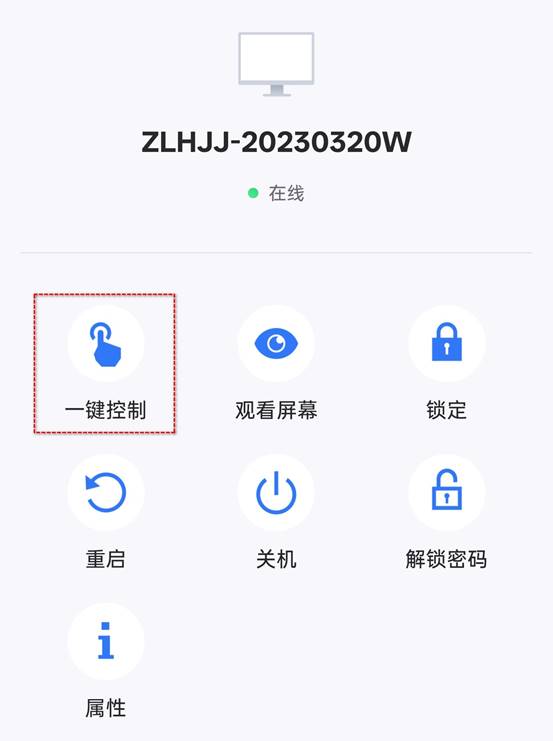
2. 在“设备”列表中,点击要解锁的“电脑”,点击“一键控制”(首次控制需输入受控电脑的账户及密码),进入页面,在登录页面输入解锁密码即可。
注:手机端支持控制时同步解锁,点击“解锁密码”输入锁屏密码并保存即可;并且,其还支持的电脑远程一键锁屏/重启/关机。
方法二:通过系统自带远程功能解锁
Windows等主流系统均自带远程控制功能也可实现远程控制电脑解锁,无需安装第三方软件,操作成本较低,但同样有限制:
- Windows 专业版及以上版本
- 已开启远程桌面功能
- 操作相对繁琐
- 网络条件允许远程访问
接下来,就以经典的Windows RDP(系统自带远程桌面)为例,为大家演示远程解除电脑屏幕锁的具体步骤:
1. 先按以下路径:开始 > 设置 > 系统 > 远程桌面,打开“启用远程桌面”。
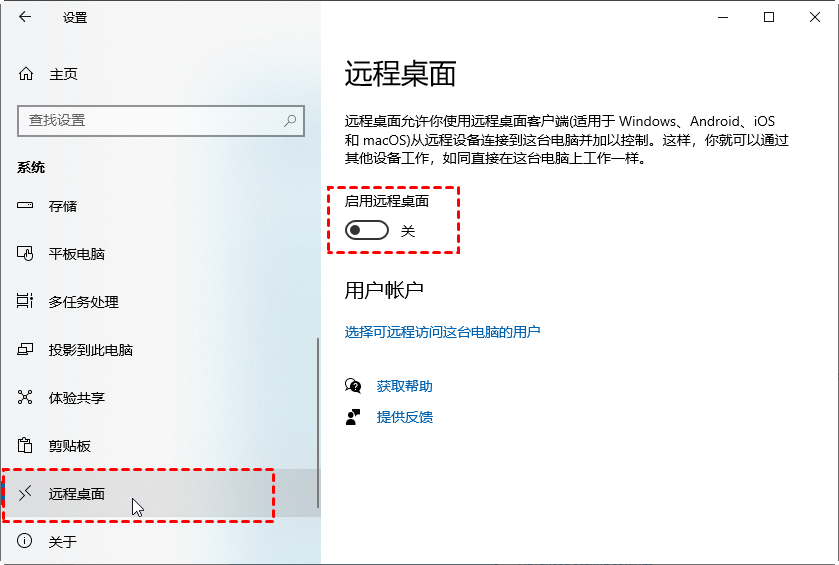
2. 找到“用户帐户”,然后单击“选择可远程访问这台电脑的用户”。
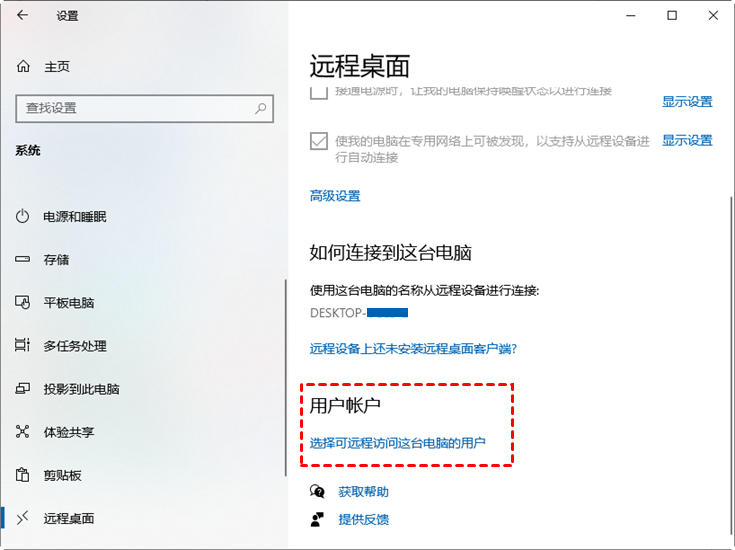
3. 打开远程桌面用户窗口后,点击“添加”按钮来添加可以访问这台电脑的用户(需要添加已有的用户才能实现远程桌面)。
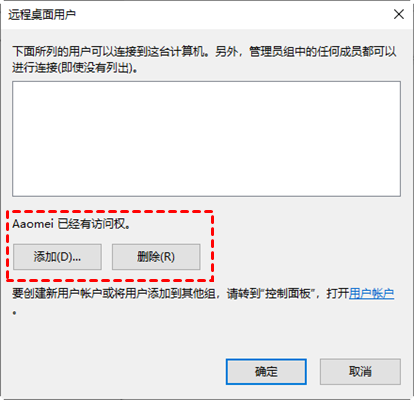
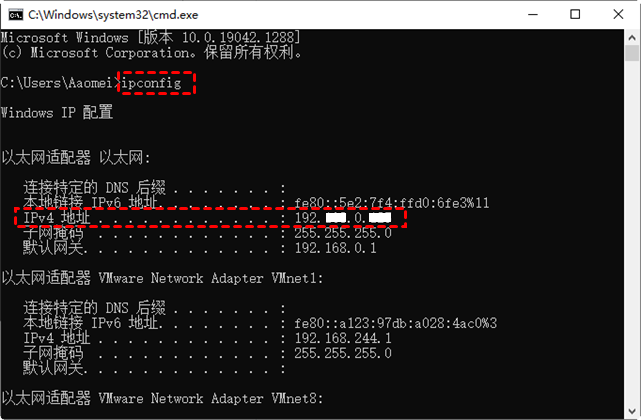
4. 在需要控制的电脑上按“Windows+R”打开运行,输入“cmd”并按回车,输入 “ipconfig”后再次回车,记录下这台机器的IPv4地址。
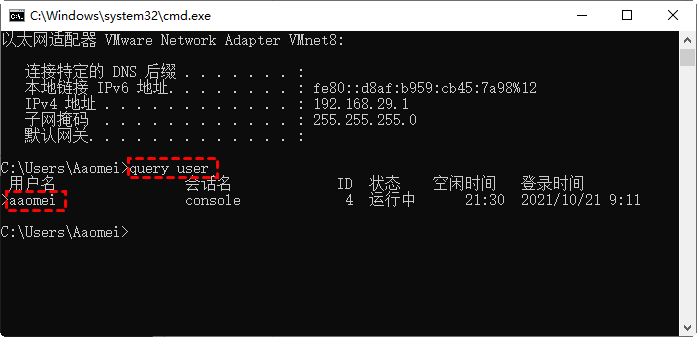
5. 同理,在受控电脑上再次输入“query user”查看用户名。
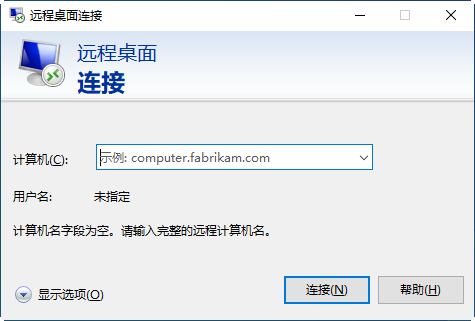
6. 在控制端电脑的搜索框中搜索“远程桌面连接”并打开。
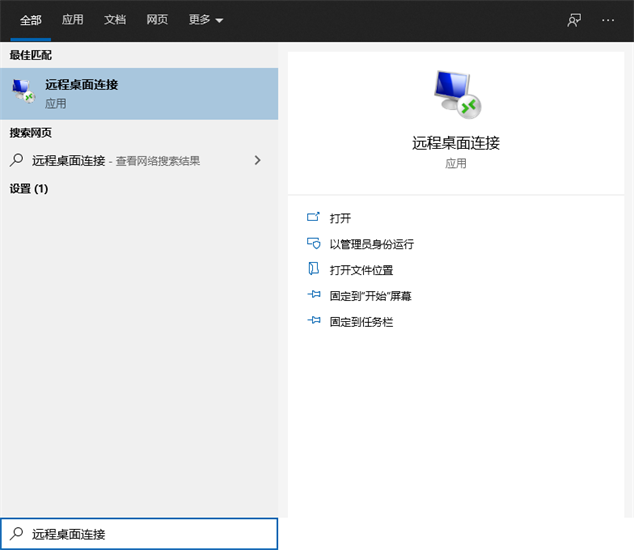
7. 在远程桌面连接界面输入IP地址、用户名、密码等信息,即可实现连接。连接成功后,电脑既会自动解锁并进入桌面。
远程解锁电脑的使用限制说明
并非所有状态下都能远程解除电脑屏幕锁,例如:
- 电脑处于关机状态(电脑远程开机需硬件配合)
- 系统未加载远程服务
- 未安装任何远程控制软件
因此,远程解锁更多是一种事先规划后的功能使用,而非临时解决方案。
FAQ:关于远程解锁电脑的常见问题
以下是远程解除电脑屏幕锁过程中可能遭遇的问题及解答,如有需要,大家可“对号入座”:
Q1:远程解锁电脑安全吗?
安全性取决于所使用的软件和账户管理方式。建议使用正规工具,并开启多重验证措施。
Q2:手机可以远程解锁电脑吗?
在安装并配置好远程控制软件的前提下,部分远程控制软件支持通过手机端进行远程连接和操作。
Q3:没有网络的情况下,能远程解锁电脑吗?
不能。所有远程解锁方式都依赖网络传输信号,无网络环境下无法建立远程连接,此时需在现场通过系统维护工具进行本地处理。
结语
远程解锁电脑并非复杂操作,但对前期设置依赖较强。通过合理配置远程桌面功能或远程控制软件(如远程看看),在合规、安全的前提下,可以满足多种远程使用需求。建议用户根据自身使用场景提前做好规划与测试。
