

怎么远程锁定电脑屏幕?手机和电脑都可以实现的方法
本文围绕“远程锁定电脑屏幕”这一实际需求,介绍通过手机和电脑实现远程控制电脑锁屏的常见方式,并结合使用场景分析其安全性与注意事项,帮助用户更清晰地了解电脑远程控制软件在设备管理中的应用边界。


远程锁定电脑屏幕怎么实现?
电脑暂时无人使用,但又无法立即回到设备前,希望远程锁定电脑屏幕,以免他人误操作或信息泄露。那么,在这种情况下该如何处理?是否可以通过手机或电脑实现对目标电脑的“一键锁定”?接下来,我们就围绕这一需求,介绍常见的实现思路与注意事项。
方法一:用手机远程控制电脑锁屏
目前支持远程锁屏的工具有远程看看、向日葵、ToDesk 等,多数专业远程控制软件均提供‘锁定’‘关机’‘重启’等设备管理功能,操作逻辑相似。以下以免费电脑远程控制软件——”远程看看“为例演示一键锁屏的通用操作流程。
- 跨平台协同:实现手机、平板、电脑三端互相连接,还支持连接外部显示器使用。
- 注重安全:采用ECC椭圆曲线加密算法,数据传输的安全级别较高。
- 操作顺畅:通过智能调节传输技术,在4G网络下也能保持比较流畅的操控感。
- 操作适配:内置专门的“手势指南”,能把手指在屏幕上的操作准确转换成鼠标指令。
⚠️ 重要前提:目标电脑必须已安装远程控制软件、登录同一账号、保持开机联网状态,且未进入睡眠/休眠模式。
1. 在手机和目标电脑上安装“远程看看”,打开软件后注册并登录同一账号。
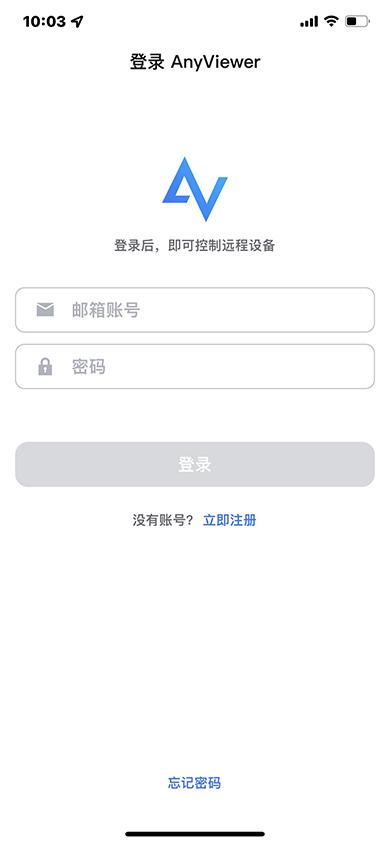
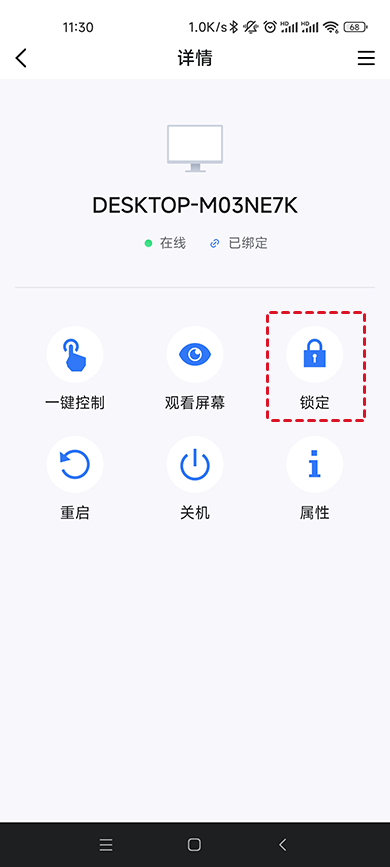
2. 选择“设备”选项,新登录的设备会自动绑定并显示,选择想要锁定的电脑。

3. 在弹出操作选项卡中点击“锁定”即可远程锁定电脑屏幕(可点击“观看屏幕”验证电脑是否已经锁屏)。
方法二:用另一台电脑远程锁定电脑屏幕
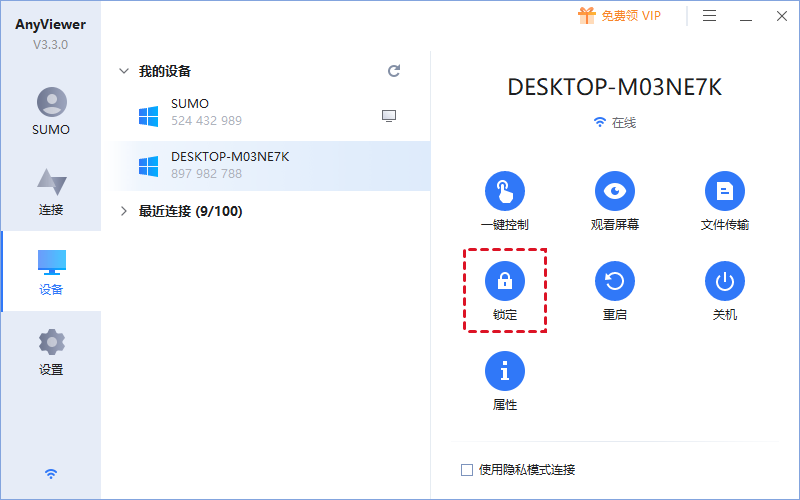
“远程看看”作为一款电脑远程控制软件,不仅支持移动端,同样支持PC端的远程控制需求,深度兼容安卓/iOS/macOS/Windows操作系统。以下为电脑端演示远程控制电脑锁屏的具体步骤:
1. 在控制端和受控端电脑上,分别下载安装并打开远程看看,按提示注册并登录。

2. 两台电脑都登录同一账户后,均将自动绑定在该账户下。

3. 在控制端电脑上,转到“设备”选项,选择要锁定的电脑,在右侧选项卡中,单击“锁定”即可远程控制电脑锁屏。
注:远程看看同样支持,远程电脑的一键重启,一键关机。不过,在重启后设备可能会掉线。关机后,要远程控制电脑开机则需要智能硬件的配合。
FAQ:远程控制电脑锁屏常见问题
很多用户在搜索远程锁定电脑屏幕时,也会同时关注安全问题。
Q1:远程控制电脑锁屏安全吗?
从实际情况来看,远程控制电脑锁屏本身是一种功能操作,其安全性主要取决于使用方式,例如,以下因素都会对安全性产生影响:
- 是否由可信账号发起
- 是否存在多余权限
- 是否在公共网络环境下操作
Q2:远程锁定后,还能再次连接电脑吗?
可以。锁屏不影响远程连接,输入密码即可解锁桌面。
Q3:锁屏操作需要被控端授权吗?
不需要。一旦建立远程会话,控制端可直接执行锁屏等管理命令。
Q4:有哪些能提供远程控制电脑锁屏安全性的建议?
如果授权管理不当,远程控制确实可能带来一定风险。所以,为了降低使用过程中的不确定性,可借鉴以下做法:
- 仅在必要时启用远程控制功能
- 设置清晰的账户权限与登录密码
- 远程操作结束后及时断开连接
- 定期检查系统与软件更新
- 避免在不受信任的网络环境下操作
这些措施有助于在使用电脑远程控制软件时保持相对可控的状态。
结语
远程锁定电脑屏幕是一种在特定场景下非常实用的功能。无论是通过如“远程看看”这类电脑远程控制软件,还是借助其他功能实现,前提都是明确授权与合理使用。
