

鼠标卡在屏幕中间移不开怎么办?先判断被锁定还是鼠标失灵
鼠标卡在屏幕中间移不开并不一定是鼠标损坏,本文通过程序退出、交叉测试、驱动检查、干净启动和远控验证逐步定位原因。


正打着游戏、看着视频,鼠标忽然停在屏幕正中间,怎么划都不动,拖动也拖不走——这种“鼠标卡在屏幕中间移不开”的情况,十有八九不是鼠标坏了,而是某个程序把光标锁在了窗口中心。先别急着拔线换鼠标,用键盘把控制权抢回来再说。
先看:到底是哪种“卡”?
鼠标在屏幕中间拖不动可能来源于完全不同的故障。尤其要注意“完全不动”和“移动后又回到中间”,后者可能是应用正在作妖,并不是说鼠标挂了。大家可参考下表,做一个快速定位。
|
具体表现 |
优先怀疑 |
先做什么 |
|
移动一下立刻回到中间 |
程序捕获或限制鼠标 |
切出并关闭当前程序 |
|
只在游戏或某个窗口出不去 |
应用输入模式或软件冲突 |
切回桌面做对比测试 |
|
桌面上也完全无法移动 |
鼠标、接口、驱动或系统 |
换接口、换鼠标交叉测试 |
|
触控板正常,外接鼠标不动 |
外接鼠标或接收器链路 |
测试原鼠标和另一台电脑 |
|
鼠标一直在中间移不出去,键盘也卡顿 |
整机或应用无响应 |
先判断电脑是否整体卡死 |
鼠标卡在屏幕中间移不开怎么解决?
接下来按照“先分软件还是硬件,再处理驱动和后台冲突”的顺序排查。
方法1:退出或结束当前程序
如果故障是在打开游戏、远程窗口、虚拟机、录屏或其他程序后突然出现,首先判断当前程序是否仍在捕获鼠标。
1. 按Esc,再按Alt + Tab切换应用(也可按 Win + D 回到桌面),测试光标能否正常移动。
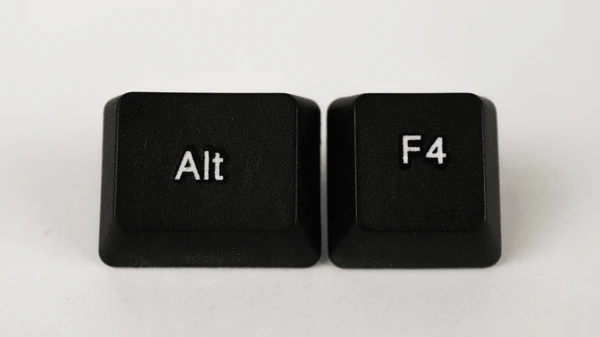
2. 其他软件/桌面恢复正常时,保存程序内工作,再使用Alt + F4完全退出刚才的软件。
3. 重新打开该程序测试。只要故障随程序启动和退出出现,就优先检查该软件的输入、全屏或鼠标相关设置。
方法2:交叉测试
如果已经回到桌面,光标还是纹丝不动,就该把鼠标、USB接口和无线连接纳入排查了。
1. 有线鼠标先拔下片刻,再插到另一个USB接口,不要使用扩展坞和USB集线器。
2. 无线鼠标先充电或更换电池;无线鼠标记得重新插拔接收器(蓝牙可重新配对)。
3. 将一只正常鼠标接到当前电脑,同时把原鼠标接到另一台电脑进行对比交叉测试:
- 如果原鼠标换电脑问题依旧存在,而其他鼠标在本机正常,原鼠标故障的概率更大。
- 如果不同鼠标在这台电脑上都卡在相同位置,就要检查驱动和软件冲突。
.jpg "替换测试鼠标")
方法3:更新、回滚或重新安装鼠标驱动
多只鼠标只在当前电脑异常,或者故障恰好从系统、驱动更新后开始,进一步检查Windows中的鼠标和HID驱动。
1. 按 Win + X,用方向键选择“设备管理器”并回车。
2. 按 Tab 进入设备列表,用方向键找到“鼠标和其他指针设备”,按右方向键展开。
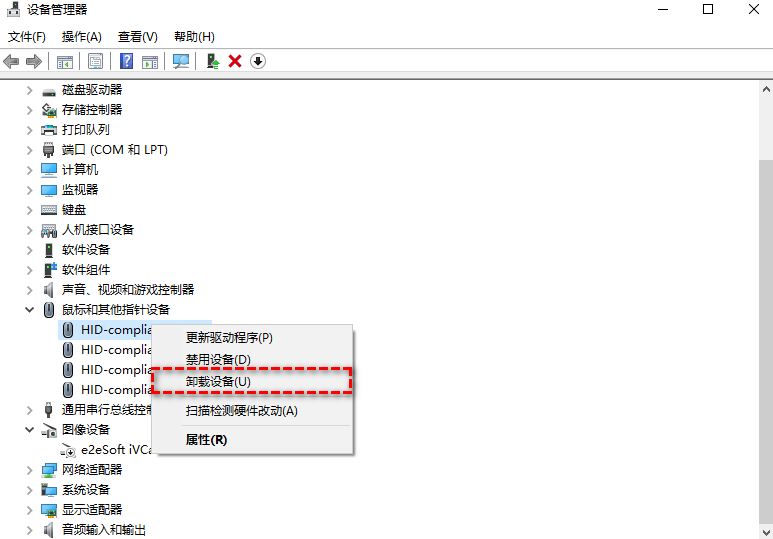
3. 选中你的鼠标,按 Shift + F10 打开菜单,选“卸载设备”并回车确认。
4. 按 Alt 打开顶部菜单,选“操作”>“扫描检测硬件改动”,让 Windows 自动重装驱动(也可重启电脑)。
5. 若问题从近期驱动更新后出现,可进入“属性” > “驱动程序”,检查能否“回滚驱动程序”。
方法 4:重启 Windows 资源管理器
按菜单键没反应,右键菜单也打不开,鼠标在屏幕中间拖不动,可以尝试重启“Windows 资源管理器”。
1. 按 Ctrl + Shift + Esc 打开任务管理器。
2. 按 Tab 进入列表,用方向键找到“Windows 资源管理器”。
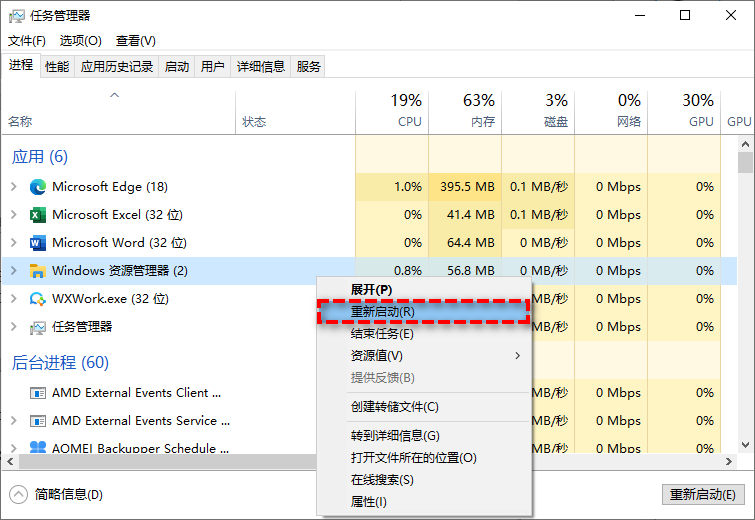
3. 按 Shift + F10 打开菜单,选“重新启动”并回车,等待桌面刷新完成。
4. 如果任务管理器也打不开,按 Win + R,输入 cmd 回车,再输入 taskkill /f /im explorer.exe && start explorer.exe 回车。
方法5:用干净启动找后台冲突
如果重启后暂时正常,过一段时间又复发,或者某些鼠标管理、宏、游戏辅助和窗口工具启动后才异常,可以继续隔离后台软件。
1. 按Win + R输入msconfig,打开“系统配置”。
2. 在“服务”中勾选“隐藏所有Microsoft服务”,再禁用剩余第三方服务。
3. 打开“任务管理器”的启动应用,记录并暂时禁用当前已启用项目,然后重启测试。
4. 如果问题消失,再分批恢复项目,直到找出会让鼠标重新卡住的软件或服务。

拓展:用远程控制软件排障或临时测试
如果此前部署有远程控制软件,我们可以借助它来完成一些测试,帮助判断故障在哪一层。如果是鼠标异常,也可用来临时操作电脑。
- 如果远程可以移动、点击,优先检查本地鼠标、接收器、驱动或只影响本地输入的软件。
- 如果远程软件的虚拟鼠标卡在屏幕中间移不开,则说明某软件的鼠标捕获或系统输入状态问题更大。
以远程看看为例,电脑端已经安装并保持联网时,可以从手机或另一台设备接管电脑。
1. 在电脑和手机安装远程看看,登录同一账号,在手机打开“设备” > “我的设备”,选择电脑并点击“一键控制”。

2. 连接后默认触控模式,操作逻辑类似平板电脑。可切换至鼠标模式,使用虚拟鼠标验证能否移动和点击。

FAQ:鼠标在屏幕中间拖不动的常见疑问
几个看起来很像、实际上容易误判的问题,可以再单独说明一下。
Q1:鼠标一移动就自动回到屏幕中间,是鼠标坏了吗?
不一定。Windows允许应用限制光标活动范围或重新设置指针位置。如果只在某个游戏或程序中发生,优先退出该程序做A/B测试。
Q2:换了两三个鼠标还是全部卡在中间,说明什么?
如果不同鼠标只在同一台电脑异常,继续更换鼠标的意义已经不大。应转向驱动、后台软件和系统输入链排查。
Q3:远程鼠标正常,可以直接判断实体鼠标坏了吗?
不能直接下结论。它只能证明系统仍可接受另一条输入路径。还应把原鼠标接到另一台电脑测试,才能进一步判断硬件。
Q4:鼠标卡住时键盘、画面也完全没反应怎么办?
这时更像应用或整机卡死,而不是单纯鼠标故障。优先尝试Ctrl + Alt + Delete;仍完全无响应时,再考虑重启电脑。
强制断电可能造成未保存数据丢失,只应作为普通重启无法执行时的最后手段。
总结
鼠标卡在屏幕中间移不开,先看光标究竟“完全不接受移动”,还是“移动以后被拉回中心”。只在单个程序出现,先查程序捕获;桌面也失效,则通过换接口、换鼠标和换电脑逐级验证,再处理驱动和后台冲突。当然,如果急着用电脑,还可以从手机或另一台电脑远程接管。另外,如果远程输入正常,能帮助缩小故障范围。
