

显示器一半黑屏一半正常怎么办?先分清软件还是硬件故障
针对显示器一半黑屏一半正常、电脑屏幕一半黑一半正常及电脑只有一半正常显示问题,先区分背光/面板硬件故障与PBP分屏、驱动异常,再按由简到繁顺序提供排查与应急方案。


打开电脑突然发现显示器一半黑屏一半正常,左边桌面好好的,右边却黑了一大片?遇到电脑屏幕一半黑一半正常,先别急着重装系统或直接换新屏。它既可能是背光灯条、排线等硬件问题,也可能是误触了显示器分屏或显卡驱动异常。接下来,咱们就结合具体现象为大家介绍处理方法和注意事项。
先判断:电脑只有一半正常显示是什么原因?
排查前先确认黑屏到底发生在“电脑输出端”还是“显示器自身”。你可以按显示器按键、或者重启看开机画面,对照下表快速定位方向:
|
你看到的现象 |
大概率原因 |
优先怎么处理 |
|
连显示器自带菜单或开机/BIOS 画面也一半黑 |
屏幕面板、排线接触不良或内部硬件损坏 |
拔线自检或外接屏幕确认,联系售后检修 |
|
黑的那半很暗,拿手电筒照能隐约看到字 |
屏幕半边背光灯条熄灭或背光供电故障 |
属于硬件问题,需送修更换背光灯条或面板 |
|
左右严格对半黑,显示器菜单正常 |
误开了显示器 PBP(双画面分屏)功能 |
按显示器实体按键关闭 PBP 或重置显示器 |
|
进系统才一半黑,或唤醒/切游戏时出现 |
显卡驱动卡住、桌面进程异常或防撕裂握手失败 |
做“快速排障”、调刷新率与更新显卡驱动 |
还要注意区分一种假性情况:
如果桌面图像只是缩在屏幕中间、两侧或上下有对称黑边,通常只是分辨率或缩放比例不对,并不是屏幕坏了。
显示器一半黑屏一半正常怎么解决?
以下方法按由简到繁排列。每做完一种即可观察屏幕变化,只要黑屏消失并稳定显示,就没必要继续往下操作了。
方法一:先做快速排障
如果黑屏是休眠唤醒或软件切换时突然出现的,先检查下显卡渲染、桌面进程和视频线,能解决不少“假性黑屏”。
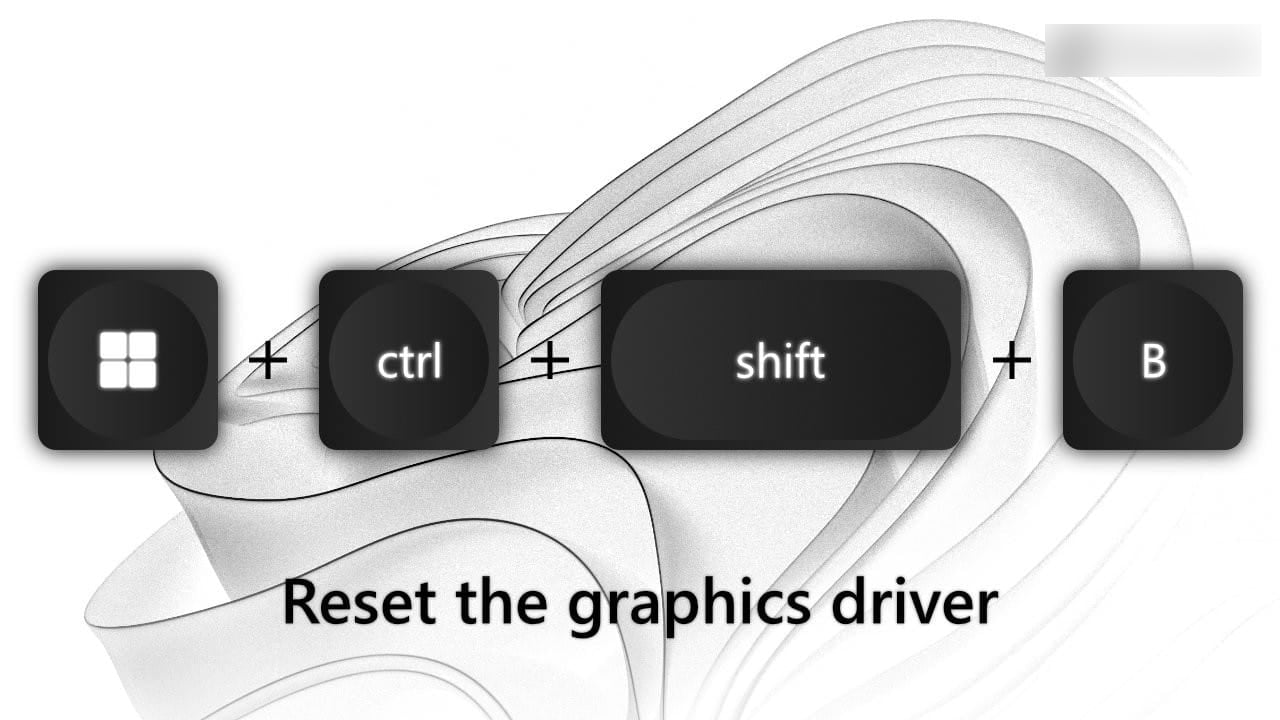
1. 按下 Win + Ctrl + Shift + B 重启显卡驱动(屏幕会短暂闪烁并听到提示音),观察半边黑屏是否恢复。
2. 若鼠标还能移动过去,按 Ctrl + Shift + Esc 打开“任务管理器”,找到“Windows 资源管理器”,右键选择“重新启动”。
3. 不同连接状态也有不同的处理方法:
- 外接显示器:先关掉/拔掉它的电源再重开;
- 扩展坞或转接头:用视频线直连(优先级:DP > HDMI > 转接头 > 拓展坞),把两头插紧或换个接口,再核对显示器信号源。
4. 如果是笔记本电脑屏幕一半黑一半正常,可关机断电 1 分钟后再重新开机(可拔除电池)。
方法二:关闭显示器的 PBP 分屏功能
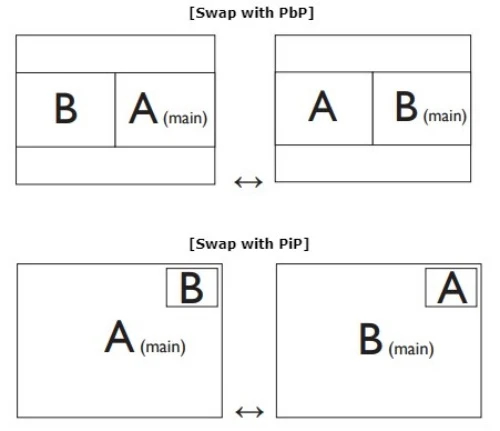
很多宽屏、带鱼屏等显示器都带有 PBP(画旁画 / 双信号分屏)功能。如果不小心开启了它,而又没接第二个设备,就会出现“左边一半正常、右边一半纯黑”且鼠标过不去的问题。
1. 按显示器的实体菜单键,调出 OSD 设置菜单。
2. 在“输入”“多画面”或“PIP/PBP”栏目下,查看是否开启了 PBP 或屏幕分割功能,若有请将其切换为“关闭(Off)”。
3. 如果不好找选项,可以直接在菜单的“常规”或“系统设置”里选择“恢复出厂设置(重置)”。
方法三:调整分辨率、刷新率与显卡驱动
如果开机和 BIOS 画面正常,只有进入桌面、唤醒或玩全屏游戏时才出现一半黑屏,多半是显卡驱动异常、分辨率/刷新率过载或 G-SYNC / FreeSync 握手失败导致的。
1. 右键桌面空白处进入“显示设置”,将分辨率设置为“推荐”;
2. 再进入“高级显示”(Win10 为“高级显示设置”)把“选择刷新率”临时降一档观察是否恢复。
3. 如果开启了防撕裂功能,打开“NVIDIA 控制面板” > “设置 G-SYNC”,或进入显示器菜单关闭 FreeSync / Adaptive-Sync 测试对比。
4. 右键“开始”打开“设备管理器” > 展开“显示适配器” > 右键显卡选择“更新驱动程序”,或到电脑/显卡品牌官网下载安装驱动。
方法四:做不同条件的对比测试
当上面三步都试过还是电脑只有一半正常显示时,就该做最后一步硬件确认,免得继续在系统设置上白费功夫。
台式机:拔掉显示器的所有视频线,只保留电源线重新开机,观察显示器“无信号”提示或自检画面是否依然一半黑。
笔记本:把笔记本接到其他显示器或电视上,按 Win + P 切换“复制”或“仅第二屏幕”;重启进 BIOS ,看看内屏是否同样一半黑。
如果显示器自检画面依旧一半黑,或笔记本外接屏幕完全正常、唯独自带屏幕(包括 BIOS 里)一半黑,那就 100% 可以确定是屏幕面板、排线或背光硬件损坏,建议直接联系售后或专业维修处理。
拓展:用闲置的手机/平板/电脑来做扩展屏
确认是显示器挂了,但最头疼的是还有东西要处理,或者软件弹窗刚好卡在黑屏那半边点不到,手头又没有备用显示器。这时可以先用远程看看把手机、平板或另一台电脑变成临时屏幕,或者直接控制电脑,把事情先解决。
- 屏幕镜像与扩展:支持设备间屏幕镜像,也可将移动设备用作电脑扩展屏。
- 远程控制:支持通过电脑或移动设备远程控制电脑,并可进行无人值守访问。
- 多屏与文件传输:支持多显示器切换、虚拟屏幕及 PC 与移动设备互传文件。
- 安全保护:采用 ECC 256 位端到端加密,并支持双重验证和访问权限控制。
1. 在电脑和准备作为副屏的设备上安装远程看看,并登录同一个账户。点击“设备” > “我的设备”,选择准备作为副屏的设备。
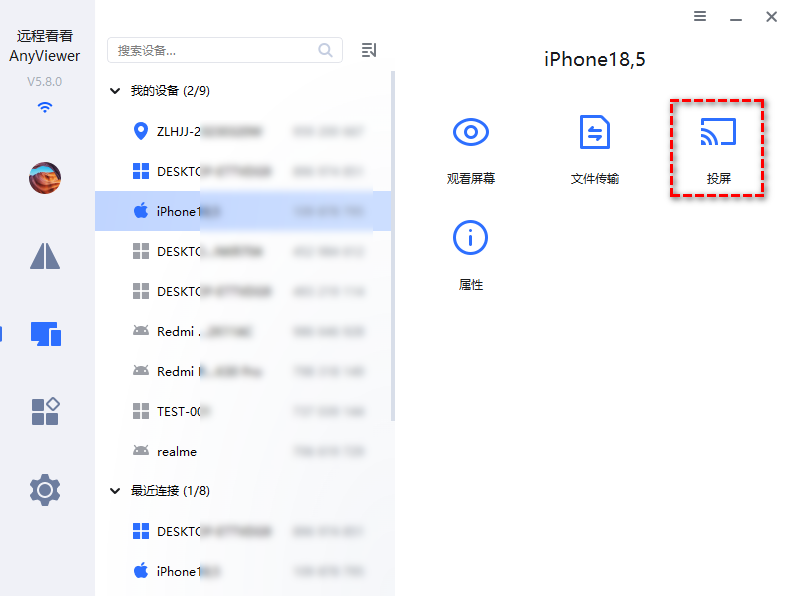
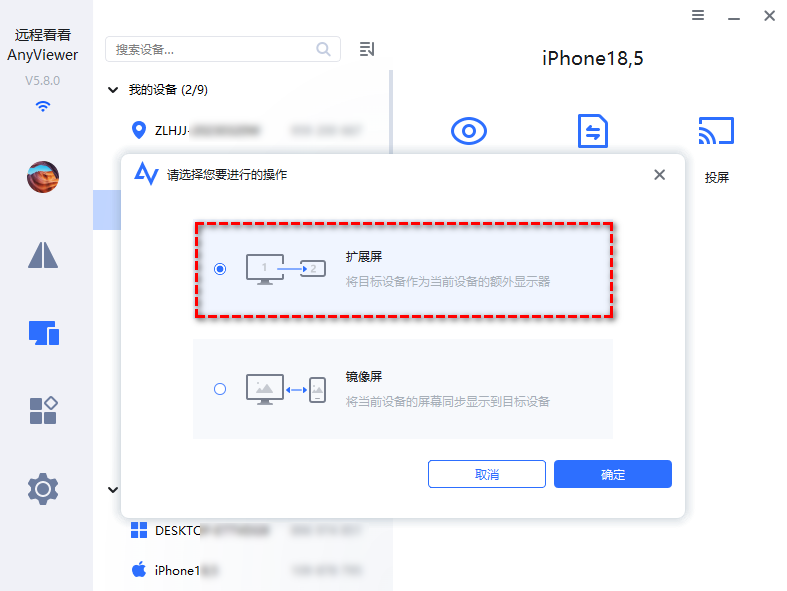
2. 点击“投屏” > “扩展屏”,完成连接后即可看到电脑桌面出现在连接的设备上。
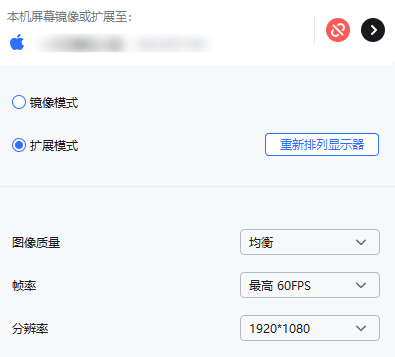
3. 再结合软件弹窗和Windows显示设置,调整屏幕位置、分辨率、帧率及图像质量。
FAQ:电脑屏幕一半黑一半正常常见问题
要解决显示器一半黑屏一半正常,除了上面几步排查,下面这几个高频疑问也值得一并理清:
Q1:为什么黑的那半边,用手电照还能隐约看到画面?
典型的半边背光故障。液晶屏幕本身其实还在正常显示图像,只是负责照亮那半边屏幕的 LED 背光灯条或供电电路坏了,需要送修更换灯条或面板。
Q2:笔记本屏幕被压到或摔了后一半黑一半正常,还能修好吗?
大概率是受外力后屏幕内部排线松动或液晶面板损坏。如果按前面方法外接电视/显示器能正常显示,说明主板和显卡没坏,联系笔记本售后或维修店更换屏幕或重新固定排线即可。
Q3:重启或拔插视频线后恢复了,但过几天又一半黑屏怎么办?
如果反复在休眠唤醒或重启后出现显示异常,除了按方法三检查刷新率和更换质量更好的 DP/HDMI 线,还可以排查重启后外接显示器异常相关的快速启动与电源管理设置。
总结
遇到显示器一半黑屏一半正常时,先用截图测试或按显示器菜单键分清是硬件坏了还是系统/分屏问题;若属于软件或误触,按顺序重启显卡驱动、关闭显示器 PBP 分屏、调整分辨率与刷新率并更新驱动,大多能恢复正常。一旦确认是物理硬件故障导致电脑只有一半正常显示且急需用电脑,也可以先用远程看看把桌面投屏到手机、平板或另一台电脑上备份资料,再安心送修。
