

Mac怎么远程控制手机?控制iPhone/安卓的2种方法(2026最新)
本文详细介绍 Mac 远程控制 iPhone 和安卓手机的方法,包括 Apple 官方 iPhone Mirroring 功能,以及安卓第三方远程控制方案。内容涵盖系统要求、操作步骤、权限设置、常见问题与解决办法,帮助新手快速解决“只能投屏不能控制”等常见问题。


用电脑控制手机在眼下是一个相当常见的需求,不过,对于许多初次接触的Mac的同学而言,这就有点“抓瞎”了。接下来,本文就结合官方及三方远程控制软件,和大家聊聊Mac怎么远程控制手机,并介绍具体的操作步骤及注意事项,希望能帮到大家。
Mac怎么远程控制手机?
iPhone和安卓将分开讨论,请大家根据自己的实际情况选择方法。
Mac远程控制iPhone手机
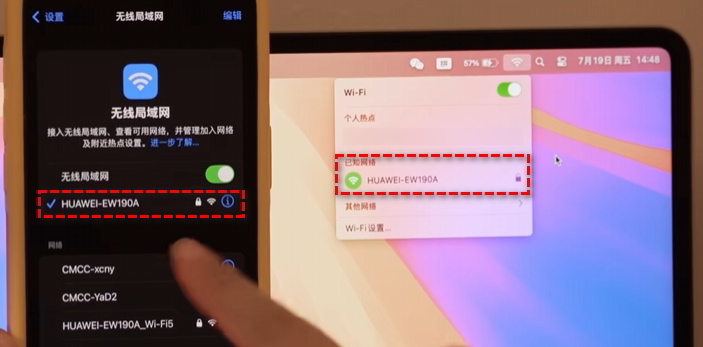
1. 保持iPhone和Mac在同一局域网环境中,登录同一个Apple账号。
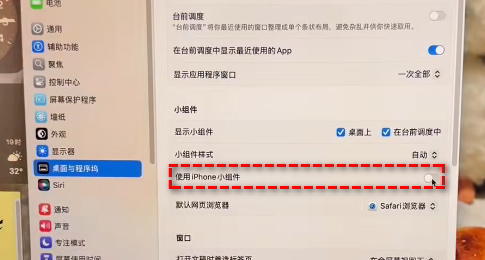
2. 在Mac上打开设置 > 桌面与程序坞,在小组件板块中启用“使用iPhone小组件”
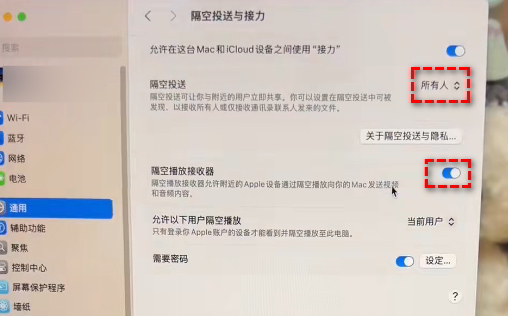
3. 接着,在设置 > 通用 > 隔空投送与接力中,“隔空投送”对象切换为“所有人”,并启用“隔空播放接收器”
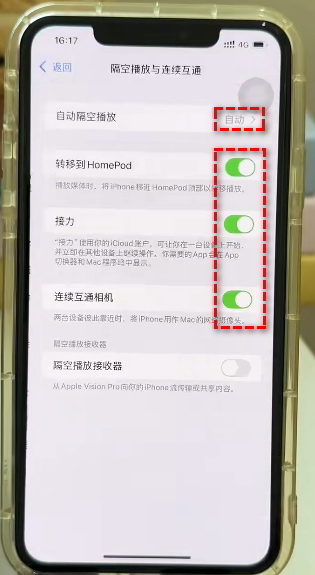
4. 在iPhone设置 > 通用 > 隔空播放与连续互通中,将“自动隔空播放”调整为“自动”,其余选项可根据需要调整开启。
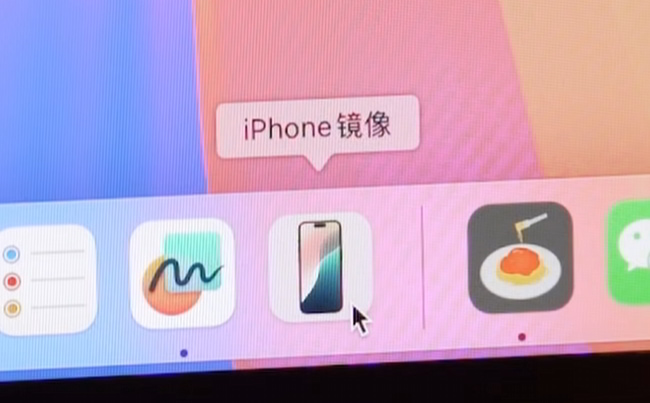
5. 打开软件后,第一次默认需要输入iPhone密码,往后不再需要,稍作等待连接后即可用Mac远程控制iPhone。
Mac远程控制安卓手机
Mac控制安卓设备主要还是得借助第三方远程控制软件,此类软件包括但不限于:
|
软件 |
是否支持Mac |
特点 |
|
AnyViewer(远程看看) |
支持 |
免费可用 |
|
ToDesk |
支持 |
国内用户较多 |
|
AweSun |
支持 |
支持跨平台 |
|
AirDroid |
支持 |
安卓生态成熟 |
|
RustDesk |
支持 |
开源方案 |
由于大多数远程控制软件在操作上大同小异和篇幅原因,接下来仅以“远程看看”为例进行一般性操作步骤说明:
1. 在手机和Mac上下载并安装“远程看看”,装好之后运行软件,注册并登录同一账号。
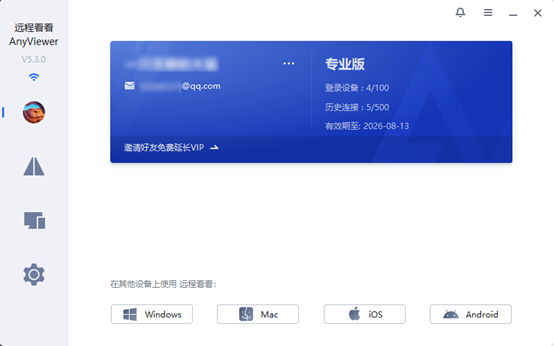
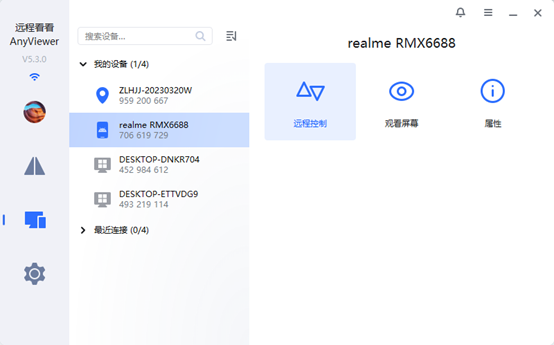
2. 在Mac上,点“设备”找到“我的设备”,选要控制的安卓手机,点“远程控制”即可发送控制请求。
3. 在被控手机上“允许”即可用Mac远程控制安卓手机。

4. 请优先保证辅助服务权限的开启,在“允许”之后,部分系统还会提醒选择“单个应用”或是“整个屏幕”,请选择后者。

FAQ:其他相关问题
对于“Mac怎么远程控制手机”除了以上方法,以下问题也值得大家留意:
Q1:Mac控制安卓手机必须安装软件吗?
基本如此。macOS目前没有官方安卓远程控制功能,需借助第三方软件。部分品牌还可用手机品牌的互联工具,如OPPO互联就支持macOS。
Q2:为什么连上安卓手机后只能看不能操作?
大概率是:未开启无障碍权限 ,未允许辅助服务,手机系统限制了远程输入等。
Q3:远程控制手机安全吗?
正规软件通常会进行:加密传输、账号验证、权限确认。但仍建议:不随意授权陌生设备、不在公共网络长期开启远程控制、尽量开启双重验证。
Q4:连上安卓后为什么微信、支付宝等App无法显示?
这一点其实和远程控制软件关系不大,而是系统安全机制导致的。原因也很简单:防止隐私泄露,部分可以在进入该App时手动解除屏蔽。
总结
Mac怎么远程控制手机,本身并不复杂,真正容易把人绕晕的,其实是Apple和安卓两套完全不同的逻辑。iPhone更偏向生态联动,体验稳定,但对系统版本要求较高;安卓则更开放,但权限设置也明显更复杂。只要把权限和系统条件理顺,无论是办公协同、远程协助还是日常跨设备使用,Mac控制手机其实已经足够成熟。
