

笔记本电脑触摸板没反应怎么办?2026最新故障排查与修复指南
电脑触摸板没反应怎么办是笔记本用户经常遇到的问题,可能由误触快捷键、驱动故障、软件冲突或系统设置错误引起。本指南整理了来自官方支持和社区验证的有效解决方案,无论你使用Windows 11还是Windows 10系统,都可以按照本文步骤由简入繁地进行排查,让光标重新“动起来”。


对于不少朋友来说,买轻薄本的出发点就在于“轻”与“薄”,都有触控板了还带个臃肿的鼠标岂不是画蛇添足。但,现实依旧“骨感”, “触控板失灵”相关话题更是“经久不衰”。接下来,咱们就来唠唠电脑触摸板没反应怎么办,并分享其中的注意事项。
电脑触摸板没反应怎么办?
方法1:确认触摸板是否正常开启
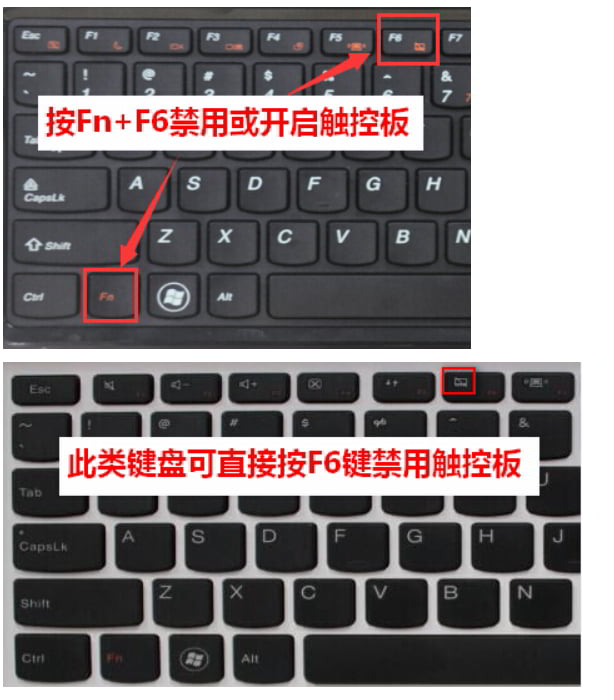
笔记本触摸板失灵最常见的误区就是误触了快捷键导致触控板被关闭:
1. 查找带有触控板图标的按键(通常是 F6、F7、F9 或 F12),按 Fn + 该按键,典型如联想笔记本的Fn+F6组合键。
2. 打开设置 > 设备 > 触控板(Win11为 蓝牙和设备 > 触控板),确保触控板处于开启状态。
方法2:更新或重新安装触控板驱动
如果在重装/重置系统等情况后发生了此类问题,建议优先排查驱动是否正常安装。
1. 右键“此电脑” > 选择“管理” > 再选择“设备管理器”。
2. 展开“人体学输入设备(人机接口设备)”一项,找到“I2C HID设备”或“符合HID标准的触控板”
3. 右键点击 > 更新驱动程序 > 自动搜索。
4. 如果无效可右键 > 卸载设备 > 重启电脑(Windows一般会自动重新安装,不过,请开启Windows更新)。
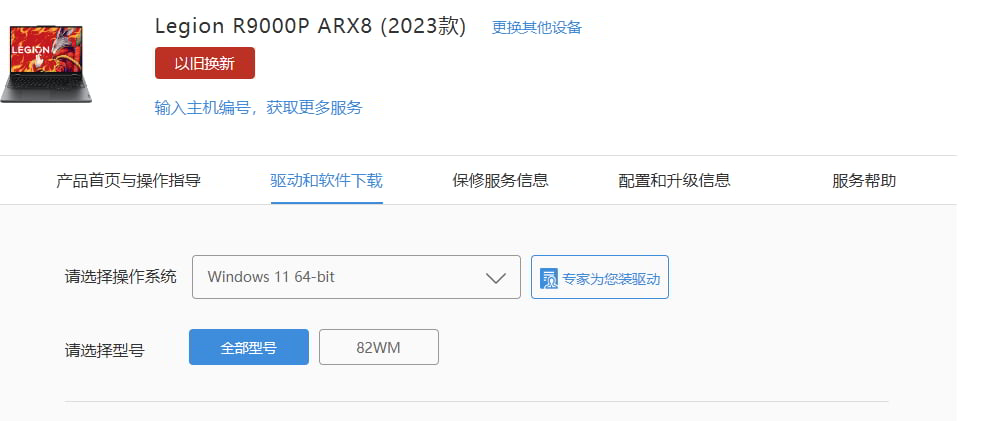
5. 也可以前往笔记本品牌官网,在“支持”/“驱动下载”页中,输入笔记本型号,下载专用触控板驱动。
方法3:检查软件冲突
如果在安装某款软件/开启某个功能后,立即出现了笔记本触摸板失灵的情况,建议立即卸载软件/关闭该功能,并重启电脑。
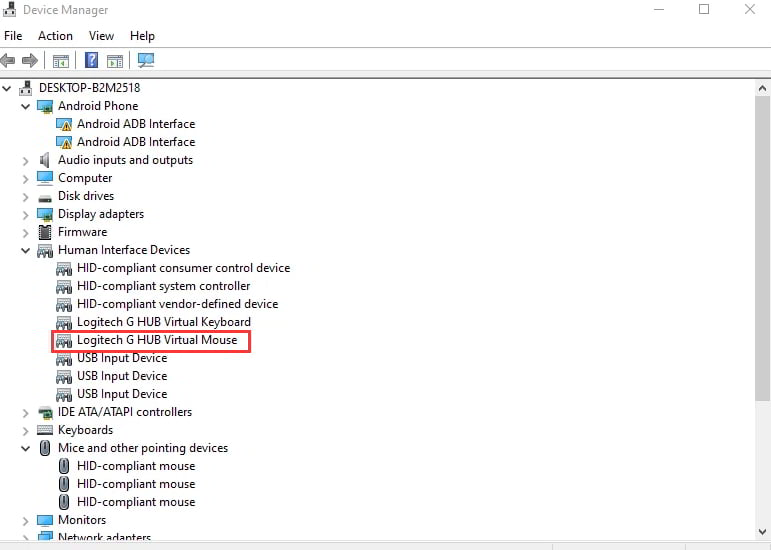
典型情况:使用罗技鼠标,且在安装G Hub后触控板失灵,可尝试卸载,或在设备管理器中禁用“Logitech G HUB Virtual Mouse”。
方法4:重置EC
重置EC可以还原笔记本硬件的出厂值(不会重置系统),从而解决因静电、软件错误、设置混乱或小范围硬件故障引起的笔记本触控板没反应等问题。
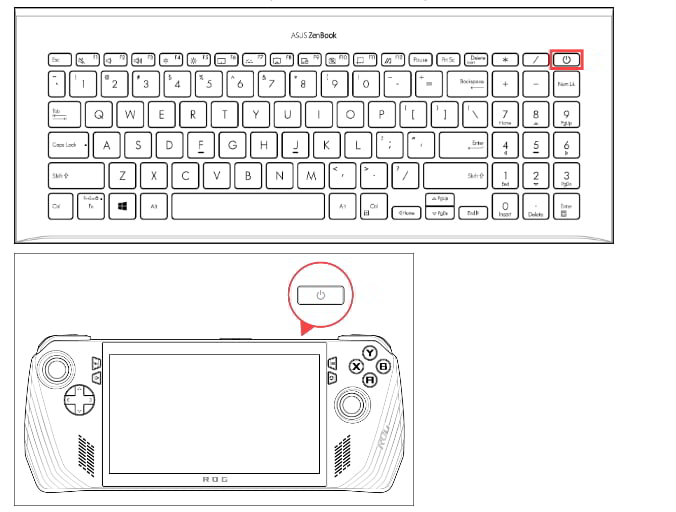
1. 移除如拓展坞、U盘等所有外接设备,保存好所有文件,正常关机,再断开充电器。
2. 按住电源键20~40S,指示灯可能会闪烁始约 3-5 秒,在闪烁停止后松开电源键。
3. 最后,连接充电器再尝试开机,观察电脑是否恢复正常。
方法5:用手机模拟触控板/鼠标
如果通过以上方法未能解决笔记本触控板没反应的问题,还未携带鼠标,可借助远程控制软件用手机模拟触控板。此类软件包括但不限于:远程看看(AnyViewer)、TeamViewer、AnyDesk、AweSun。
接下来,以免费远程控制软件——远程看看为例,演示如何使用手机模拟触控板。
1. 按Win键打开“开始”菜单,搜索打开任意“浏览器”,在浏览器中搜索安装远程看看(过程中使用Tap键/方向键切换选项);

2. 手机同样安装远程看看,在电脑和手机上注册并登录统一账号,两台设备会自动绑定在该账号下;
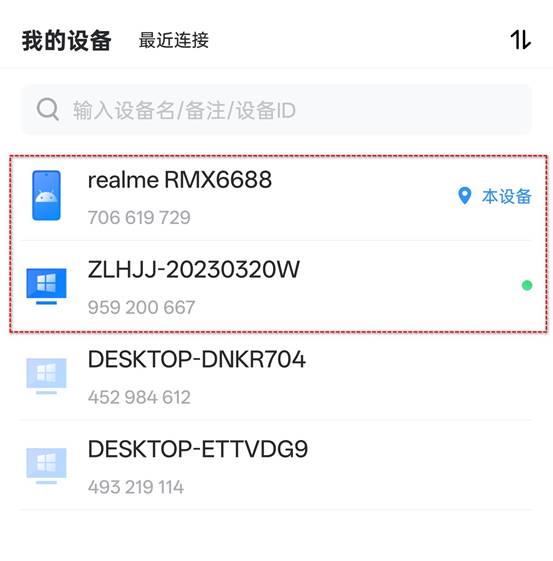
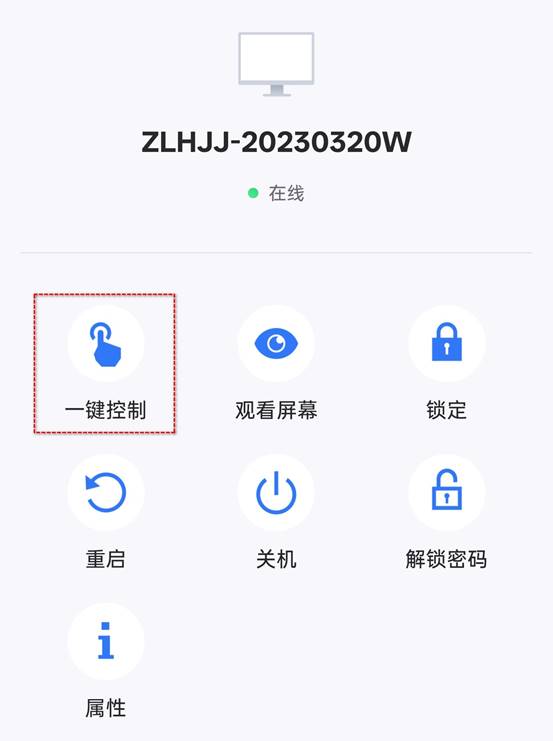
3. 在手机远程看看的操作列表中,找到要操作的电脑,点击并选择“一键控制”;
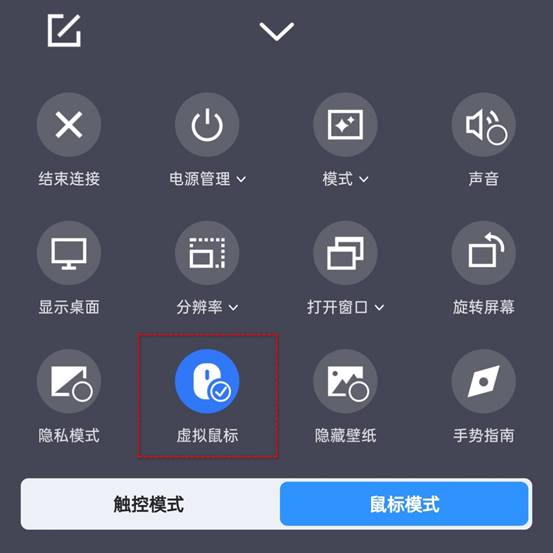
4. 远程看看默认为手势模式,可点击右下角的“菜单”,切换为“虚拟鼠标”(或切换至鼠标模式)让手机模拟触控板/鼠标的操作模式。
FAQ:常见问题解答
除了以上关于“电脑触摸板没反应怎么办”的解决方法,以下问题也值得大家留意:
Q1: 为什么触摸板只能点击不能移动?
这通常是驱动问题或软件冲突的典型表现。请优先尝试方法2,特别是从笔记本品牌官网下载官方驱动进行覆盖安装。
Q2: 重启电脑后触摸板恢复,不久后又失灵,怎么办?
这种情况极可能是后台软件与服务冲突。建议按照方法3,通过“干净启动”或“安全模式”来定位具体是哪款软件导致的问题。
Q3: 所有方法都试了,触摸板仍然没反应,是不是硬件坏了?
有可能。首先在设备管理器中查看触摸板设备状态是否异常(如黄色感叹号)。
如果设备管理器里根本找不到触摸板设备,或在BIOS/UEFI设置界面下触摸板也无效,则硬件故障的可能性很高。
建议联系官方售后进行检测。
Q4: 如何彻底取消“连接鼠标时自动禁用触摸板”?
这个设置有两处。
第一,在方法1提到的Windows“触摸板”设置里取消勾选。
第二,在一些笔记本品牌的专用控制面板中,同样要检查是否启用了“当外部USB鼠标插入时禁用”的选项。
总结
电脑触摸板没反应怎么办,应遵循从软件设置→驱动程序→底层硬件→外部冲突的顺序。建议从本文的方法1开始逐一尝试,大多数问题都能在前三步得到解决。如果故障依然存在,请利用方法5作为临时方案,并考虑寻求专业技术支持。
