

笔记本外接显示器亮度怎么调?没有按键也能试着调
笔记本外接显示器亮度通常需要通过显示器菜单调节,也可以使用支持DDC/CI的软件从Windows中控制。本文介绍具体操作及常见问题。


笔记本连接外接显示器后,发现外接屏幕实在是太亮或者太暗,起码也得跟笔记本内屏“对齐”吧……想用键盘快捷键或系统设置调整,却发现只能调内屏的?那,笔记本外接显示器亮度怎么调?接下来,我们介绍几种简单方法,让你既能直接调节显示器亮度,也能试着在电脑上操作。
外接显示器亮度怎么调?
调节笔记本外接显示器亮度首选方法仍旧是物理调节——通过显示器自带的菜单键调节亮度。其次,才是软件/驱动途径的调节。
方法一:使用显示器机身按键调节
最通用的方法,不需要安装软件,也不受系统版本影响。在选购时也要留意显示器是否支持独立的亮度调节。
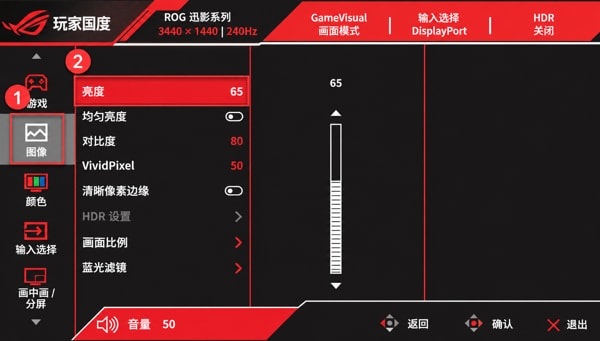
1. 找到显示器机身上的“菜单”按钮或摇杆,通常位于屏幕底部、背面或侧边。
2. 打开屏幕菜单(OSD),进入“图像”、“画面”或“亮度/对比度”选项。
3. 找到“亮度”,使用方向键或摇杆调高、调低,最后确认保存。
方法二:使用软件在Windows中调节外接显示器亮度
如果显示器不支持调节,或者有多场景不同亮度灵活调节的需求,可以使用支持DDC/CI的亮度调节工具(需显示器支持DDC/CI)。
>> 方案A:使用Monitorian
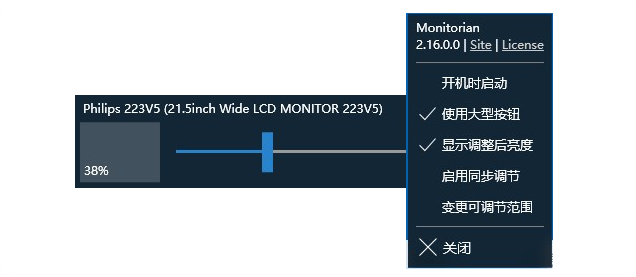
Monitorian是一款免费的Windows显示器亮度调节工具,支持分别调整兼容的笔记本内屏和外接显示器,支持简体中文。
1. 从Microsoft Store或项目官方GitHub下载并安装Monitorian。
2. 运行软件,等待它识别已连接的显示器。
3. 找到外接显示器对应的亮度滑块,拖动即可调整。
>> 方案B:使用Twinkle Tray
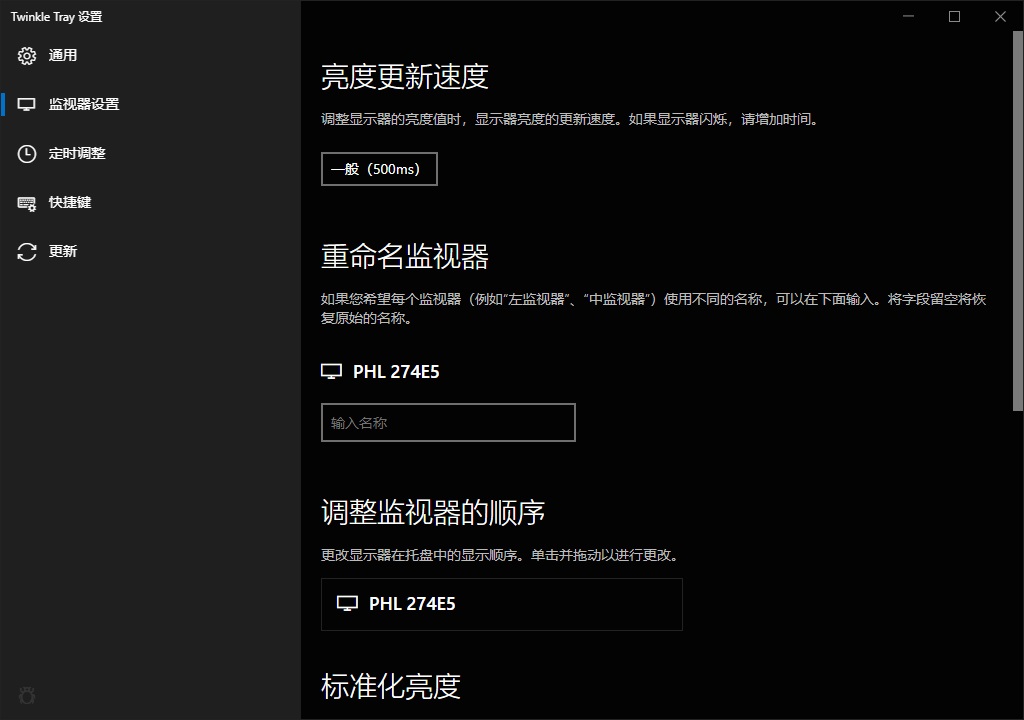
如果希望在任务栏托盘中快速调整亮度,也可以使用Twinkle Tray。它支持Windows 10/11,可为多台兼容显示器提供独立亮度滑块,还能设置快捷键。
1. 从Twinkle Tray官方网站下载安装。
2. 启动后,点击任务栏右下角的Twinkle Tray图标。
3. 选择对应显示器,拖动亮度滑块即可。
方法三:软件找不到显示器的处置
如果在安装Monitorian,Twinkle Tray或同类型软件后没有找到外接屏的亮度调节按钮,不一定是软件问题,更可能是显示器或连接方式不支持。
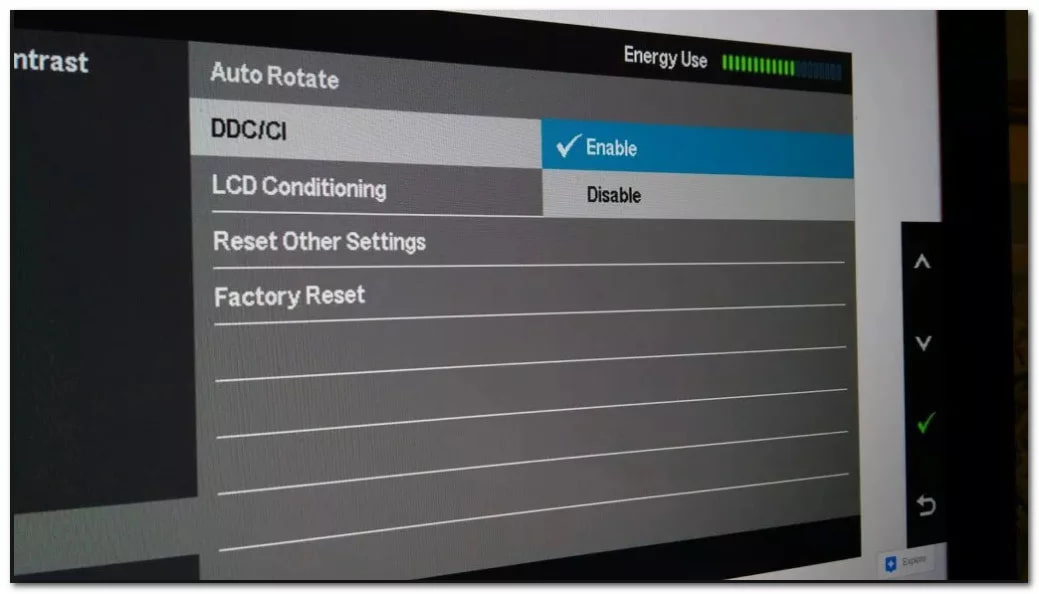
1. 打开显示器自身菜单,在“系统”、“其他”或“设置”中查找“DDC/CI”,如果有该选项,将其开启。
2. 不要使用USB-C扩展坞、转接头,让笔记本通过HDMI、DP或支持视频输出的USB-C直连显示器。
3. 重新启动亮度调节软件;仍然无法识别时,检查显示器说明书是否支持DDC/CI,并确认显卡驱动正常。
拓展:用闲置的手机/平板/电脑来做扩展屏
你的第二块屏幕何必是“屏幕”,它也可以是电脑、笔记本、平板甚至是手机,借助远程看看的“扩展屏”功能,就能把它们原地变成 Windows 设备的无线副屏。
- 屏幕镜像与扩展:支持设备间屏幕镜像,也可将移动设备用作电脑扩展屏。
- 远程控制:支持通过电脑或移动设备远程控制电脑,并可进行无人值守访问。
- 多屏与文件传输:支持多显示器切换、虚拟屏幕及 PC 与移动设备互传文件。
- 安全保护:采用 ECC 256 位端到端加密,并支持双重验证和访问权限控制。
1. 在电脑和准备作为副屏的设备上安装远程看看,并登录同一个账户。点击“设备” > “我的设备”,选择准备作为副屏的设备。
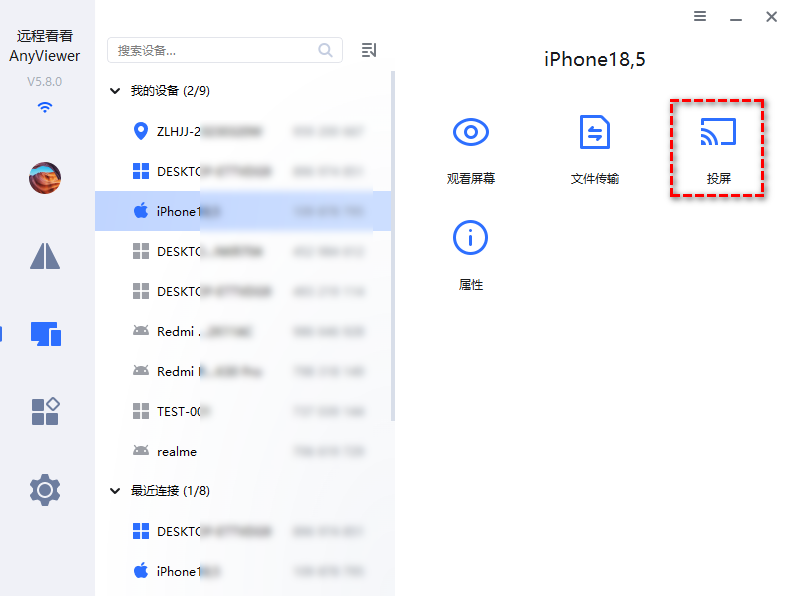
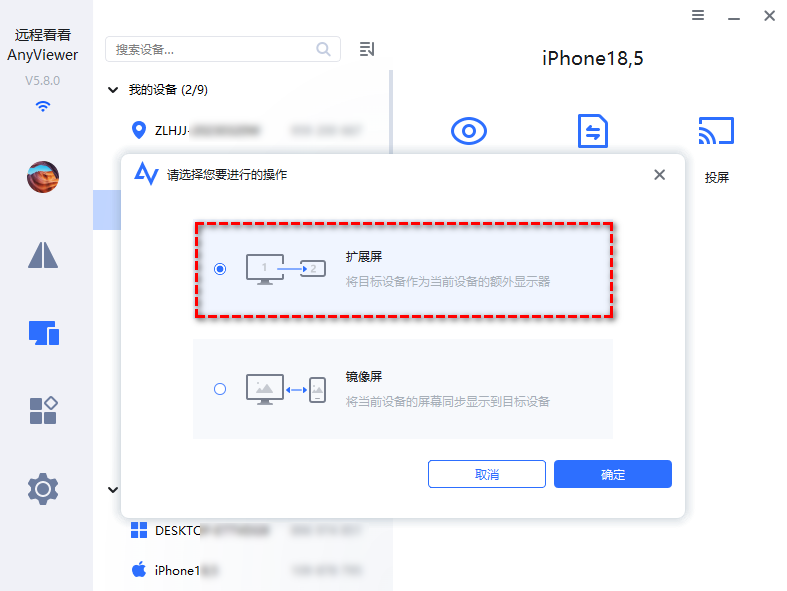
2. 点击“投屏” > “扩展屏”,完成连接后即可看到电脑桌面出现在连接的设备上。
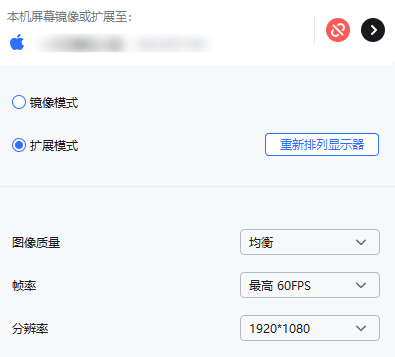
3. 再结合软件弹窗和Windows显示设置,调整屏幕位置、分辨率、帧率及图像质量。
FAQ:外接显示器亮度调节常见问题
对于“外接显示器亮度怎么调”的问题,再补充以下几个问题。
Q1:为什么笔记本的亮度快捷键不能调节外接显示器?
因为Fn亮度快捷键通常控制笔记本内置屏幕的背光,不一定能控制外接显示器。可以使用显示器机身按键,或尝试支持DDC/CI的软件。
Q2:外接显示器不支持DDC/CI,还能用软件调节亮度吗?
那一般就不能通过Monitorian、Twinkle Tray这类DDC/CI工具为外接显示器设置亮度了。建议使用显示器自身按键,或者咨询售后或者官方支持。
Q3:开启HDR后,为什么系统中的亮度和显示器实际亮度不一样?
HDR显示器可能同时涉及面板亮度和SDR内容亮度。Windows中的SDR内容亮度设置主要影响HDR模式下SDR内容的显示效果,并不等同于显示器OSD中的背光亮度。可以分别检查HDR设置和显示器自身亮度。
总结
笔记本外接显示器亮度怎么调?最简单的方法是使用显示器机身按键进入菜单调整。如果希望直接在系统中操作,可以尝试Monitorian或Twinkle Tray,但需要显示器支持并开启DDC/CI。如果软件无法识别外接屏,先检查DDC/CI设置,再尝试绕过扩展坞和转接器直连。
