

笔记本连接显示屏合上盖子就黑屏?合盖外接显示器方法与黑屏排查
遇到笔记本连接显示屏合上盖子就黑屏,通常与系统默认合盖睡眠策略有关。本文教你如何设置笔记本合盖外接显示器,并排查修改后合盖仍黑屏的问题。


笔记本连接外接显示器后,打开盖子时一切正常,但只要一合上笔记本盖子,外接显示器也跟着黑屏,甚至提示“无信号”?笔记本连接显示屏合上盖子就黑屏,其实可以说是正常现象,只是我们预期的是合上盖子还能继续”畅玩“。当然,要想笔记本合盖不关闭显示器也很简单。接下来,咱们就来唠唠整个问题,介绍方法的同时顺便分享其中的注意事项。
为什么笔记本合盖外接显示器跟着就黑屏?
在 Windows 默认设置中,合上笔记本盖子会直接触发整机“睡眠”。而电脑一旦进入睡眠状态,显卡就会暂停视频信号输出,外接屏幕自然也就黑了。
当然,你可能已经做了一些设置,但如果依旧黑屏的话,建议对照下表看看自己属于哪种情况:
|
你看到的具体表现 |
主要原因 |
对应解决办法 |
|
一合上盖子 |
系统默认合盖操作为“睡眠” |
按方法一修改合盖电源设置 |
|
已经设为“不采取任何操作” |
未插稳电源线触发电池睡眠 |
按方法二检查供电与显示模式 |
|
刚合盖时显示正常 |
到达了系统设定的自动睡眠时间 |
直接看方法三 |
笔记本连接显示屏合上盖子就黑屏怎么办?
下面先介绍必改的 Windows 合盖电源设置,再针对“改完设置还是黑屏”提供分步排查方案。
方法一:设置“不采取任何操作”并切换投影模式
实现笔记本合盖外接显示器的核心设置,Win10和Win11都可在控制面板中操作。
1. 在搜索框输入 控制面板并打开(或按 Windows + R 输入 control 回车),进入 “硬件和声音” > “电源选项”。
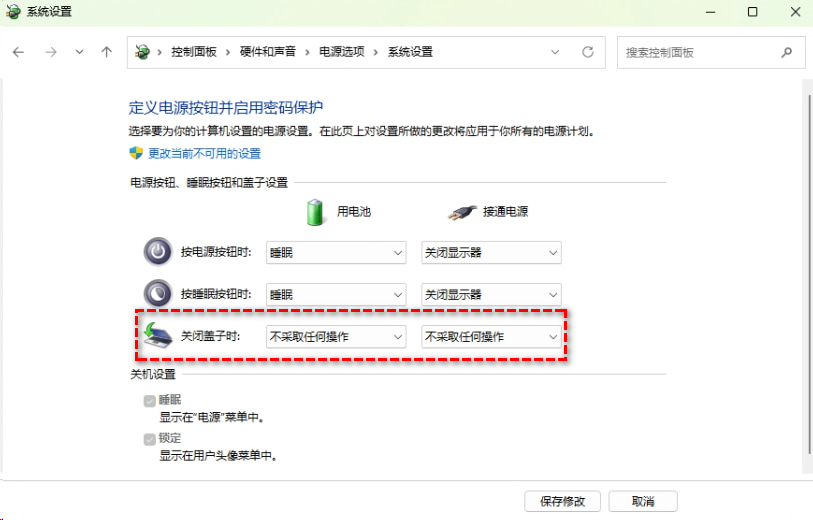
2. 点击左侧菜单的 “选择关闭笔记本计算机盖的功能”(部分为 “选择关闭盖子的功能”)。
3. 找到 “关闭盖子时” 这一行,将 “接通电源” 对应的下拉选项改为 “不采取任何操作”,点击底部的 “保存修改”。
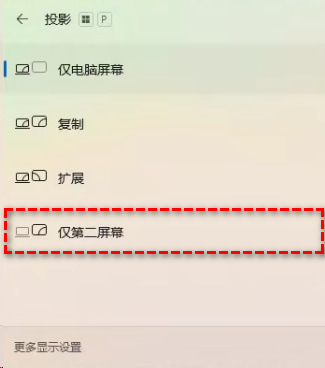
4. 按 Win + P ,选择 “仅第二屏幕”,随后合上笔记本盖子即可正常使用。
方法二:设置后合盖仍立即黑屏的处置
如果已经把合盖设为了“不采取任何操作”,但一合上盖子外接显示器还是立刻黑屏无信号,先按顺序检查以下3点:
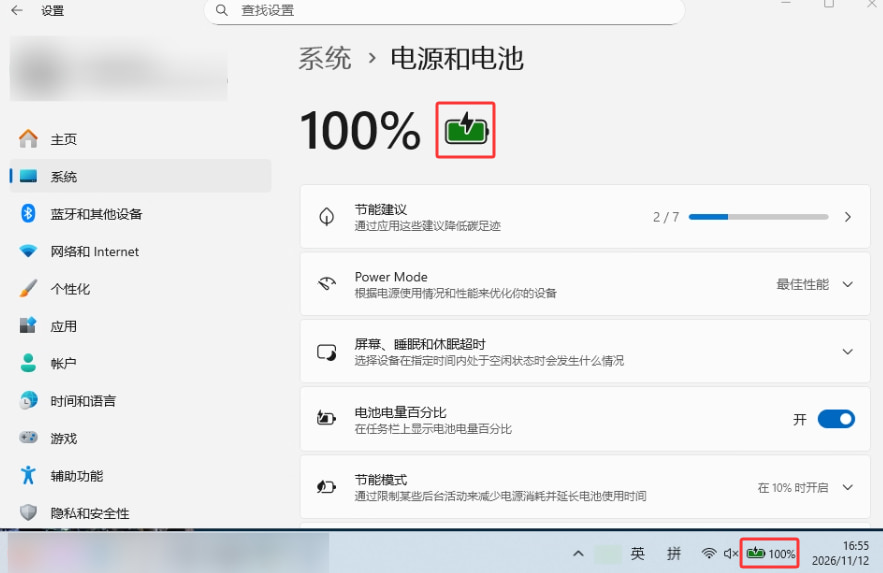
- 确认电源线已插稳通电:打开笔记本看一眼屏幕右下角电池是否显示“正在充电”。若只修改了“接通电源”,笔记本充电器没通电,合盖时系统会按“用电池”策略进入睡眠。
- 重新确认显示模式:打开笔记本盖子,按 Windows + P 重新选择 “仅第二屏幕” ,并在 “显示设置” 中确认已识别到外接屏。
- 用快捷键重置显卡输出:若合盖后笔记本仍在运行,但外接屏无信号,可晃动鼠标或按下外接键盘上的 Windows + Ctrl + Shift + B 重置图形驱动尝试唤醒画面。
方法三:“合盖过几分钟才黑屏”的处置
如果合上盖子时外接显示器能正常显示,但用了一会儿或离开几分钟后屏幕就自动黑了,往往是到达了系统的自动睡眠时间,或触发了硬件防过热保护。
- 修改屏幕与睡眠时间:Win11用户打开 “设置” > “系统” > “电源和电池” > “屏幕和睡眠”(Win10为 “设置” > “系统” > “电源和睡眠”),根据需要将接通电源时的 “使设备进入睡眠状态” 设为 “从不”,并适当延长关闭屏幕的时间。
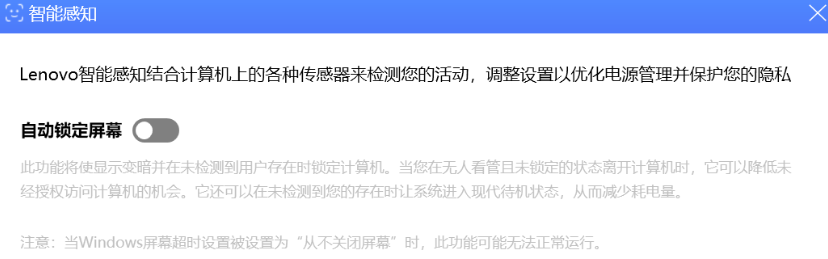
- 关闭品牌管家的离开锁屏:部分联想、华为、戴尔新款笔记本配有距离感应功能,合盖遮挡摄像头后会误判用户离开而锁屏息屏,可在电脑自带的品牌管家软件中关闭 “离开自动锁屏”。
- 保持高负载下的机身通风:许多笔记本需要通过键盘区域辅助进风散热,运行大型游戏或渲染时若完全合上盖子,容易因高温触发强制休眠,建议用立式支架垫高机身或保留一定的开盖缝隙。
方法四:排查扩展坞、显卡驱动与厂商电源管理设置
如果通过是扩展坞连接的,或者控制面板里的“不采取任何操作”保存后不起作用,则需要检查这些设备与底层驱动。
- 绕过扩展坞直连测试:暂时拔掉 USB-C 扩展坞或转接器,改用笔记本机身的原生 HDMI 或全功能 USB-C 接口直接连接显示器。
- 更新显卡与芯片组驱动:前往笔记本品牌官网,根据电脑型号下载安装核显/独显驱动、芯片组驱动以及扩展坞固件。
- 检查电脑厂商电源管理软件:部分笔记本的合盖策略受自带程序(如联想电脑管家)或 BIOS 设置接管,若控制面板设置不生效,请打开品牌软件核查电源策略。
拓展:用远程看看“扩展屏”无线增加桌面空间
如果希望增加多窗口办公空间,除了连接实体显示器,也可以使用远程看看的 “扩展屏” 功能,将另一台电脑、笔记本、平板或手机作为 Windows 电脑的额外显示区域。
例如,你可以将笔记本放在桌面一侧,通过旁边的平板或另一台电脑查看网页、聊天或参考资料,无需额外购买显示器,折腾视频线。
- 屏幕镜像与扩展:支持设备间屏幕镜像,也可将移动设备用作电脑扩展屏。
- 远程控制:支持通过电脑或移动设备远程控制电脑,并可进行无人值守访问。
- 多屏与文件传输:支持多显示器切换、虚拟屏幕及 PC 与移动设备互传文件。
- 安全保护:采用 ECC 256 位端到端加密,并支持双重验证和访问权限控制。
1. 在电脑和准备作为副屏的设备上安装远程看看,并登录同一个账户。点击“设备” > “我的设备”,选择准备作为副屏的设备。
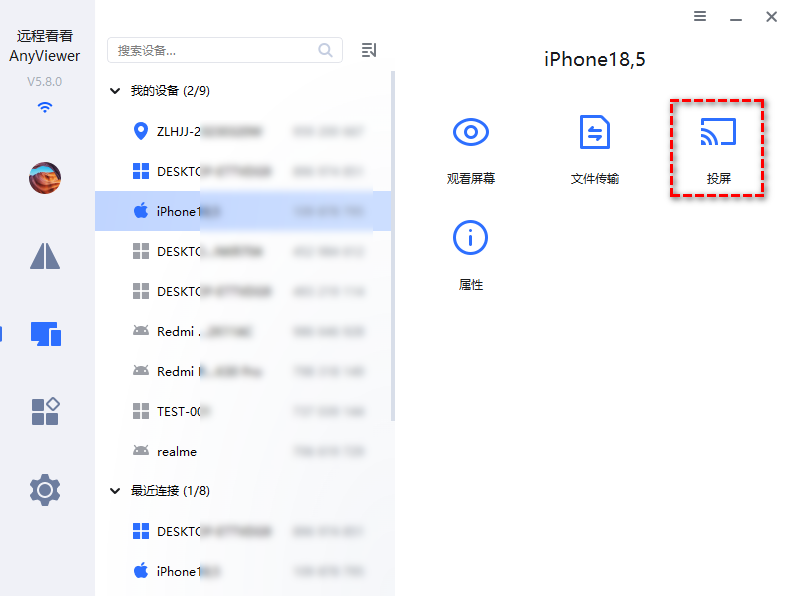
2. 点击“投屏” > “扩展屏”,完成连接后即可看到电脑桌面出现在连接的设备上。
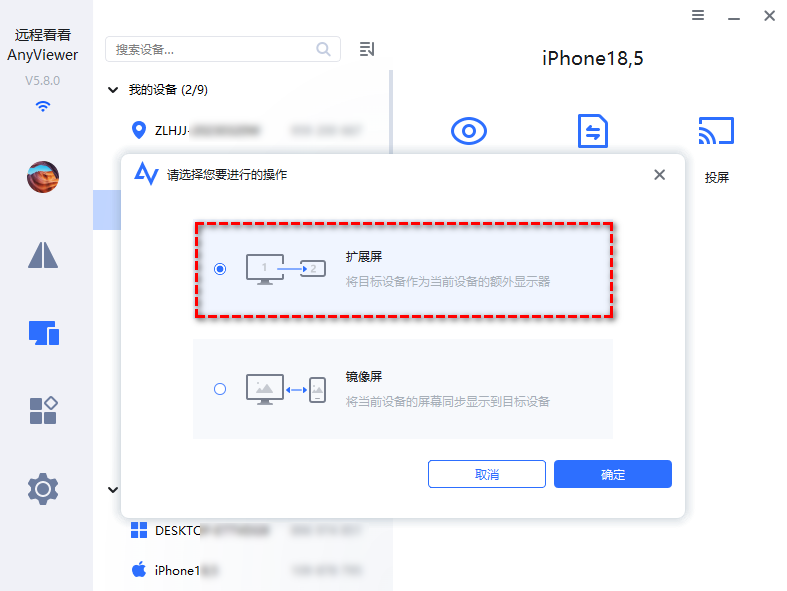
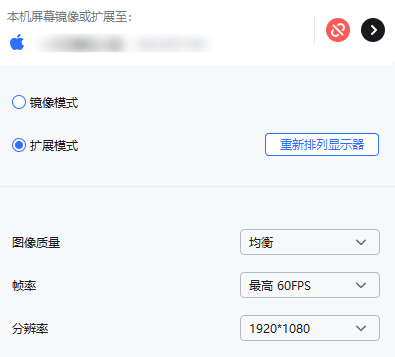
3. 再结合软件弹窗和Windows显示设置,调整屏幕位置、分辨率、帧率及图像质量。
FAQ:笔记本合盖不关闭外接显示器的常见问题
对于”笔记本连接显示屏合上盖子就黑屏“,以下这些问题也值得留意:
Q1:笔记本外接显示器需要一直插着电源吗?
不是必须,但建议插着电源用。只靠电池供电不仅会限制性能,还会很快耗尽电量导致自动休眠黑屏。
Q2:合上笔记本盖子后电脑还在正常运转吗?
合盖动作设了 “不采取任何操作”,合上盖子就只会熄灭笔记本自带的内屏,电脑并不会关机或睡眠,后台下载和程序都会继续运行,可以直接用外接键鼠和外接显示器正常操作。
Q3:笔记本合盖使用外接显示器会不会影响散热?
取决于笔记本的散热结构与当前运行的任务。
- 日常写文档、看网页等轻度办公影响很小。
- 运行高负载任务时,由于不少笔记本靠键盘区域辅助散热,完全合上容易积热降频,建议盖子打开一定幅度保持机身通风。
Q4:重新打开笔记本盖子后显示模式变了怎么办?
这是因为笔记本检测到机盖重新掀开后,会自动点亮内屏并恢复此前的双屏模式。再次按下 Windows + P ,根据需要重新选择 “扩展” 或 “仅第二屏幕” 即可。
总结
遇到笔记本连接显示屏合上盖子就黑屏,通常是合盖睡眠策略在起作用。只需将“关闭盖子”设为“不采取任何操作”,再选择“仅第二屏幕”,即可实现笔记本合盖不关闭外接显示器。如果在配置后仍然黑屏,可检查电源线是否插稳、系统自动睡眠时间,以及扩展坞和显卡驱动是否正常。想拓展更多屏幕,也可以借助远程看看的“扩展屏”功能将闲置设备变成无线副屏。
