

键盘不能打字了按哪个键恢复?先看这4种误触情况
键盘不能打字了按哪个键恢复没有统一答案,右Shift、Shift、Win+空格和Num Lock分别对应筛选键、输入法及数字键盘等不同问题,应按症状选择。


键盘突然打不了字,网上有人让按Num Lock,有人说Fn+W,还有人让连续按Shift。到底键盘不能打字了按哪个键恢复?实际上,对于这个问题,并没有一个适用于所有电脑的“解锁键”。真正应该先看的是:短按无效、打不了中文、只有数字区失效,还是误触了键盘自己的功能层。
从表现看问题再定方向
先不要乱按快捷键。找到和自己最接近的表现,再尝试对应按键,判断会更准。
|
实际表现 |
可以先试哪个键 |
对应的问题 |
|
短按没反应,要按住一会才出字 |
右Shift 8秒 |
检查筛选键是否误开 |
|
能打abcdef,但打不出中文 |
Shift / Win + 空格 |
中英文模式或输入布局 |
|
只有右侧数字键不能输入 |
Num Lock |
数字小键盘开关 |
|
字母键突然变数字或方向功能 |
Num Lock / 机型对应Fn组合 |
嵌入式数字小键盘 |
|
所有字母键都完全没反应 |
没有通用“一键恢复” |
继续查系统、驱动或硬件 |
键盘不能打字了按哪个键恢复?
如果前面的快捷键没有解决,就不要继续尝试组合键了。
接下来要判断的是:物理键盘没有产生正常输入,还是Windows已经收到按键,但被其他功能改变了。
方法一:关闭筛选键
这是“键盘输入不了字按哪个键恢复”里最常见的一种情况。
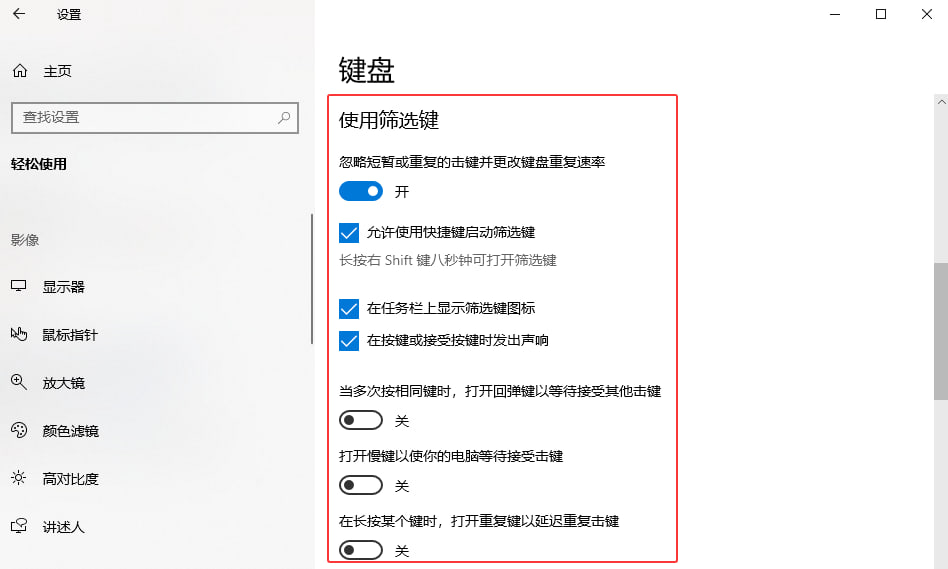
1. 用鼠标打开“设置” > “辅助功能” > “键盘”。
2. 找到“筛选键”,确认总开关已经关闭。
3. 展开筛选键设置,若不希望以后误触,可关闭右Shift长按8秒启用筛选键的快捷方式。
4. 返回记事本,用正常速度短按字母、数字和空格进行测试。
方法二:切回中文输入模式
如果刚接触电脑不久的小白同学,发现只能打英文字母,打不出汉字,我们要做的非常简单:
1. 使用微软拼音时,先按一次Shift,检查是否从英文模式切回中文模式。
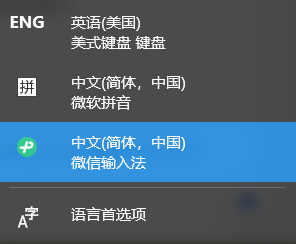
2. 如果任务栏当前是ENG、美式键盘或其他布局,按Win + 空格切换已安装的输入语言。
3. 选择“中文(简体,中国)- 微软拼音”或你平时使用的中文输入法。
4. 在记事本重新输入拼音,确认是否出现中文候选词。
方法三:检查Num Lock和Fn功能层
如果只是数字小键盘无法使用,或笔记本按键触发异常,可按照以下步骤展开排查:
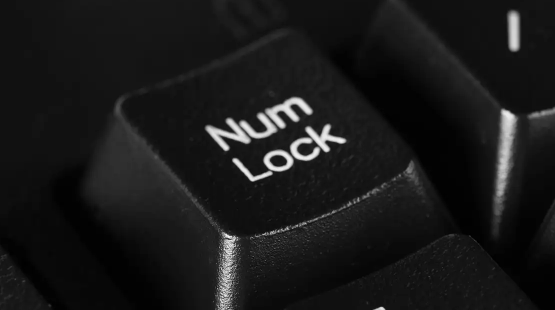
1. 如果只是右侧数字区不能输入,按一次Num Lock并观察指示灯变化。
2. 部分旧款或紧凑型笔记本使用字母键模拟数字小键盘,如果字母突然输入数字,也应切换Num Lock状态。
3. 没有独立Num Lock键的笔记本,应查看键帽标识和官方说明书,确认是否需要Fn + NumLk或其他机型专属组合。
4. 如果只是F1~F12变成了音量、亮度等功能键,再检查Fn Lock;它和普通字母不能输入不是同一个问题。
方法四:检查按键异常触发
如果键盘按字母后频繁触发菜单、快捷键等其他功能窗口,可能是某个键被卡住或被持续映射。
1. 分别按几次左、右Shift、Ctrl、Alt和Windows键,确认没有键帽卡滞。
2. 暂时退出AutoHotkey、键盘宏、游戏外设管理和键位映射软件。
3. 重新打开记事本输入普通字母,判断是否从“执行快捷键”恢复成正常字符输入。
4. 如果只在一个游戏或程序中不能打字,优先检查该软件自己的快捷键、聊天框和输入模式。
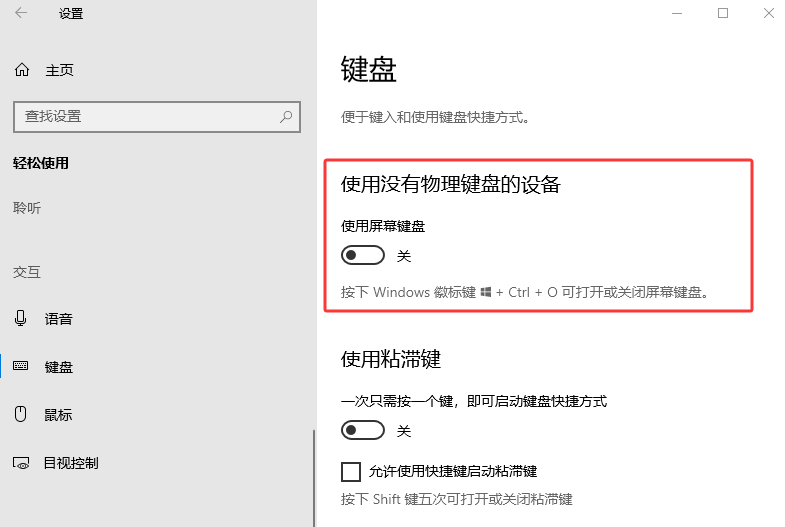
方法五:用屏幕键盘测试
如果实体键盘已经不好操作,Windows屏幕键盘既能应急,也能提供很有价值的对照结果。
1. 如果快捷键还能用,可按Win + Ctrl + O打开屏幕键盘。
2. 如果物理键盘完全没反应,用鼠标进入“设置” > “辅助功能” > “键盘”,打开屏幕键盘。
3. 在记事本点击屏幕上的字母键测试输入。
4. 屏幕键盘正常、实体键盘不正常,继续查实体键盘、连接、驱动或筛选键;两者都只在某个软件不能输入,则优先查软件本身。
方法六:查驱动和键盘硬件
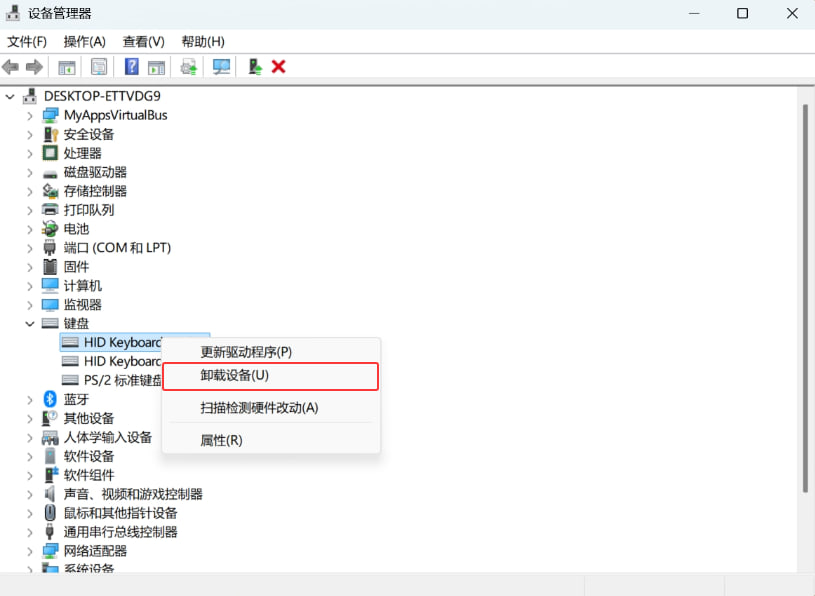
如果在记事本中键盘失灵不能打字,就得怀疑是不是真故障,而不是找哪个键。
1. 外接键盘先重新插拔USB接口;无线键盘检查电量、接收器和蓝牙连接。
2. 笔记本可接一把正常USB键盘测试,判断只有内置键盘异常还是所有键盘都异常。
3. 打开“设备管理器” > “键盘”,检查设备是否存在异常标记,并优先使用Windows更新或品牌官网驱动。
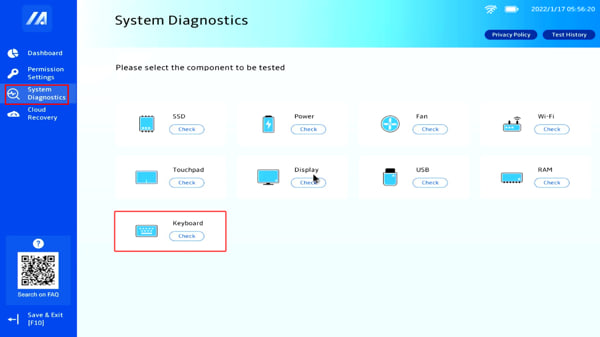
4. 如果键盘在Windows之外的BIOS/厂商预启动诊断中也无法响应,则应提高排线、键盘本体和硬件故障的排查优先级。
拓展:使用远程控制软件对比,临时输入
键盘都不能用了,很多设置、命令和搜索内容根本没法输入。这时可以考虑使用远程控制软件进行应急,这至少能解决三个问题:
- 先把工作继续做完,
- 帮助修改Windows设置,
- 用远程输入和本地键盘进行A/B测试。
1. 在故障电脑(使用鼠标和屏幕键盘)和手机上安装远程看看,登录同一账号。

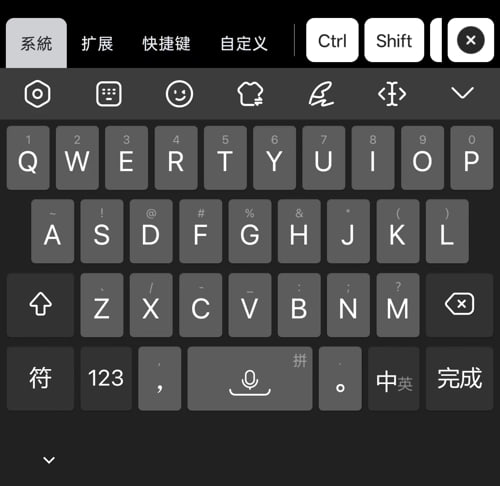
2. 在手机上打开“设备” > “我的设备”,选择电脑并点击“一键控制”,点击底部的“键盘”可以切换键盘类型(支持手机26/9键输入)。
FAQ:键盘不能打字常见问题
对于“键盘不能打字了按哪个键恢复”的问题,网上实在流传着不少“万能快捷键”,下面把最容易误解的几个单独说明。
Q1:键盘不能打字了到底按哪个键恢复?
没有一个适用于所有情况的恢复键。短按不响应、必须长按时先查筛选键;只能打英文时用Shift或Win+空格;只有数字键盘异常才优先按Num Lock。
Q2:按Num Lock真的能恢复整个键盘吗?
一般不能。Num Lock主要控制数字小键盘或部分笔记本的嵌入式数字键盘。
Q3:网上说按Fn+W可以解锁键盘,是真的吗?
不是通用功能。Fn组合由硬件厂商自行定义,一些游戏键盘会用Fn+W切换WASD与方向键,但其他键盘可能没有这个功能。必须以当前键盘或笔记本说明书为准。
Q4:连续按5次Shift能恢复键盘吗?
连续5次Shift对应的是粘滞键快捷方式,不是筛选键。真正可能让短按被忽略的是筛选键,其Windows默认快捷方式是右Shift长按8秒。
Q5:Fn+Esc能恢复不能打字的键盘吗?
很多键盘上的Fn+Esc负责Fn Lock,只是切换F1~F12的标准功能和音量、亮度等多媒体功能。它通常不负责解锁A~Z普通字母键。
Q6:远程控制软件可以代替坏掉的键盘吗?
可以作为临时输入和远程排障工具。电脑已经运行并联网时,可以从手机或另一台设备输入文字、打开设置和继续工作。但如果电脑停在BIOS、客户端尚未安装或键盘本身存在硬件故障,仍需要外接键盘或维修处理。
总结
键盘不能打字了按哪个键恢复,关键不是寻找一个万能组合键,而是先判断为什么突然不能输入。如果普通字母在所有软件里都完全没有响应,就应继续检查连接、驱动和硬件。期间可以使用屏幕键盘、外接键盘或远程控制软件恢复临时输入,并通过不同输入路径帮助缩小问题范围。
