

不在同一局域网怎么远程控制电脑?2 种跨网方案(无公网 IP 也能连)
如何在不同局域网中远程控制电脑?不少人想跨网远程桌面却频频连接失败,本文整理了两种实用方案,帮您顺利实现异地跨网远程访问电脑。


如何远程控制不在同一局域网的电脑?
日常办公、异地运维经常遇到这样的场景:出差在外想要调取办公室电脑文件、远程检修外地设备、居家帮家人处理电脑故障。但两台设备不在同一个局域网,内网远程方式直接失效。
很多人尝试配置内网穿透、路由器端口映射,却遭遇延迟高、频繁掉线、配置复杂的问题。其实跨局域网远程控制电脑不用盲目折腾,分为两大类实现思路:有公网 IP 可以使用系统自带能力;没有公网 IP,借助 ID 直连类远控工具即可快速打通连接。
下面两套方案兼顾 IT 运维人员与普通小白,同时覆盖 Windows 家庭版、无人值守远程等高频场景。
方案选型快速对照
|
条件 |
推荐方案 |
需要做的准备 |
适合人群 |
|
被控端为专业版 / 企业版 / 教育版,拥有公网 IPv4(或 IPv6+DDNS) |
方法1. Windows 自带远程桌面(RDP) |
路由器端口映射、防火墙放行、高强度账户密码、开启 NLA 身份验证 |
具备基础网络知识 IT 人员、固定 IP 办公环境 |
|
无公网 IP,家庭宽带为运营商 NAT 内网地址 |
方法2. 设备 ID 直连第三方远控 |
两端安装对应客户端,记录设备 ID,配置安全码 / 登录账号 |
远程办公、帮家人维护电脑、手机远程操控 |
|
被控端是 Windows 家庭版 |
只能选择方法2 |
两端安装第三方远控客户端 |
家用笔记本、学生个人电脑 |
|
现场无人,需要实现无人值守远程访问 |
方法2 + 设置固定安全码 / 账号绑定设备 |
提前在被控电脑完成配置 |
办公室主机、异地机房设备 |
💡 专家建议:
对于 90% 的家庭用户和中小企业,由于配置 RDP 需要公网 IP 且存在暴露端口的安全风险,我们强烈推荐使用 AnyViewer。
- ✅ 零配置:无需公网 IP,无需路由器设置。
- ✅ 全兼容:完美支持 Windows 家庭版、Mac、iOS 和 Android。
- ✅ 更安全:端到端加密,避免端口扫描攻击。
Windows 自带远程桌面跨网使用?必须要有公网 IP 吗?
indows 系统自带远程桌面协议 RDP,无需额外安装软件,画面流畅度由两端带宽决定,是运维人员常用远程手段。
⚠️重要限制:Windows 家庭版无法作为被控主机;没有公网 IP 不建议选择此方案,强行配置内网穿透成本很高。
动手之前确认 3 个前提
- 被控电脑系统版本:必须是专业版、企业版或者教育版,家庭版没有 RDP 被控服务;
- 网络条件:具备公网 IPv4,或者 IPv6 搭配动态域名 DDNS;家庭宽带 IPv6 地址经常变动,普通用户不优先使用;
- 电源设置:修改电源计划,设置电脑从不睡眠,一旦设备休眠外网 RDP 连接会直接失败。
如果您的电脑都符合以上条件,就可以按照下面的步骤开始配置并进行远端控制桌面。
步骤 1:被控电脑开启远程权限
- 右键「此电脑」—【属性】—【远程设置】,勾选「允许远程连接到此计算机」;Win10/11 也可以直接进入「设置→系统→远程桌面」打开开关。

- 进入 Windows 防火墙,确认「远程桌面」相关规则已经允许公用、专用网络通行。
- 记录被控电脑内网 IP、计算机名称,后续路由器配置端口映射需要用到。

步骤 2:路由器配置端口映射
登录被控电脑所在网络的路由器后台,找到「虚拟服务器 / 端口映射 / NAT 转发」功能,新增转发规则:
- 内部地址:填写被控电脑内网 IP
- 内部端口:固定填写 3389(RDP 默认端口)
- 外部端口:建议自定义,例如 13389,规避运营商封禁与网络扫描风险
如果您的公网 IP 是动态变化的,需要开启 DDNS 动态域名解析,后续连接使用域名代替 IP 地址。部分运营商会直接封禁 3389 端口,出现连通异常优先更换外部端口。
步骤 3:控制端发起远程连接
在控制电脑按下「Win+R」,输入「mstsc」回车唤起远程桌面工具。 地址栏输入格式:公网IP:外部端口,默认 3389 端口可以省略端口号,输入 Windows 账号密码完成登录。
注意:RDP 属于单会话模式,外部远程接入时,被控电脑本地用户会被锁定下线,如果电脑还有其他人使用,需要提前沟通。
将 RDP 端口(3389)直接暴露在公网上极易遭受勒索病毒和暴力破解攻击。如果您不具备专业的网络安全知识,请放弃此方案,转而使用下文提到的方法2:AnyViewer ID直连,既安全又无需复杂配置。
- ⚠️ 高危风险提示
如果您坚持使用 RDP,请务必严格执行以下安全措施:
- 修改默认端口:不要直接使用 3389,建议改为 10000 以上的高位端口;
- 强密码策略:Windows 账户必须包含大小写字母、数字和符号,长度超过12位;
- ...
方法2. 第三方 ID 直连远程工具(无需公网 IP)
绝大多数家庭宽带,运营商分配的都是内网 NAT 地址,没有公网 IP,这种情况下 Windows 原生 RDP 很难直接跨网使用。
市面上有不少 ID 直连类型远程工具,例如AnyViewer,原理是设备安装客户端之后生成专属设备 ID,控制端输入 ID,数据经由加密服务器中转。不需要公网 IP、不用修改路由器、不用配置端口映射,就算两端都处于内网 NAT 环境,也可以实现不同局域网远程桌面连接,同时支持 Windows 家庭版作为被控主机,手机也能远程电脑。
步骤1:在被控端和控制端分别下载安装 AnyViewer,手机端也有对应 App,方便随时随地接入。
✅安全提醒:一定要官网下载安装包,拒绝第三方修改版安装程序,规避木马风险。
步骤 2:被控端获取设备 ID,配置无人值守
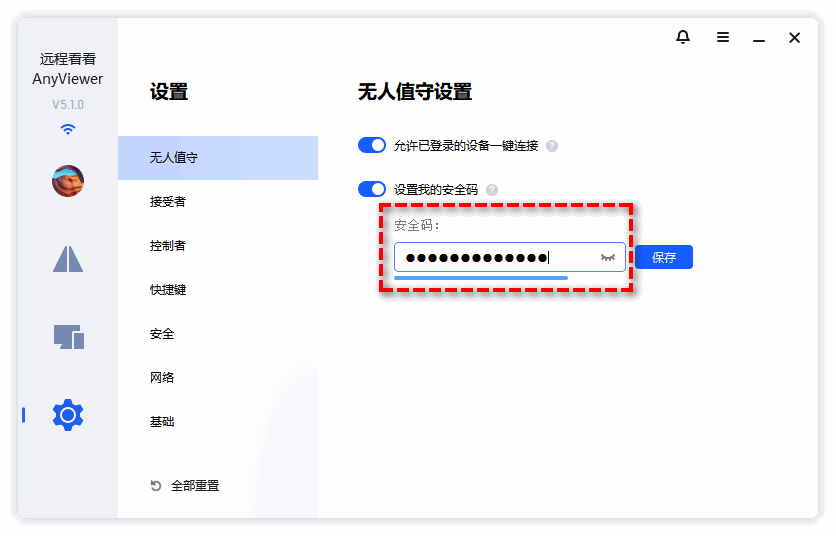
打开被控端软件,记录页面展示的本机设备 ID。 如果需要人不在电脑也能远程,进入「设置」-「无人值守」: 两种免确认方案二选一:
- 设置独立安全码:控制端连接时输入设备 ID + 安全码直接接入,不需要现场人员点击同意;
- 被控端登录软件账号,将设备绑定到账号列表;控制端登录同一个账号,列表一键发起远程。
⚠️安全注意:安全码不要随意对外泄露;离职、设备淘汰之后及时从账号列表移除设备。
步骤 3:控制端发起远程连接
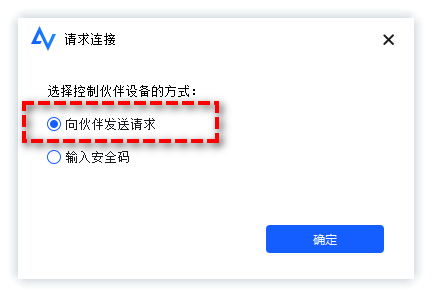
控制端软件输入被控端设备 ID,点击连接,会弹出两种连接模式:
- 向伙伴发送请求:被控电脑旁边有人,需要手动点击【同意】之后建立连接;适合临时协助别人修电脑;
- 输入安全码:无人值守场景,填入提前设置的安全码,直接完成连接。
连接成功之后,可以实现全屏远程、多显示器切换、文件拖拽互传,手机端同样可以完成全部操作。
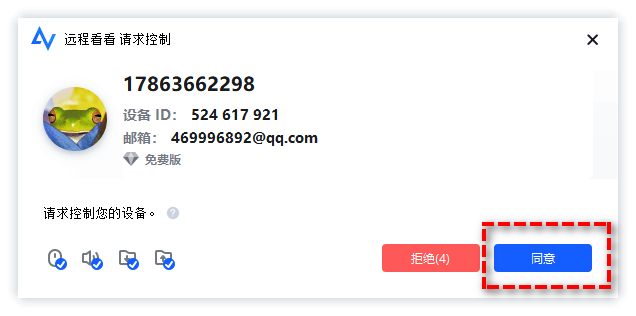
步骤4:被控端弹出请求提示,点击“同意”,连接即建立。之后可以全屏显示、切换多显示器,也能直接拖拽传输文件。
无人值守:人不在电脑前也能连
上班时远程操作办公室电脑,或者临时排查外地机房设备,被控端往往没人点“同意”。有两种方式可以跳过确认:一是在被控端预先设置固定安全码,控制端输入 ID 加安全码直接进入;二是两端登录同一个 AnyViewer 账号,把设备加入设备列表,从列表一键连接。
- 注意:安全码不要随手发给他人,设备列表里的电脑也建议定期清理,离职或换机后及时移除。
连线失败如何排查
|
方案 |
现象 |
优先检查项 |
补充说明 |
|
RDP 远程桌面 |
提示找不到计算机 / 连接超时 |
被控端系统版本、公网 IP/DDNS 有效性、端口映射内网 IP 与端口是否填写正确 |
Windows 家庭版不能作为被控端;动态公网 IP 变化后 DDNS 未更新直接失效 |
|
RDP 远程桌面 |
端口通,但登录失败 |
防火墙放行规则、NLA 身份验证、账户密码正确性 |
防火墙拦截、NLA 不匹配会卡在登录环节 |
|
RDP 远程桌面 |
配置全部正确依旧无法连通 |
运营商端口封禁、被控主机休眠 |
更换自定义外部端口;电源计划设置永不睡眠 |
|
第三方 ID 直连远控 |
输入设备 ID 无响应 |
设备 ID 是否输入错误、被控端客户端是否正常在线 |
ID 输错一位就会连接失败 |
|
第三方 ID 直连远控 |
发送连接请求一直等待确认 |
被控端是否有人手动确认;无人值守是否配置安全码 / 账号绑定 |
无人场景必须提前完成无人值守配置 |
|
第三方 ID 直连远控 |
连接成功,但操作卡顿 |
被控端上行带宽、安全软件是否拦截程序 |
瓶颈一般为被控端上传带宽,带宽不足会自动降低画面画质 |
"不在同一局域网怎么远程控制电脑"常见问答
Q1:没有公网 IP,还能用 Windows 自带远程桌面吗?
基本不能。家庭宽带多数是 NAT 后的内网地址,RDP 缺少一个可被访问的入口。除非改走 IPv6 加 DDNS,或自建内网穿透、异地组网,配置成本明显高于直接换用第三方远控。
Q2:Windows 家庭版能被远程控制吗?
家庭版不能作为被控端,系统里没有远程桌面主机服务,只能作为控制端去连专业版以上的电脑。不想升级系统的话,使用 AnyViewer 是更现实且免费的办法,它完美支持家庭版。
Q3:不在同一局域网,能实现无人值守远程控制吗?
可以。第三方远控工具设置固定安全码,或两端登录同一账号并加入设备列表,被控端就无需人工点击确认,适合办公室电脑、异地机房这类“现场没人”的场景。
Q4:跨网远程桌面连接失败,先查什么?
RDP 按顺序排查:被控端是否为专业版以上、公网 IP 或 DDNS 是否有效、端口映射是否命中正确的内网 IP 和端口、防火墙与 NLA 设置是否放行、被控端是否进入休眠。第三方远控一般只需检查网络连通、设备 ID 是否输错、软件是否在线、是否被安全软件拦截。
Q5:跨网远程控制电脑安全吗?
主流第三方远控都做了传输加密,真正的风险多来自使用习惯:设备 ID 和安全码不要公开发布,公共电脑用完要退出登录;用 RDP 的话,更要避免把 3389 端口长期暴露在公网。
Q6:手机不在同一局域网,如何远程控制 Windows 电脑?
可使用 iOS 或 Android 版的 AnyViewer App。安装后输入电脑端的设备 ID,即可在手机上流畅操控 Windows 桌面,支持触控模式和鼠标模式切换。
总结
本文针对不在同一局域网怎么远程控制电脑的问题,介绍了两种跨网远控方案。如果被控端具备公网IP且您有一定网络基础,可以使用系统自带远程桌面配合端口映射(或DDNS)实现直连;如果被控端没有公网IP,或者希望免去复杂的网络配置,使用设备 ID 直连类第三方远控工具则更为直接。这类工具普遍支持无人值守连接以及手机、电脑跨平台互控,可较好满足异地办公、出差维护等场景。
