

远程控制的电脑卡住了怎么办?只能远程操作时的解决方法
当远程控制的电脑卡住、画面停滞或操作失灵时,很多用户无法直接接触被控设备。本文基于“只能远程操作”的真实使用场景,总结远程电脑卡死的常见类型,为“远程控制的电脑卡住了怎么办”提供对应的远程处理思路,适用于多种远程控软件环境。


远程控制的电脑卡住了怎么办?
远程办公、远程协助用得久了,很多人都会遇到这样一个瞬间:画面停住了,鼠标点哪都没反应,被远程的电脑死机不动了。于是搜索框里自然就会出现那句话——远程控制的电脑卡住了怎么办。
麻烦在于,这类问题往往发生在你并不在那台电脑旁边的时候。无法操作电源键,也接触不到键盘和鼠标,甚至连重启都无法直接完成,只能依靠远程控软件尝试恢复。在这种前提下,解决思路就必须足够现实。
说明:以下方法,均基于“无法物理接触被控电脑,只能远程操作”的前提整理。
情况一:远程画面卡住但连接尚未断开
当被远程的电脑死机不动了,但远程会话仍保持连接,通常是画面刷新或指令传输受阻。
>>可远程执行的解决方法:
- 主动刷新远程会话(该方式适用于画面定格、鼠标延迟严重的情况)
- 断开当前连接
- 通过远程控软件重新建立会话
- 切换远程画质或连接模式(网络波动时,这类设置对缓解远程电脑卡死尤为明显)
- 降低分辨率
- 限制帧率
- 切换为流畅模式
- 使用远程快捷键唤醒系统(该操作无需物理接触,被多数远程控软件支持)
- 发送 Ctrl + Alt + Del
- 调出安全界面后再返回桌面
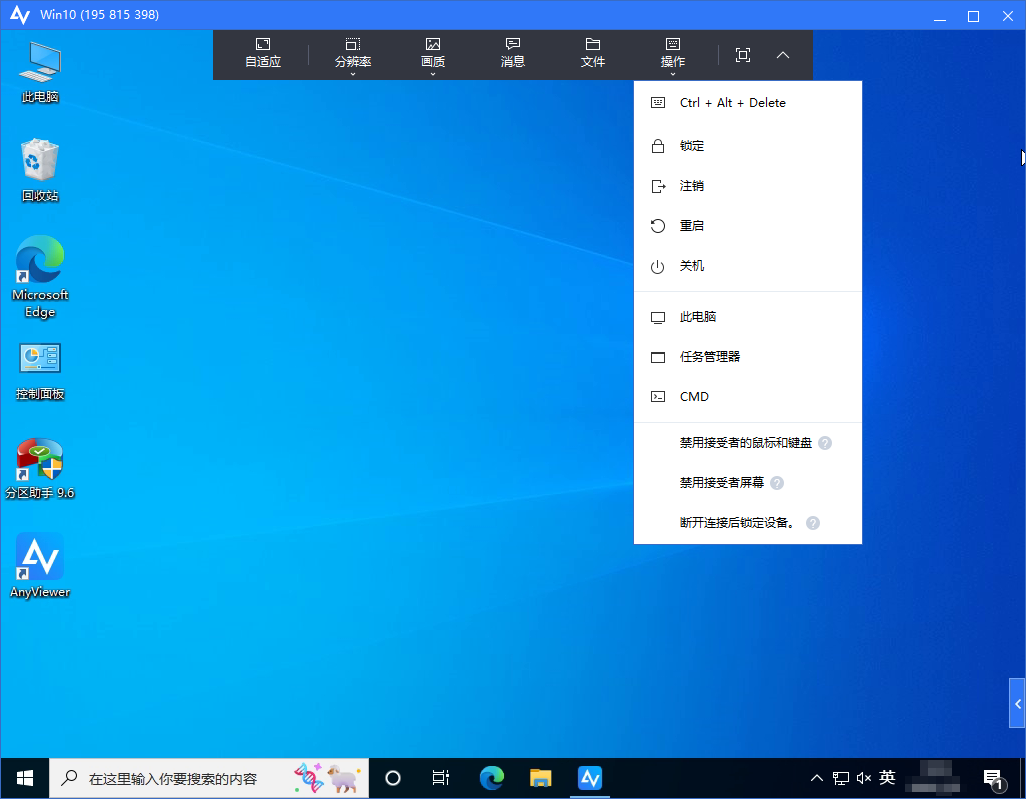
情况二:远程的电脑死机不动了但仍可发送指令
有些情况下,画面不再变化,但系统仍能接收命令,这类“假死”在远程控制中并不少见。
>>仅通过远程可行的解决方式:
- 尝试远程打开任务管理器(Ctrl+Shift+Esc)
- 查看 CPU、内存是否被占满
- 结束明显异常的进程
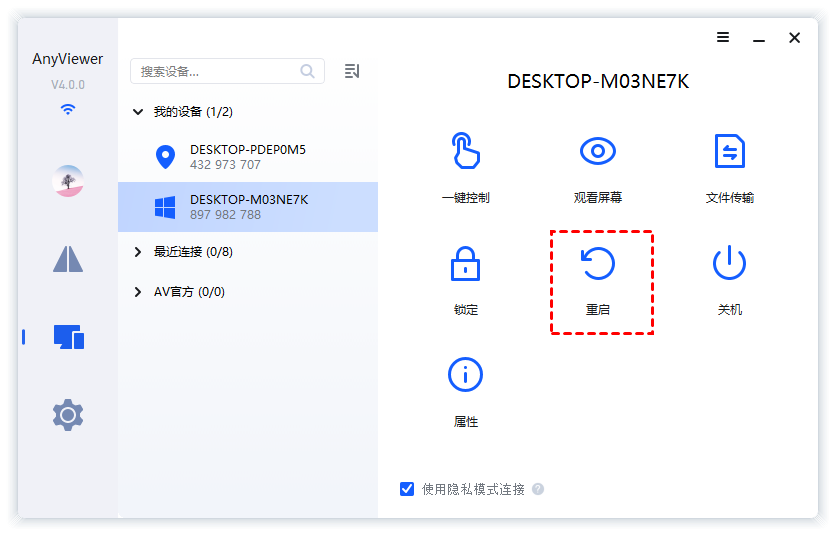
- 使用远程命令执行重启
- 通过命令行发送重启指令
- 或使用远程控软件内置的“远程重启电脑”功能
如远程看看(AnyViewer),或 TeamViewer、AnyDesk、AweSun 等同类型主流远程控制软件大多直接向被控电脑发送重启、关机、锁定等快捷命令(具体能力以软件版本为准)。
情况三:远程电脑卡死并伴随黑屏或无画面
黑屏是另一种让人误判的情况。设备在线,连接正常,但画面要么一片黑,要么停在纯色背景上。这种时候,问题往往出在显示渲染或远程传输上。可以先尝试切换显示策略:
>>可行的远程解决思路:
- 切换远程控制软件的显示模式,如
- 关闭硬件加速
- 启用兼容显示模式
- 重新发起远程控制
- 避免继续使用异常会话
- 新建连接往往可恢复画面同步
- 通过远程控软件查看被控端状态
- 查看该电脑是否在线
- 判断是系统卡顿还是会话异常
在部分远程控软件中,通常会提供多种连接与显示策略,方便在卡死场景下快速切换。

情况四:远程控软件本身异常导致的卡死问题
频繁遭遇“远程控制的电脑卡住了怎么办”这类问题,也应考虑远程控软件的运行状态。
>>仅限远程环境下的可用处理方式
- 强制结束远程软件进程(通过任务管理器)
- 重新启动远程控制服务
- 更新软件版本
- 切换其他远程控软件(如远程看看、 TeamViewer、AnyDesk等)验证
通过交叉验证,可以判断问题是否来自单一远程工具。

不同远程卡死场景的处理方式对照表
下表同样基于“无法物理接触被控电脑”的前提整理,更贴近真实远程的使用场景。
|
远程表现 |
是否能远程操作 |
优先处理方式 |
|
画面定格但未断连 |
是 |
重连会话、降低画质 |
|
黑屏但设备在线 |
是 |
切换显示模式 |
|
操作延迟严重 |
是 |
限制帧率、切换网络 |
|
完全无响应 |
否 |
等待或远程重启 |
注:如果能够直接或间接接触被控电脑(如现场有人协助),物理接管通常更高效;若配合智能插座等设备,在被远程的电脑死机不动了的情况下,也可考虑断电后远程开机(需硬件条件允许)。
FAQ:远程电脑卡死的其他常见疑问
遭遇远程电脑卡死,除了以上能做的“努力”外,以下这些问题同样值得大家关注。
Q1:远程电脑卡死时能否避免数据风险?
大多数情况下不会。更多是会话或资源层面的卡顿,不等同于系统崩溃。但如果考虑发送重启命令或通过智能设备断电关机,可能会导致部分未保存的数据丢失。
Q2:如果远程完全失去响应怎么办?
只能等待设备恢复在线,或通过远程控软件支持的重启功能处理。
Q3:远程控软件是否会放大卡顿问题?
在网络不稳、设备性能有限时,确实可能如此。合理的画质和连接设置,往往比“硬扛”更重要。
结语
说到底,在无法接触被控电脑的情况下,遇到远程控制的电脑卡住了怎么办这一问题,比的不是“会多少技巧”,而是能不能判断清楚卡在了哪一层。会话、显示、资源,还是工具本身。找对方向,哪怕隔着屏幕,也还有解决的余地。
