

荣耀手机如何把照片传到电脑?5种方法轻松搞定
想把荣耀手机里的照片传到电脑?本文提供5种实用方法,覆盖有线、无线、远程和跨品牌电脑场景,帮助用户轻松实现荣耀手机照片传到电脑,提升文件整理、备份和办公效率。


荣耀手机照片怎么快速传到电脑
手机拍照越来越多之后,照片占用的空间也会越来越大。很多人都会遇到同一个问题:荣耀手机的照片怎么传到电脑上?如果每次都用微信发来发去,不仅速度慢,还容易压缩画质,文件也会越积越乱。
本文围绕荣耀手机照片传到电脑这一需求,整理了几种常见且实用的传输方式。无论您是用荣耀笔记本、其他品牌 Windows 电脑,还是 Mac,都能找到适合自己的方法。
方法1:用 USB 数据线直接传输照片
如果手边有数据线,这是最直接、最稳定的方式之一。
步骤1. 使用 USB 数据线将荣耀手机连接到电脑。
步骤2. 连接后,在手机通知栏中点击USB连接提示。
步骤3. 选择“传输文件”或“传输照片”模式。
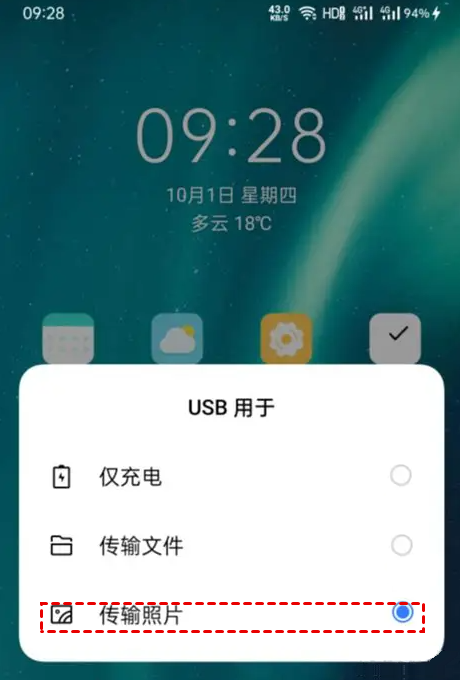
步骤4. 打开电脑的“此电脑”,找到以手机名称显示的盘符。
步骤5. 进入手机存储中的“DCIM”或“Pictures”文件夹。
步骤6. 选中需要保存的照片,复制到电脑指定文件夹即可。
注意:
- 部分电脑可能需要安装驱动或等待系统识别。
- 如果电脑没有弹出手机盘符,可以换一根数据线或换一个 USB 接口。
- “传输照片”模式通常只显示图片,“传输文件”模式可以访问更多文件夹。
方法2:通过荣耀分享无线传照片到电脑
如果您的手机和电脑都支持荣耀分享,无线传输会更方便,不用找数据线。
步骤1. 在手机上打开“荣耀分享”。
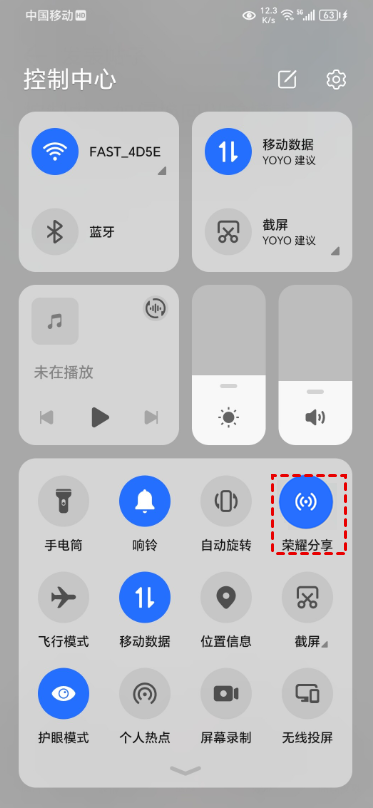
步骤2. 在电脑上打开“荣耀电脑管家”,进入“荣耀分享”并开启“允许被其他设备发现”。
步骤3. 确保手机和电脑都开启蓝牙,并尽量连接同一网络。
步骤4. 在手机相册中长按选中照片,点击“分享”。
步骤5. 选择“荣耀分享”,找到电脑设备名称后发送。
步骤6. 在电脑上确认“接收”即可。
注意:
- 该功能通常对荣耀手机和部分荣耀笔记本有版本要求。
- 如果电脑未显示手机设备,可以检查蓝牙、WLAN 和荣耀分享是否都已开启。
- 不同机型支持情况可能不同,请以实际界面为准。
方法3:通过荣耀超级工作台或一碰传传输
如果您使用的是荣耀笔记本,或者在其它 Windows 电脑上安装了荣耀超级工作台,可以通过屏幕共享和拖拽方式快速传照片。
步骤1. 在手机和电脑上登录同一荣耀账号。
步骤2. 打开手机和电脑的蓝牙、WLAN,并连接同一网络。
步骤3. 在电脑上打开“荣耀超级工作台”。
步骤4. 开启“屏幕共享”或“跨设备文件管理”功能。
步骤5. 在电脑端打开手机相册窗口。
步骤6. 长按照片并拖拽到电脑桌面或目标文件夹。
注意:
- 荣耀笔记本通常可通过“一碰传”或“多屏协同”快速连接。
- 非荣耀品牌 Windows 电脑可能需要安装荣耀超级工作台。
- 部分功能需要手机系统版本和电脑软件版本满足要求。
方法4:通过连接至 Windows 管理手机照片
如果电脑是 Windows 系统,也可以使用“连接至 Windows”功能,在电脑上查看并管理手机照片。
步骤1. 在荣耀手机上打开“连接至 Windows”。
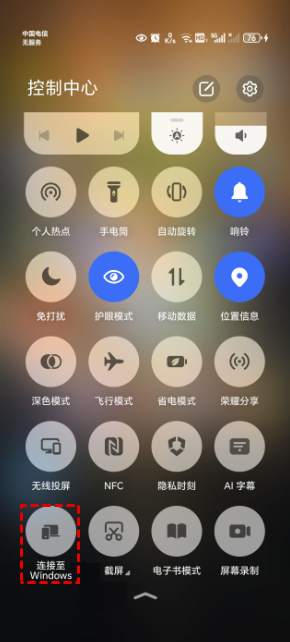
步骤2. 在电脑上打开“手机连接”应用。
步骤3. 按照提示扫描二维码或输入“PIN码”完成配对。
步骤4. 连接成功后,在电脑端点击“照片”。
步骤5. 选择需要保存的照片,长按后拖拽到电脑文件夹。
注意:
- 手机和电脑需要保持网络连接。
- 首次连接可能需要登录同一微软账号并完成权限授权。
- 电脑端通常可以查看手机近期照片,具体数量以实际版本为准。
方法5:远程看看将荣耀手机照片传到电脑
虽然上述 4 种方法在局域网或同一生态下非常高效,但如果您出差在外、电脑是 Mac 系统、或者需要跨网络将手机照片自动备份到公司电脑,传统方法就无能为力了。此时,使用专业的远程软件——远程看看,是打破设备与网络限制的最佳选择。
它是一款支持Windows、macOS、iOS和Android的远程访问软件,提供文件传输、远程控制等适合远程办公、远程协助和跨设备文件管理的功能。
- 无需数据线:只要有网络,随时随地无线传输,不受物理接口限制。
- 支持跨平台:无论您的电脑是 Windows 还是 Mac,都能与荣耀手机无缝互传。
- 支持无人值守:开启该功能后,即使电脑旁无人,也能远程将手机照片自动备份到电脑。
- 安全加密:采用端到端加密技术,保护您的隐私照片不泄露。
步骤1. 在电脑和手机上分别下载并安装远程看看,使用同一账号登录两台设备。
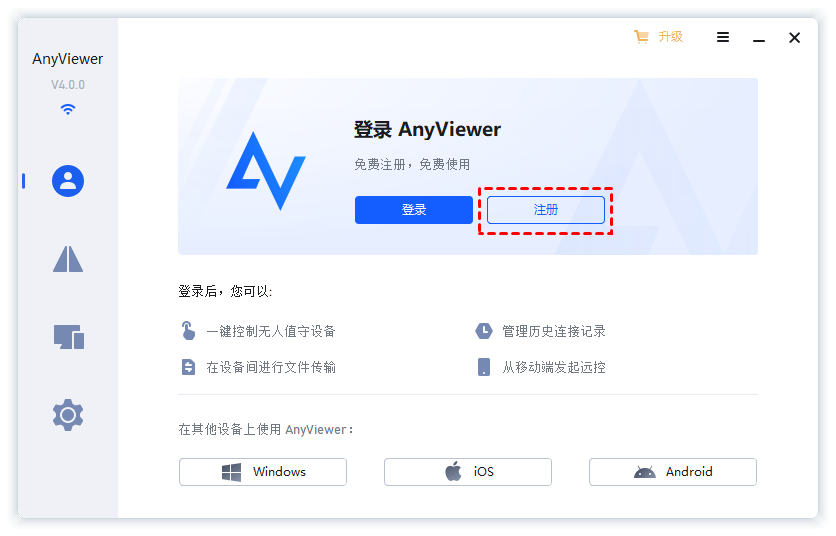
步骤2. 在设备列表中选择需要访问的电脑,点击“文件传输”。
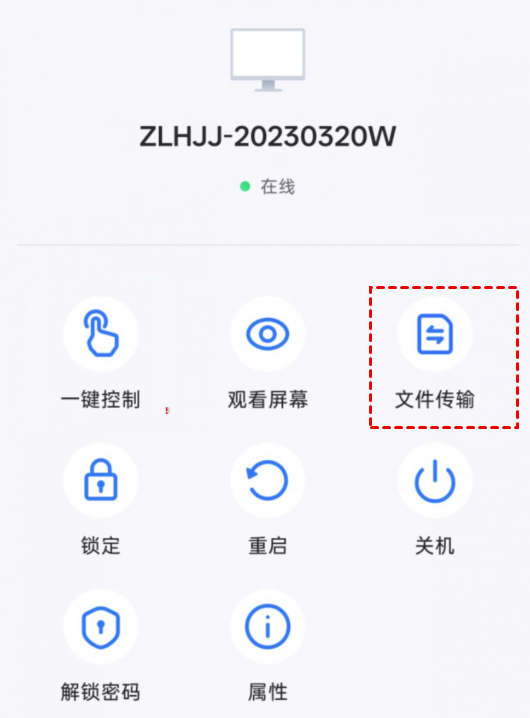
步骤3. 建立远程连接后,点击“发送照片&视频”,选取需要传输的照片,点击“完成”。
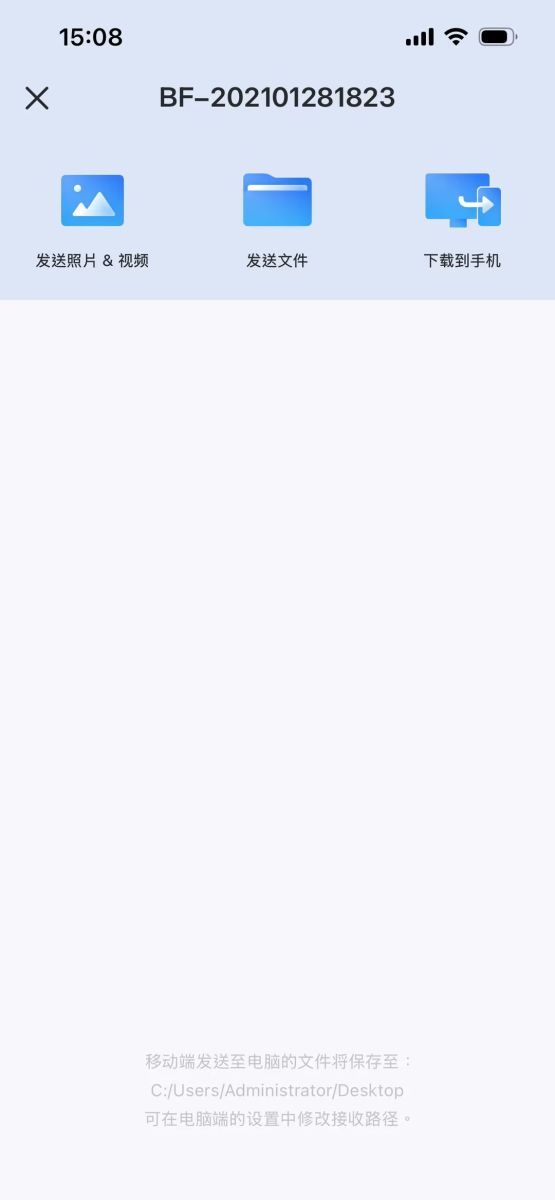
步骤4. 完成后等待荣耀手机上的照片传输到电脑。
步骤5. 如果您需要将电脑中的照片到荣耀手机,也可以点击手机上的“下载到手机”来将电脑上的照片传输到手机。
注意:
- 被控电脑需要处于开机状态,并已安装远程看看客户端。
- 远程文件传输依赖网络环境,网络越稳定,体验越好。
- 远程看看支持端到端加密,可用于保护远程访问过程中的数据安全。
荣耀手机照片传到电脑的常见问题
Q:荣耀手机连接电脑后只显示充电,看不到照片怎么办?
下拉手机通知栏,点击 USB 连接提示,将模式改为“传输文件”或“传输照片”。如果仍然不显示,可更换数据线、更换电脑 USB 接口,或重启手机后再试。
Q:为什么电脑能识别手机,但照片显示不全?
电脑通过 MTP 协议读取手机文件时,可能不会实时刷新。可以尝试重启手机后重新连接,或进入“设置” > “应用管理”,清除“媒体存储”和“图库”数据后再试。该操作会影响图库个性化设置,建议提前备份重要内容。
Q:荣耀分享找不到电脑设备怎么办?
需要确认手机和电脑都开启了荣耀分享,电脑端已开启“允许被其他设备发现”,蓝牙和 WLAN 也已打开。如果之前配对过蓝牙,可尝试删除配对信息后重新搜索。
Q:远程看看传输照片需要电脑一直有人在旁边吗?
如果已开启无人值守访问,电脑处于开机并联网状态时,可以通过账号绑定或安全码直接连接,不一定需要有人在电脑旁操作。
Q:非荣耀笔记本能用荣耀分享或超级工作台吗?
部分功能主要面向荣耀手机与荣耀电脑管家支持的设备。非荣耀品牌电脑可能需要安装荣耀超级工作台,且具体支持情况以实际版本为准。
总结
本文主要围绕荣耀手机照片传到电脑的常见场景,介绍了有线、无线、远程和跨品牌电脑等多种解决方案。通过这些方法,你可以更灵活地把手机照片保存到电脑,避免手机存储空间不足,也更方便后续整理、备份和编辑。
文中介绍的远程看看方法除了传输文件,还支持远程控制电脑、远程协助、手机投屏、扩展屏、镜像屏、多屏显示、隐私模式等功能,适合远程办公、家庭设备管理和临时文件访问场景。
