

远程桌面0x2104怎么解决?5种方法由浅入深
本文围绕远程桌面0x2104,分析客户端配置、Windows更新、网络过滤驱动及TLS证书等可能原因,提供5种针对性排查方法,并额外介绍远程看看作为临时替代方案。


输入账号准备连接远程电脑,Windows却突然提示“由于在客户端检测到协议错误(代码0x2104),该会话将断开连接”。虽然看似给出了远程桌面0x2104的病因,但实际上这类报错并没有一个放之四海皆准的固定原因,尤其是只有某一台电脑出错时,更应该先查客户端和连接路径,而不是直接折腾远程电脑。接下来,咱们就来唠唠怎么解决,并分享远程控制软件作为兜底方案。
先看:远程桌面连接0x2104报错是哪的问题?
提示里虽然写着“客户端检测到协议错误”,但具体在哪儿“发的病”,并不能武断地下诊断。
最有效的办法还是得先做交叉测试:换电脑、换连接方式,再观察远程连接报错0x2104是跟着“客户端”走,还是跟着同一电脑/服务器/网关走。
|
测试结果 |
优先怀疑 |
处理方向 |
|
同一服务器其他电脑能连 |
当前客户端异常 |
方法二至四 |
|
直接mstsc能连,门户连接失败 |
RDP文件、网关或堡垒机链路 |
方法一、五 |
|
所有电脑都只连不上这一台 |
服务端或TLS链路 |
方法五 |
|
Windows更新后突然出现 |
客户端版本或组件兼容 |
方法三、四 |
远程桌面0x2104怎么解决?按这5个方向排查
每完成一种方法都重新连接一次,恢复了停止,不需叠buff,搞多了反而会变成debuff。
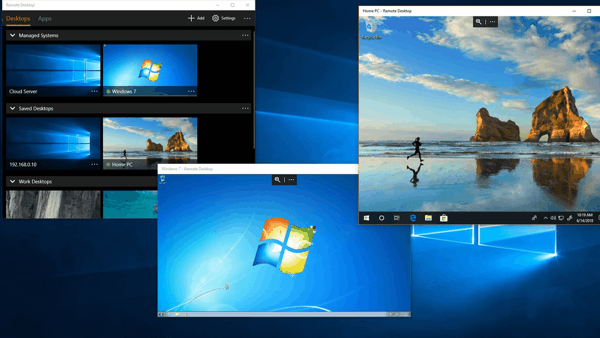
方法一:换客户端和连接方式做交叉测试
对于0x2104,先确认错误到底跟着哪台设备走,比盲目改远程服务器设置更重要。
1. 使用另一台电脑连接同一远程主机,并尽量使用相同账号。如果另一台可以正常连接,优先处理原控制端。
2. 如果平时通过堡垒机、网页门户或下载的 .rdp 文件连接,在条件允许时按Win + R输入 mstsc,直接连接目标地址做测试。
3. 如果直接RDP正常,而门户生成的连接报0x2104,应停止修改目标服务器,重点检查门户、网关和下载的RDP配置。
4. 如果同一个 .rdp 文件在其他电脑正常、只有当前电脑失败,就继续处理方法二至方法四。
方法二:删除旧RDP配置重新建立连接
如果只有当前客户端报错,可以先排除保存的显示、资源重定向或其他RDP参数异常,而不必直接重装系统组件。
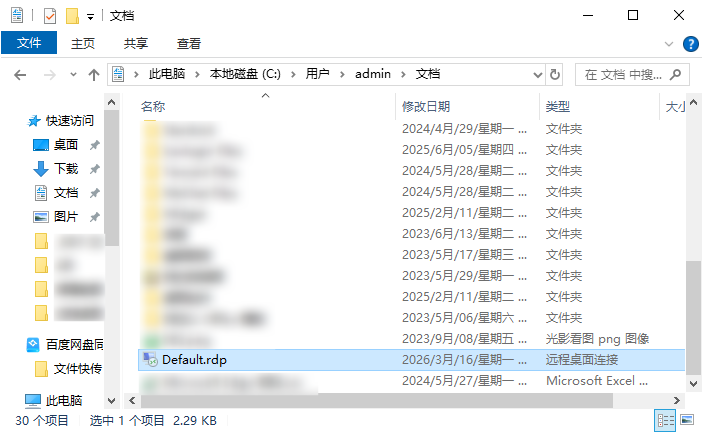
1. 关闭所有“远程桌面连接”窗口,按Win + R输入 %userprofile%\Documents。
2. 找到隐藏文件 Default.rdp,先重命名为 Default.rdp.bak,不要直接永久删除。
3. 重新运行 mstsc,手动输入远程电脑地址,不导入之前保存的RDP文件,使用默认配置连接一次。
4. 如果恢复正常,说明旧配置存在影响。想进一步了解哪些设置保存在该文件中,可查看Default.rdp文件的作用和删除影响。
5. 如果没有任何改善,可以删除新生成的 Default.rdp,再把原来的 Default.rdp.bak 改回原名恢复设置。
方法三:更新并修复Windows远程桌面客户端
如果远程连接报错0x2104是在Windows更新、异常断电或系统组件变化后出现的,建议检查控制端本身。
1. 打开“设置” > “Windows更新”,安装当前适用的累积更新并重新启动电脑,不要只安装更新后一直处于“待重启”状态。
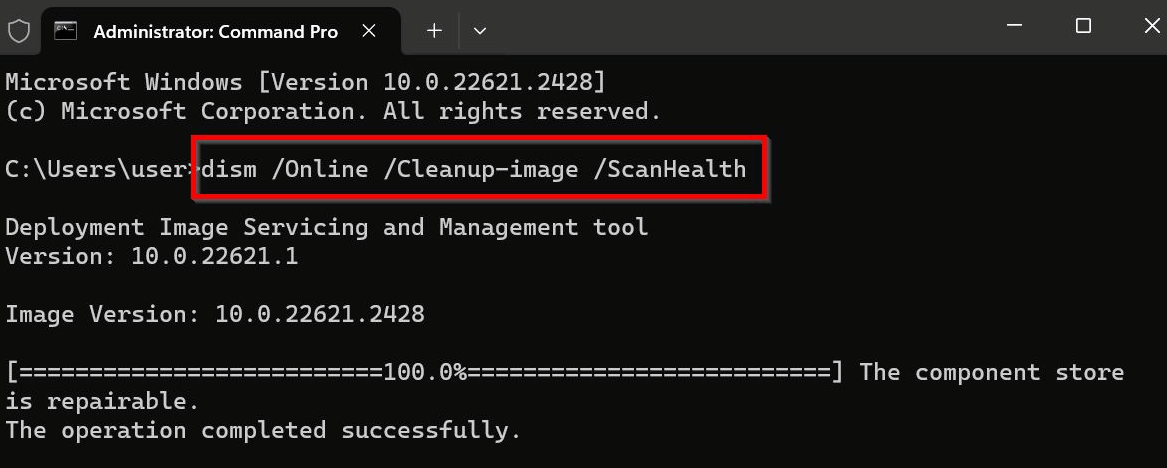
2. 仍然失败时,以管理员身份打开“命令提示符”,先运行:
DISM.exe /Online /Cleanup-Image /RestoreHealth
3. DISM完成后继续运行:
sfc /scannow
4. 扫描达到100%后重新启动Windows,再测试远程桌面。如果连 mstsc.exe 本身都打不开或行为明显异常,可参考Windows远程桌面客户端组件修复方法。
5. Win11 23H2及以上仍异常时,可在“设置” > “应用” > “已安装的应用”中卸载“远程桌面连接”,重启后使用微软官方安装程序重新安装。
方法四:只有一台客户端失败时做干净启动
如果在其他电脑正常,而当前电脑持续报远程桌面0x2104,VPN、安全软件、虚拟网卡或网络过滤驱动也得排查。
1. 按Win + R输入 msconfig,进入“服务”选项卡。
2. 勾选“隐藏所有Microsoft服务”,点击“全部禁用”;再进入“启动”,打开任务管理器并禁用当前启用的第三方启动项。
3. 重启进入干净启动环境后再次连接。如果0x2104消失,就分批恢复第三方服务和启动项,找出真正产生冲突的软件。
4. 如果电脑安装了VPN、虚拟机或网络安全客户端,还可以在PowerShell执行:
Get-NetAdapterBinding
重点关注问题出现前后新增的虚拟网卡或过滤组件,但不要仅凭名称陌生就随意卸载驱动。
5. 测试结束后重新打开 msconfig,恢复“正常启动”和之前禁用的必要项目。

方法五:经过网关、堡垒机或xrdp时检查TLS证书
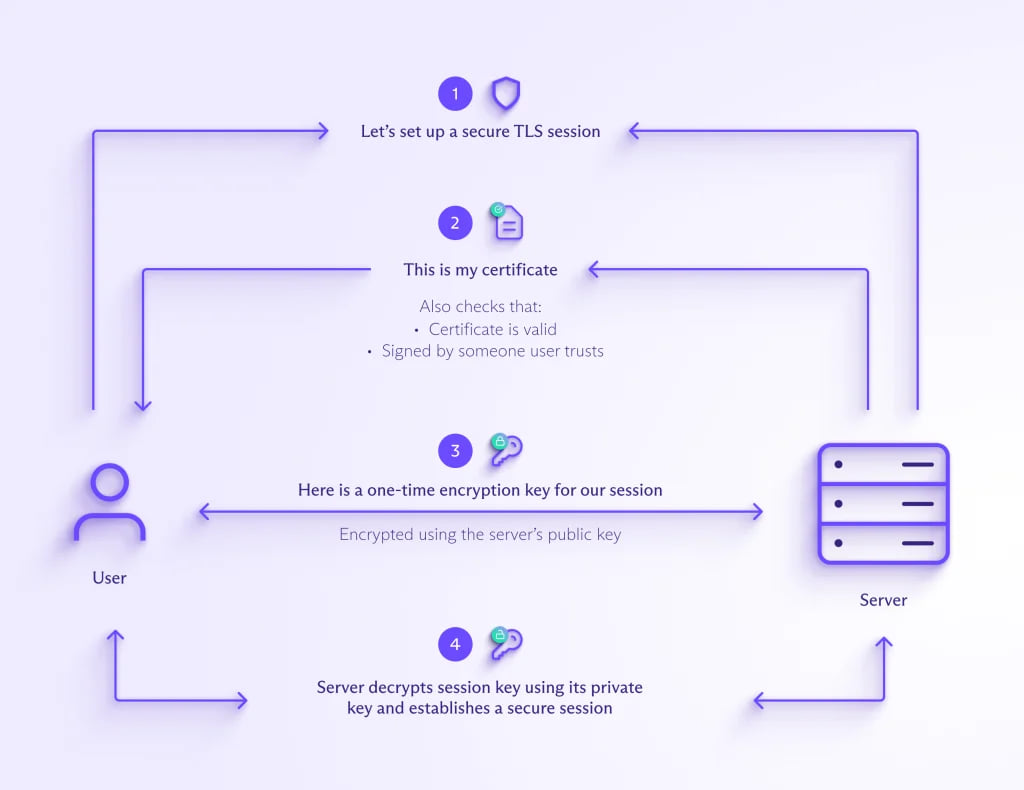
如果普通Windows直连没问题,只有在RDP代理、堡垒机、RD Gateway等主机时出现0x2104,建议优先查TLS和证书链。
1. 先确认目标服务器的日期、时间和时区正确,再检查RDP网关或服务器证书是否已过期、主机名是否匹配。
2. 企业RDS环境应由管理员检查服务器身份验证证书、证书链和网关TLS配置,建议不要“始终忽略证书错误”。
3. 如果使用的是非Windows RDP服务器,应检查TLS证书和服务日志。证书损坏或重新生成后,需让客户端重新确认可信关系。
4. 使用堡垒机或PAM产品时,如果直连正常、经过代理失败,建议先升级或修复对应代理组件,并检查厂商的兼容说明。
拓展:使用远程控制软件临时接管电脑
如果短时间无法解决远程桌面连接0x2104报错,大家可以尝试使用远程控制软件临时接管电脑,后续再慢慢处理此类问题。
由于篇幅原因,以下步骤仅以远程看看为例:
1. 将远程看看安装到双方电脑(支持Windows/macOS/android/iOS)中,注册登录统一账号,两台设备会自行绑定。

2. 选中设备,点击“一键控制”即可远程控制电脑。

FAQ:远程桌面0x2104其它相关问题
这个错误码在Windows其他组件中还有完全不同的含义,因此排查时尤其不能只凭搜索到的一条错误码解释下结论。
Q1:RDP的0x2104就是Active Directory复制错误8452吗?
不能这样说。Windows系统错误表中的8452确实使用十六进制0x2104,但RDP弹窗描述的是客户端检测到协议错误,两者属于不同上下文。
Q2:提示“客户端检测到协议错误”是不是和远程电脑无关?
不是。客户端只是检测到了异常,服务器、RDP网关、代理或TLS握手返回的数据同样可能成为触发条件。
因此应该用另一台客户端和直接连接做交叉测试,而不是只修控制端。
Q3:需要关闭NLA或强制改成RDP安全层吗?
不建议。降低身份验证或加密安全级别可能暂时改变握手结果,却同时削弱RDP安全性。
如果问题确实涉及TLS,应修复证书、协议兼容或网关配置,而不是长期关闭安全检查。
Q4:只有堡垒机下载的RDP文件报错,mstsc直连正常怎么办?
优先检查堡垒机或RDP文件链路。把远程服务器本身大改一遍没意义,应让管理员核对网关、代理版本、TLS配置和RDP文件参数。
总结
遇到远程桌面0x2104,关键是先判断错误跟着客户端、RDP文件还是服务器/网关走。只有单台电脑失败时,优先重建RDP配置、修复Windows远程桌面客户端并通过干净启动排查第三方网络组件;如果只在堡垒机、网关或xrdp链路出现,则应重点检查TLS与证书。RDP暂时恢复不了时,也可以使用远程控制软件临时应急。
