

双屏副屏只有60Hz怎么办?外接显示器刷新率上不去的排查方法
副屏刷新率只能设置60Hz,不一定是显示器故障。本文从显示模式、显示器输入接口、线材和扩展坞带宽、分辨率与色深、显卡控制面板、显示器驱动和多屏限制等方面排查,并介绍远程看看扩展屏作为工作空间替代方案。


“剁手”搞了个高刷屏,准备用来当副屏,接上电脑才发现居然只有60Hz,这谁能忍。当然,遇到双屏副屏只有60hz这类问题,也别急着找客服对线。刷新率不仅得看显示器规格,同时还受分辨率、接口、线材和扩展坞影响。所以,问题的关键在于定位限制所在,再对症下药。
先判断:副屏为什么只能显示60Hz?
先看Windows是否识别了正确的显示器,再检查连接链路能否传输目标分辨率和刷新率。这样能区分设置问题与硬件规格限制。
|
当前现象 |
优先检查 |
建议动作 |
|
刷新率列表只有60Hz |
当前屏幕、分辨率、接口能力 |
核对显示设置和产品规格 |
|
直连正常,经过扩展坞就降到60Hz |
扩展坞带宽、接口组合或驱动 |
绕过扩展坞对照测试 |
|
以前能高刷,更新后只剩60Hz |
显卡驱动、显示器识别信息 |
检查驱动并重新识别 |
|
降低分辨率后出现更高刷新率 |
信号带宽不足 |
检查接口、线材和色深 |
双屏副屏只有60hz要怎么解决?
建议从Windows设置开始,再检查显示器菜单、连接链路和驱动。每完成一步就复查刷新率列表,避免同时改动多个选项后无法判断原因。
方法一:为副屏设置正确刷新率
如果是第一次接触扩展屏,首次连接只有60hz,先确认Windows当前调整的是哪一块屏幕。
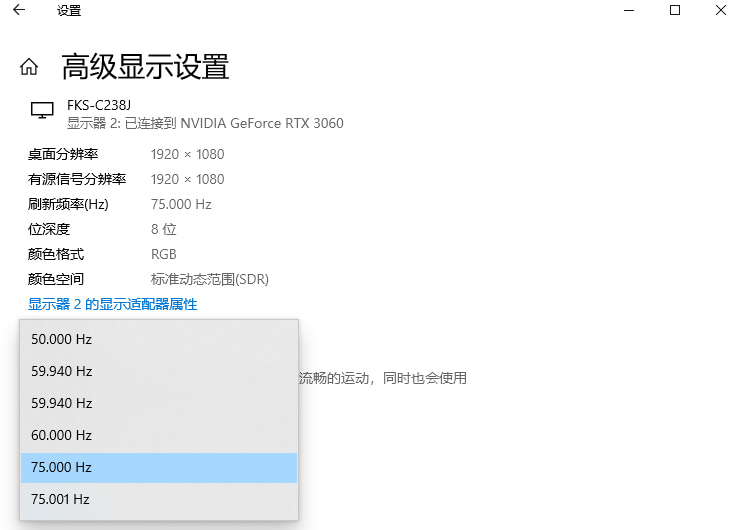
1. 打开“设置” > “系统” > “显示” > “高级显示”,在“选择显示器”中选中外接屏,而不是笔记本内屏。
2. 查看再展开“选择刷新率”,确认是否列出120Hz、144Hz、165Hz等选项。
3. 如果高刷新率可选,选中后保留更改;如果列表里没有目标刷新率,继续检查接口和带宽条件。
4. Windows 10也可进入“高级显示设置”查看切换刷新率。
方法二:检查显示器菜单与对应输入接口
部分高刷显示器根据输入接口、兼容模式或显示器菜单设置的不同,刷新率也有所不同。即使显示器支持165Hz,也不代表每个接口、每种分辨率都支持相同上限。
1. 打开显示器机身菜单(OSD),查看输入源是否选对,并确认该接口在说明书中支持目标分辨率与刷新率。
2. 检查菜单中的“HDMI版本”“DP版本”“兼容模式”或“高刷新率模式”等选项,并尝试切换(不同显示器菜单名称可能不同)。
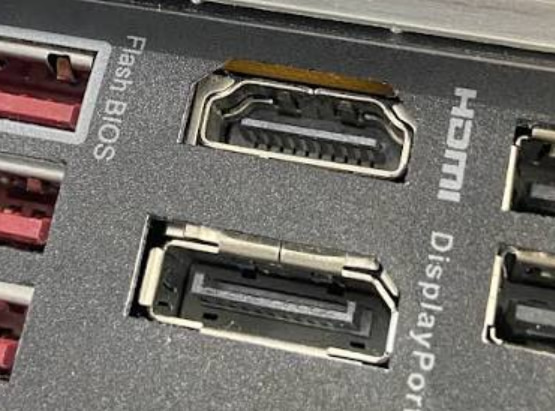
3. 检查显示器是否有多个接口。某些型号只有指定接口支持较高规格,换到标注支持的端口后再测试。
4. 若显示器提供“超频”功能,建议只在厂商明确支持的范围内使用。
方法三:核对视频线、转接器和扩展坞带宽
如果是经过扩展坞或转接器连接的,副屏刷新率上不去还要检查整条视频链路上的设备规格。
1. 电脑直连显示器,优先使用DP,其次才是HDMI及其他接口。
2. 如果直连后高刷恢复,问题就在之前经过的哪些扩展坞/转接器等设备上。
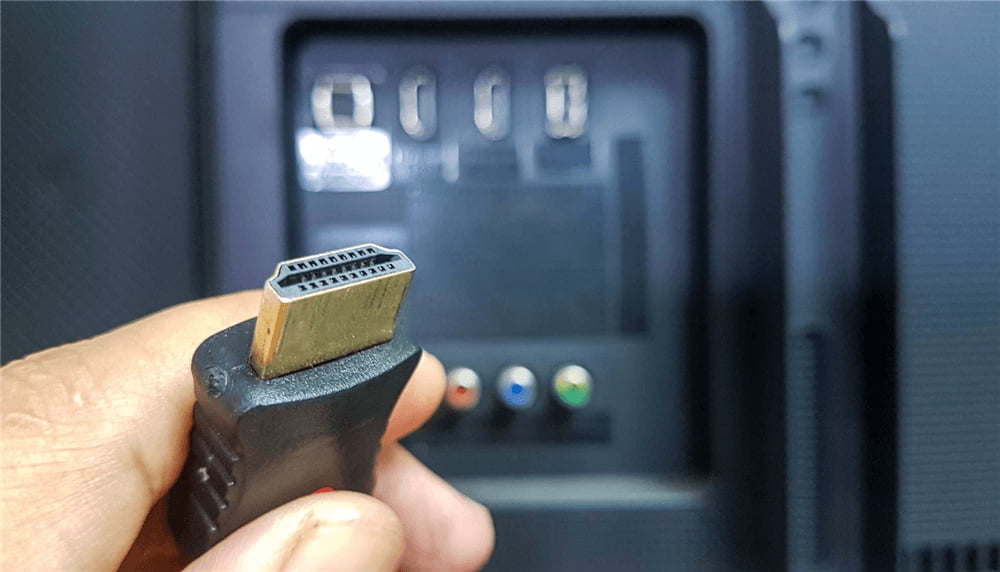
3. 查各自支持的规格,整条链路中任一环节达不到目标分辨率与刷新率,如一些低标准的线材也可能导致Windows降级显示。
4. 如USB-C转DP/HDMI这类,要确认USB-C是否支持DP视频输出模式(DP Alt Mode)或相应视频功能,并确认转接器是否支持目标刷新率。
方法四:判断是不是带宽不够
没有目标刷新率选项或一选择高刷就黑屏、闪烁时,可以临时降低显示负载,判断是否由带宽限制导致的外接显示器只能设置60hz。
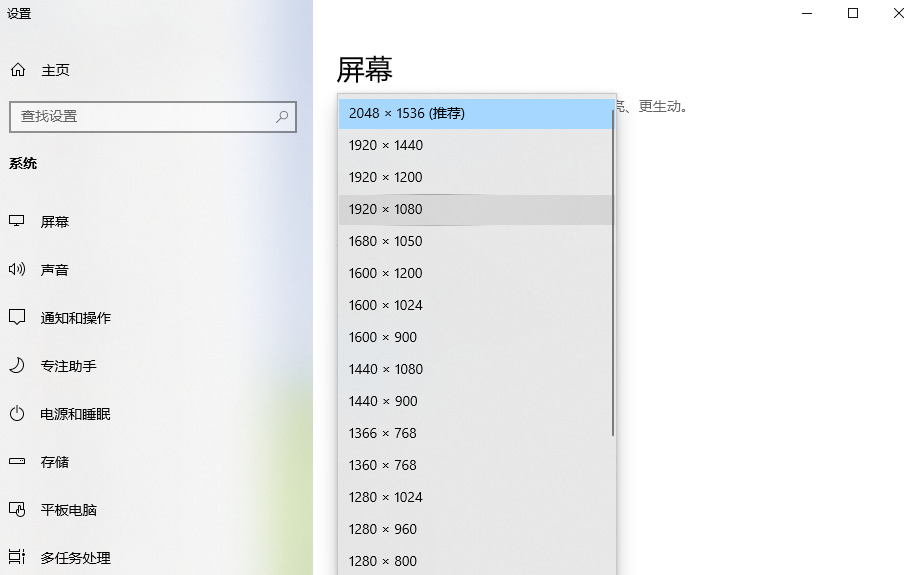
1. 在Windows“显示设置”中选中副屏,将分辨率暂时调低几档,再查看刷新率列表是否出现更高选项。
2. 暂时关闭HDR测试。如果显卡控制面板允许调整色深,可临时测试8位色深,观察高刷新率是否出现。
3. 若降低分辨率、关闭HDR或调整色深后恢复高刷新率,建议进一步核对带宽、接口规格及显示模式。
4. 如果必须牺牲画质才能达到目标刷新率,建议大家在其中做取舍或选择兼容性更佳的设备。
方法五:选择合适的显示模式
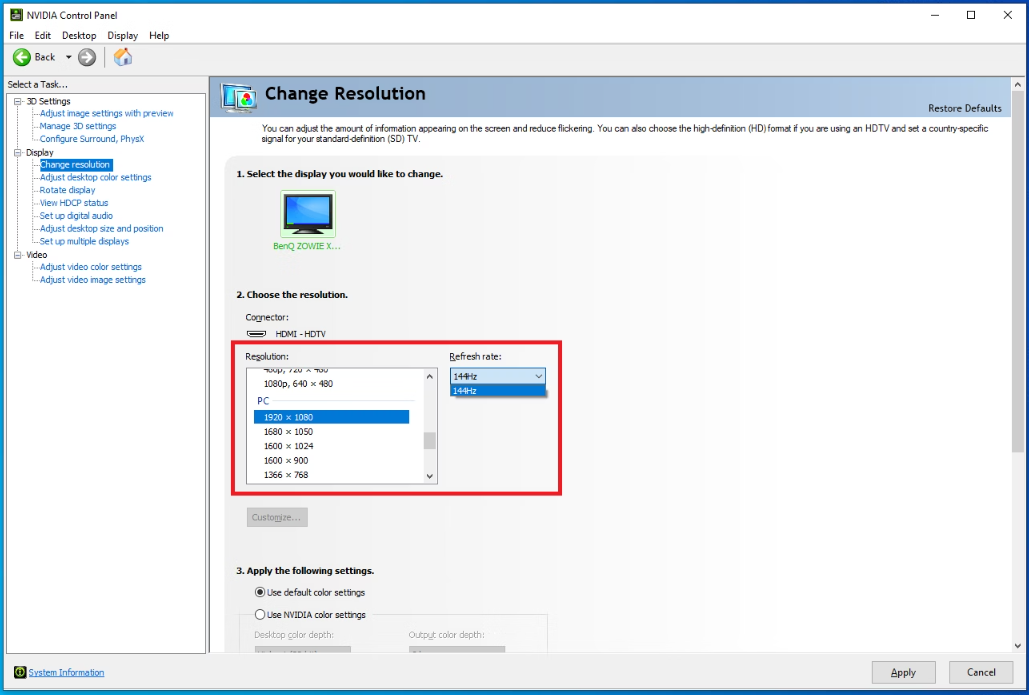
检查显卡控制面板是否提供了额外的显示模式选项,并进一步核对分辨率类别、颜色格式和刷新率设置。
1. 使用NVIDIA显卡时,打开“NVIDIA控制面板” > “显示” > “更改分辨率”,先选中外接显示器。
2. 如果分辨率列表分为“PC”和“超高清、高清、标清”等类别,检查“PC”类别中对应分辨率是否提供更高刷新率。
3. 使用AMD显卡时,可在AMD Software: Adrenalin Edition中检查显示器信息和可用显示模式。
4. 若显卡控制面板也只提供60Hz,回到接口、线材、分辨率和显示器规格检查。
方法六:检查显卡驱动、显示器驱动和识别信息
如果近期更新系统或驱动后双屏副屏只有60hz,可以检查驱动与显示器识别信息。
1. 在“设备管理器”中展开“显示器”和“显示适配器”,查看是否有黄色感叹号或异常状态。
2. 从笔记本或显卡品牌官网安装显卡驱动。若问题紧接某次驱动更新出现,可尝试安装历史版本驱动。
3. 检查显示器厂商是否提供官方驱动或INF文件;有的话按厂商说明安装后重启,再检查刷新率选项。
4. 如果是通过扩展坞连接,也要检查扩展坞是否需要专用驱动,有无固件更新(先直连对照,再决定)。
拓展:用手机/平板/笔记本等设备当扩展屏
如果你手边有另一台电脑、笔记本、平板或手机,可以考虑远程看看的“扩展屏”功能,让这些设备也能成为电脑的无线副屏。
1. 在电脑和准备作为副屏的设备上安装远程看看,并登录同一个账户。点击“设备” > “我的设备”,选择准备作为副屏的设备。

2. 点击“投屏” > “扩展屏”,完成连接后即可看到电脑桌面出现在连接的设备上。

3. 再结合软件弹窗和Windows显示设置,调整屏幕位置、分辨率、帧率及图像质量。

FAQ:副屏刷新率上不去的常见问题
如果仍旧未能解决外接显示器只能设置60hz的问题,可以根据下面几个常见情况继续判断。
Q1:显示器支持144Hz,却没法设置144Hz?
显示器标注的最高刷新率通常有对应的分辨率和接口条件。电脑端口、线材、转接器或扩展坞中任一环节不支持目标模式,都可能让Windows不显示该选项。
Q2:副屏刷新率和主屏不一样会影响双屏使用吗?
扩展桌面可以让每块屏幕使用各自支持的分辨率与刷新率。只有当连接设备的带宽、显卡输出或特定驱动存在限制时,才可能影响可选模式。
Q3:打开动态刷新率后,游戏看只有60Hz怎么办?
先核对高级显示中的刷新率和游戏帧率限制。若设备支持动态刷新率(DRR),可暂时关闭测试;它并非所有“列表只有60Hz”问题的原因。
Q4:副屏刷新率上不去,可以用自定义分辨率强行解锁吗?
不建议强行解锁。自定义模式不能突破面板或链路限制。先核对官方规格、线材和接口,再考虑厂商软件提供的受支持模式。
总结
双屏副屏只有60Hz,先确认Windows选中了正确显示器,再检查显示器菜单、视频接口、线材和扩展坞。降低分辨率或关闭HDR后高刷新率恢复,通常说明需要进一步核对链路带宽与显示模式。更新驱动后出问题,可检查显卡与显示器驱动;多屏或扩展坞连接时出问题,则核对设备限制。
