

远程连接一直正在加密连接怎么办?7种方法快速排查
本文围绕远程连接一直正在加密问题,系统梳理凭据、UDP协议、NLA认证及网络环境等常见原因,并提供分步骤解决方案,同时补充远程控制软件作为替代思路,帮助快速定位与处理连接异常。


远程连接一直正在加密,这个画面很多用户都遇到过,那进度条就仿佛在“等待戈多”。更让人头疼的是,这种问题不像远程桌面0x204,0x0那样有明确报错,让人不知从哪下手,搜索都像是大海捞针。
接下来,咱们就来唠唠远程桌面连接一直显示正在加密远程连接要怎么解决,并补充一些注意事项,再额外介绍远程控制软件作为替代方案,以备不时之需。
远程连接一直正在加密怎么办?
以下方法整理自国内外论坛,微软官方教程等渠道,按从易到难顺序整理,大家可以依次尝试。
方法1:快速基础排查
🌟 重启两台电脑:重启控制端和被控制端电脑(有条件的话),这能解决很多因 Windows 更新或被控端电脑的临时突发异常。
🌟 稍作等待:有时候“正在加密远程连接”界面确实需要 20–60 秒才能完成(尤其是远程电脑刚重启或系统正在加载时),可以少做等待以观察效果。
🌟 使用 IP 地址连接:在“远程桌面连接”中,输入远程电脑的 IP 地址,而非计算机名,这可绕避开DNS 或 IPv6 解析异常导致的问题。
方法2:关闭自动根证书更新(控制端)
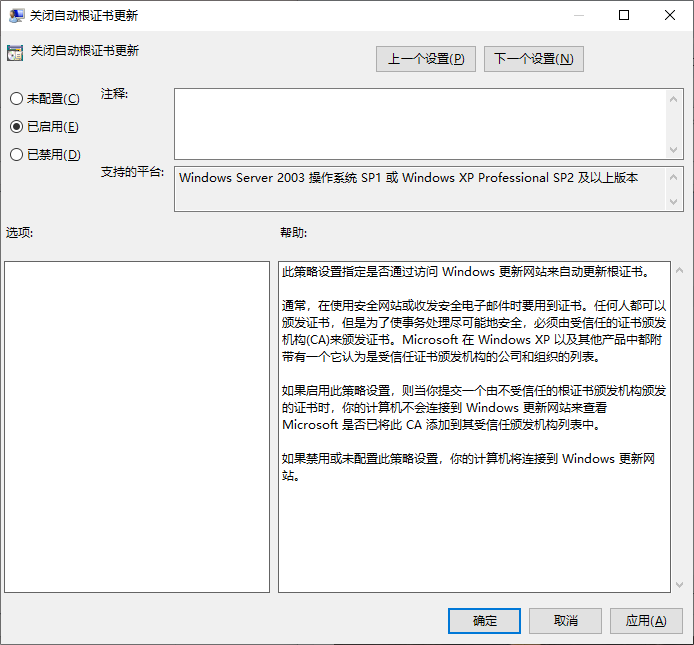
这是微软官方推荐的常见修复方法,主要解决客户端在“正在加密远程连接”阶段尝试在线更新根证书却失败导致的卡顿。
1. 在控制端电脑上操作(你用来连接的那台电脑)上按 Win + R,输入 gpedit.msc,回车打开“组策略编辑器”。
2. 依次展开:计算机配置 > 管理模板 > 系统 > Internet 通信管理 > Internet 通信设置。
3. 双击“关闭自动根证书更新”,选“已启用”,点击“确定”/“应用”,重启控制端电脑后,再次尝试连接。
方法3:清除凭据缓存(控制端)
很多“正在加密远程连接”问题,其实是凭据冲突:
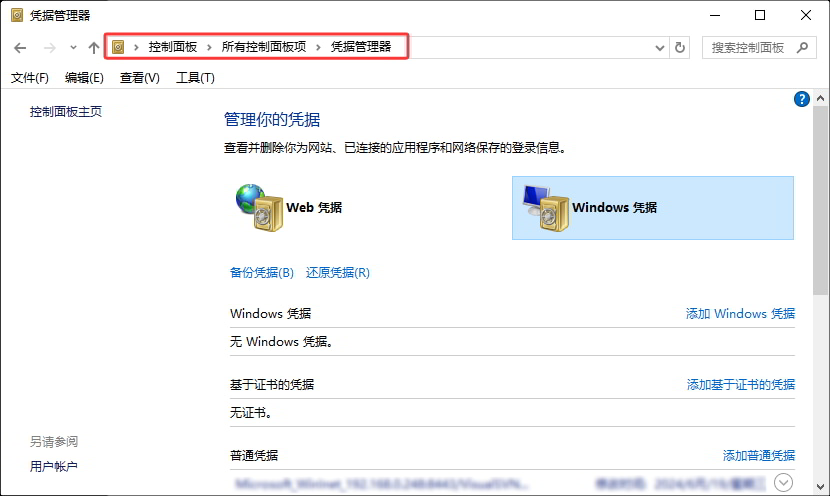
Win+S搜索打开“控制面板” > “凭据管理器”,删除与目标主机或 TERMSRV 相关的凭据,再重新发起远程桌面连接并手动输入账号密码。
或者,在客户端执行以下命令(Win+R输入“CMD”按Shift+回车):
cmdkey /list
cmdkey /delete:TERMSRV/远程主机名或IP
方法4:禁用 RDP 的 UDP 传输(控制端)
很多远程桌面的设置都藏在“组策略”中,修改组策略也能一定程度上缓解Windows远程桌面很卡的情况:
1. Win+R 输入 gpedit.msc 打开组策略,找到以下路径:
计算机配置 → 管理模板 → Windows 组件 → 远程桌面服务 → 远程桌面连接客户端
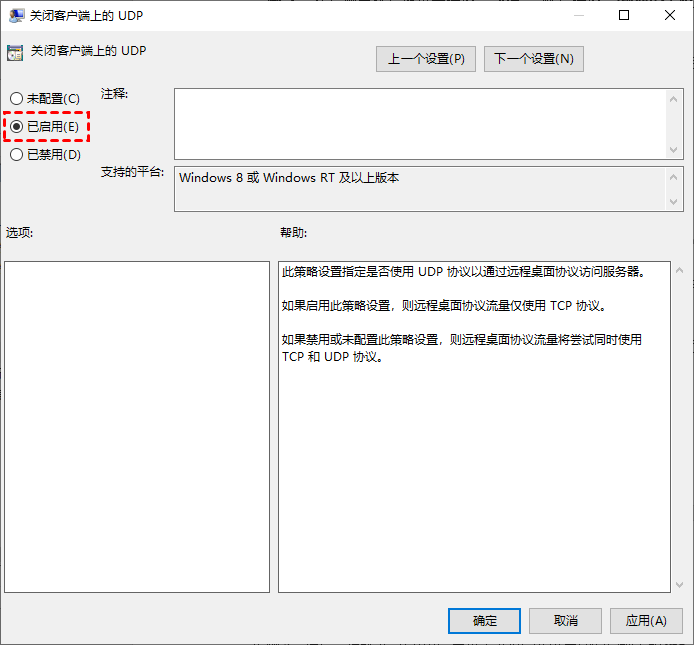
2. 启用 “关闭客户端上的UDP”,然后重启本地电脑(控制端)。
方法5:关闭网络级别身份验证(被控制端)
在不同 Windows 版本或策略情况下,NLA 兼容性较差,也可能导致“远程连接一直正在加密”,可临时取消尝试:
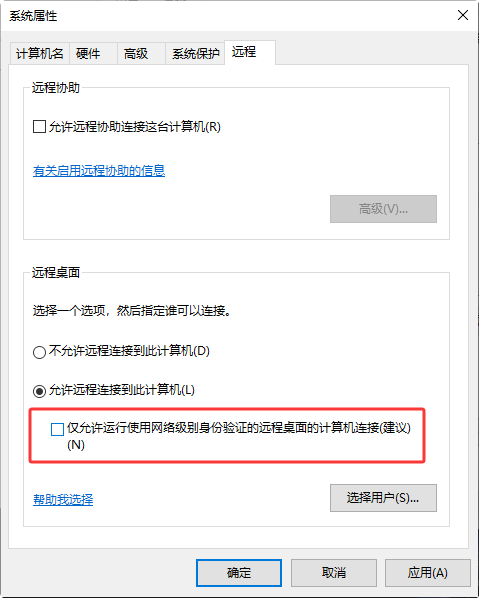
在被控制端,按 Win + R 输入:SystemPropertiesRemote,取消勾选:“仅允许运行使用网络级别身份验证的远程桌面的计算机连接”。
方法6:使用其他远程控制软件(双端)
如果不是非远程桌面不可,也可尝试使用其他远程控制软件。这类软件包括但不限于:远程看看(AnyViewer)、ToDesk、Anydesk、AweSun、TeamViewer。
由于篇幅原因,以下步骤仅以远程看看为例:
1. 将远程看看安装到双方电脑中,注册登录统一账号,两台设备会自行绑定。

2. 选中设备,然后“一键控制”即可连接远程桌面。

方法7:其他处理方案(细节排查)
如果远程桌面连接一直显示正在加密远程连接依旧存在,还可进一步排查以下几个方面:
1️⃣ 临时禁用 IPv6(被控制端):很多用户反馈,禁用 IPv6 后连接立即恢复。在网络适配器属性中取消勾选 IPv6。
2️⃣ 检查日期和时间同步:确保双端的日期、时间、时区一致。
3️⃣ 更新系统和客户端:在两台电脑上安装最新的 Windows 更新;有条件可以尝试Windows App客户端(新一代远程桌面客户端)。
4️⃣ 防火墙/杀毒软件:临时关闭两端的防火墙和杀毒软件进行测试,并确保 TCP 3389 远程桌面端口已放行。
FAQ:其他相关疑问
对于“远程连接一直正在加密”的问题,还有以下问题值得大家留意:
Q1:一直显示“正在加密远程连接”是网络问题吗?
不一定。可能是网络、凭据、协议三者之一,需要逐步排查。
Q2:关闭 NLA 是否安全?
安全性会有所降低,但在内网或临时排查中是常见做法。
Q3:为什么换个网络就好了?
说明问题在 UDP 或防火墙策略,而不是系统本身。
Q4:远程控制软件一定比 RDP 好吗?
不一定。RDP 更适合局域网和服务器管理,第三方工具更适合复杂网络环境。
总结
面对远程连接一直正在加密的状况,建议大家依次尝试上述方法,大部分此类问题都能迎刃而解。若追求更省心的使用体验,配置一套专业的远程控制软件作为后备方案,也能有效避免因 Windows 系统更新或网络策略变动导致的远程中断。
