

桌面图标跑到扩展屏幕怎么办?先看主屏再阻止乱跑
遇到桌面图标跑到扩展屏幕,先确认主屏设置与桌面排列,再判断图标是否在切换显示模式、分辨率或重新连接副屏时发生移动。


给电脑接上副屏,本想是拓展桌面,更多的操作空间。没想到还没操作上,就发现屏幕一闪,主屏桌面上的软件图标全跑到副屏去了。更麻烦的是,明明拖回来了,重启或唤醒电脑后又乱跑。遇到桌面图标跑到扩展屏幕,我们得先检查主显示器,再看看图标排列和屏幕连接状态。
桌面图标为什么会跑到副屏?
Windows会根据当前连接的显示器、主屏设置和桌面可用区域安排图标。连接副屏以后,这些条件发生变化,就可能影响原来的图标位置。
但要注意,主屏设置正确,也不代表图标绝对不会移动。大家可以先根据下表的实际表现判断原因。
|
实际表现 |
优先检查 |
|
图标、任务栏和开始菜单都到了副屏 |
副屏是否被设为主显示器 |
|
只有桌面图标移动,主屏设置没变 |
自动排列、图标位置与显示布局 |
|
重启、休眠或拔插显示器后反复发生 |
显示器重新识别、分辨率变化 |
|
换分辨率或游戏退出后图标乱了 |
桌面可用区域与缩放变化 |
桌面图标跑到扩展屏幕怎么移回主屏?
如果刚设置双屏,最值得先做的是确认主显示器有没有选错。确认无误后,再恢复图标原来的排列位置。
方法一:重新指定主显示器
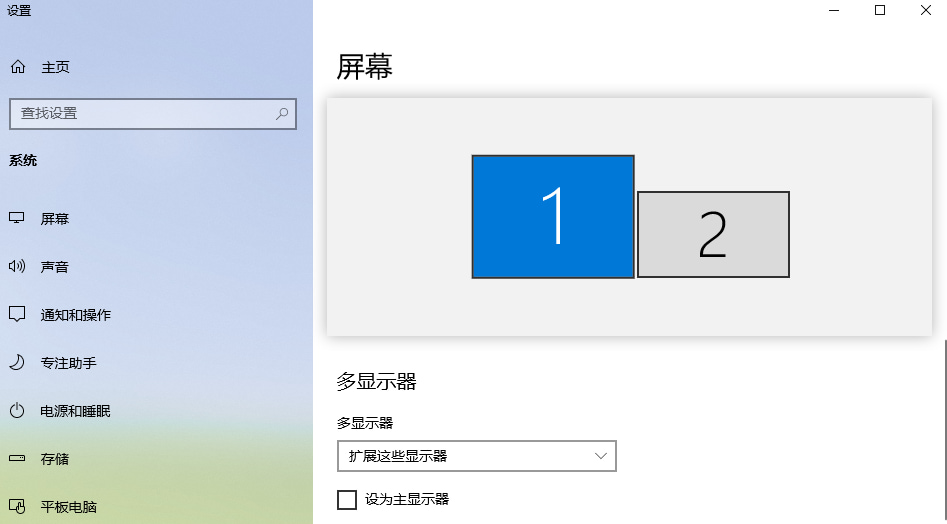
如果扩展屏幕后,不仅图标移跑了,任务栏和新打开的程序也倾向于出现在副屏,优先检查主屏设置。
1. 右键单击桌面空白处,选择“显示设置”,或者进入“设置” > “系统” > “显示”。
2. 点击“标识”,确认哪块是平时使用的主屏,再选中该显示器对应的方块。
3. 展开“多个显示器”,勾选“设为主显示器”或“将此设为我的主显示器”。
4. 检查桌面图标是否恢复到主屏。如果没有变化,先不要反复切换,继续检查图标排列。
方法二:关闭自动排列并把图标拖回来
如果任务栏和主屏位置正常,只是桌面图标跑到了副屏,可以先恢复图标的位置,不需要修改主显示器。
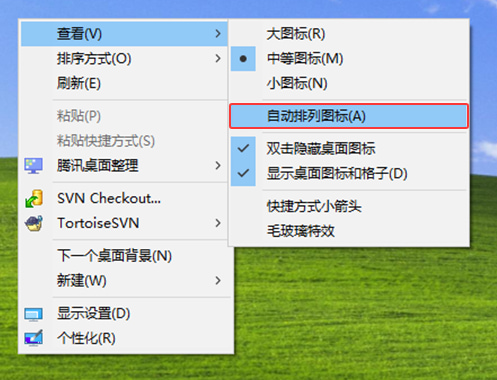
1. 右键单击桌面空白处,展开“查看”,检查“自动排列图标”是否被勾选。
2. 如果希望自己决定图标摆放位置,就取消勾选“自动排列图标”,保留“将图标与网格对齐”也可以。
3. 在副屏上选中需要恢复的图标,将其拖到主屏桌面的空白位置,再按自己的习惯排列。
4. 图标数量较多时,可先点击桌面空白处附近的图标,再按Ctrl + A选中桌面图标,一起拖回主屏。
5. 整理完成后,重新启动电脑验证一次。如果图标不再移动,通常不需要继续修改系统设置。
方法三:尝试重新建立主屏关系
如果设置了主屏,拓展屏幕后图标跑到扩展屏上,此时可以尝试显示配置刷新。
1. 先确认两块显示器都正常工作,并记住原本的主屏、显示模式和屏幕排列位置。
2. 在“显示”设置中,暂时把副屏设为主显示器,然后重新选回原来的主显示器。
3. 检查图标是否重新集中到主屏,并将未恢复的图标手动拖回,再测试一次重启或重新连接。
怎么减少桌面图标自动跑到副屏的情况?
如果每次开机都得重新摆图标,单纯拖回来只能解决眼前的问题。这时更重要的是观察:电脑究竟在哪个操作之后重新排列了桌面。
方法四:排查休眠、断开显示器和扩展坞重连
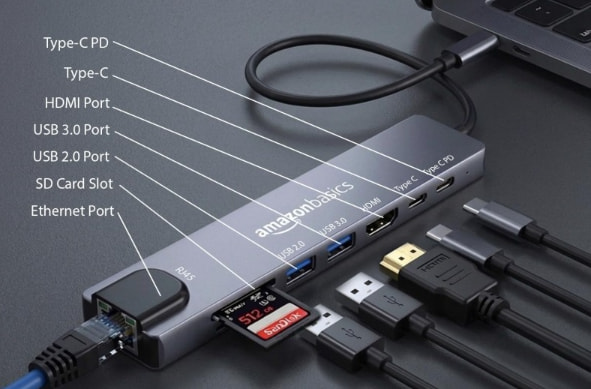
如果图标总在休眠唤醒、关闭显示器、拔插HDMI或USB-C扩展坞后变化,可能与Windows重新识别显示设备有关。
1. 保持两块显示器正常连接,在“设置” > “系统” > “显示”中确认主屏和扩展模式。
2. 分别测试正常重启、显示器待机再唤醒、拔插扩展坞,记录究竟是哪一种操作后图标开始移动。
3. 如果只有经过扩展坞才复发,可以绕过扩展坞直连测试,并检查扩展坞驱动、固件和连接稳定性。
4. 如果主显示器暂时断开或被系统移除,先让它恢复连接,再重新检查主屏设置与图标位置。
方法五:检查分辨率、缩放和图标大小
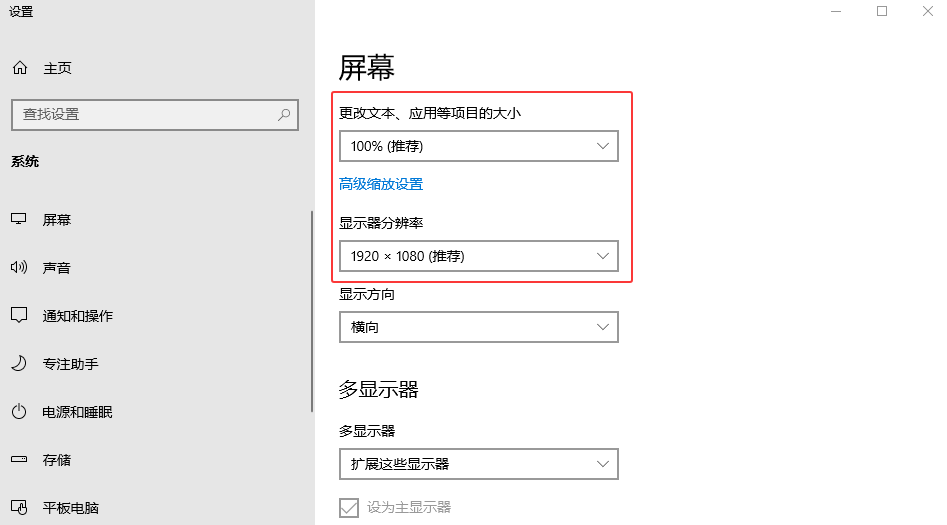
如果问题出现在更换显示器、调整缩放,或游戏切换全屏分辨率以后,重点检查桌面的可用显示区域是否发生变化。
1. 进入“设置” > “系统” > “显示”,分别选中两块屏幕,查看当前分辨率和缩放。
2. 分辨率通常优先使用Windows推荐值,缩放则按实际阅读需求设置,不必强制两块屏保持一致。
3. 如果某次修改分辨率或缩放以后才出现问题,可以临时恢复修改前的设置,观察图标是否稳定。
4. 如果只是图标挤在一起,可右键桌面进入“查看”调整图标大小,或按住Ctrl滚动鼠标滚轮。
方法六:检查桌面整理软件是否改动布局
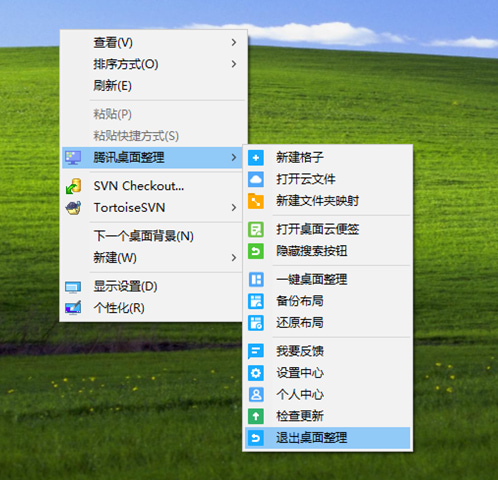
如果装有腾讯桌面整理、Fences等这类桌面整理软件、壁纸工具或显示器管理程序,它们也可能影响桌面图标布局。
1. 暂时退出正在管理桌面图标或显示布局的软件,恢复Windows原生桌面,观察问题是否仍然发生。
2. 如果退出后恢复正常,检查对应软件是否启用了自动整理、按屏幕分组或分辨率变化时重新排列。
3. 如果必须频繁切换显示模式,可以考虑使用具备图标布局保存与恢复功能的工具,但应先检查软件兼容性。
拓展:用闲置的手机/平板/电脑来做扩展屏
如果手头刚好有闲置电脑、笔记本、平板或手机,并不一定需要显示器。借助如远程看看的“扩展屏”功能,可以把这些设备作为电脑的拓展屏。
1. 在电脑和准备作为副屏的设备上安装远程看看,并登录同一个账户。点击“设备” > “我的设备”,选择准备作为副屏的设备。

2. 点击“投屏” > “扩展屏”,完成连接后即可看到电脑桌面出现在连接的设备上。

3. 再结合软件弹窗和Windows显示设置,调整屏幕位置、分辨率、帧率及图像质量。

FAQ:桌面图标跑到副屏常见问题
桌面图标跑到扩展屏幕,下面几个边界问题值得区分。
Q1:扩展屏幕后,图标跑到副屏,是否一定是主屏设置错了?
不一定。主屏设置错误是常见原因,但屏幕重新识别、分辨率变化及图标布局被重新计算,也可能使图标移位。
建议先确认主屏,再检查图标排列和问题复发的时间点。
Q2:Windows里的“记住窗口位置”能固定桌面图标吗?
不能直接保证。“根据监视器连接记住窗口位置”主要针对应用程序窗口,不是专门保存桌面图标排列的功能。
如果移动的是浏览器、文件资源管理器等程序窗口,可以尝试该设置;如果是桌面快捷方式,应按前面的方法处理。
Q3:图标移动到另一块屏幕,桌面文件会丢失吗?
一般不会。桌面图标在两块扩展显示器之间改变显示位置,不等于文件被删除或移动到了另一个磁盘。
可以按Windows + E打开文件资源管理器,在导航栏找到“桌面”检查原有文件和快捷方式。
Q4:桌面图标全部消失,怎么判断是不是被隐藏了?
右键单击桌面空白处,打开“查看”,确认“显示桌面图标”已经勾选。
该选项用于显示或隐藏桌面图标,并不是将图标固定在指定显示器上的设置。
Q5:主屏正确、自动排列也关了,图标还是会跑怎么办?
重点记录是否在开关显示器、休眠、切换分辨率或重连扩展坞后复发,并尝试保持稳定的显示配置。
如果只在特定显卡驱动更新后出现,也可以检查厂商后续修复说明。没有明确证据时,不建议直接删除显示配置注册表或图标缓存。
总结
遇到桌面图标跑到扩展屏幕,先确认主显示器是否正确,再关闭不需要的自动排列,把图标移回原处。如果图标每次开机、休眠或重新连接副屏后又乱跑,则重点检查显示器识别、分辨率变化和桌面管理软件,而不是反复重装驱动。
