

安卓平板怎么远程控制电脑?华为/小米/vivo/OPPO等通用方案
文章从实际使用场景出发,解析平板怎么远程控制电脑的实现思路,涵盖 Windows 原生方案、第三方电脑远程控制软件及品牌生态协同方式,并对不同方法的适用条件与限制进行说明。


安卓平板怎么远程控制电脑?
在移动办公、远程协助或家庭多设备使用场景中,平板远程控制电脑正逐渐成为不少用户的实际需求。尤其是安卓平板用户,常会搜索诸如“平板怎么远程控制电脑”“安卓平板控制电脑”等问题,希望找到可行、稳定且易上手的解决方案。
接下来,本文将围绕安卓平板远程控制电脑的常见方式,从实现思路、操作步骤到优缺点进行系统梳理,帮助用户根据自身场景选择合适的方法与工具。
方法一:通过Windows RDP实现安卓平板控制电脑
如果使用的是Windows专业版或企业版系统,可以借助微软原生的RDP协议进行连接。
>>基础步骤
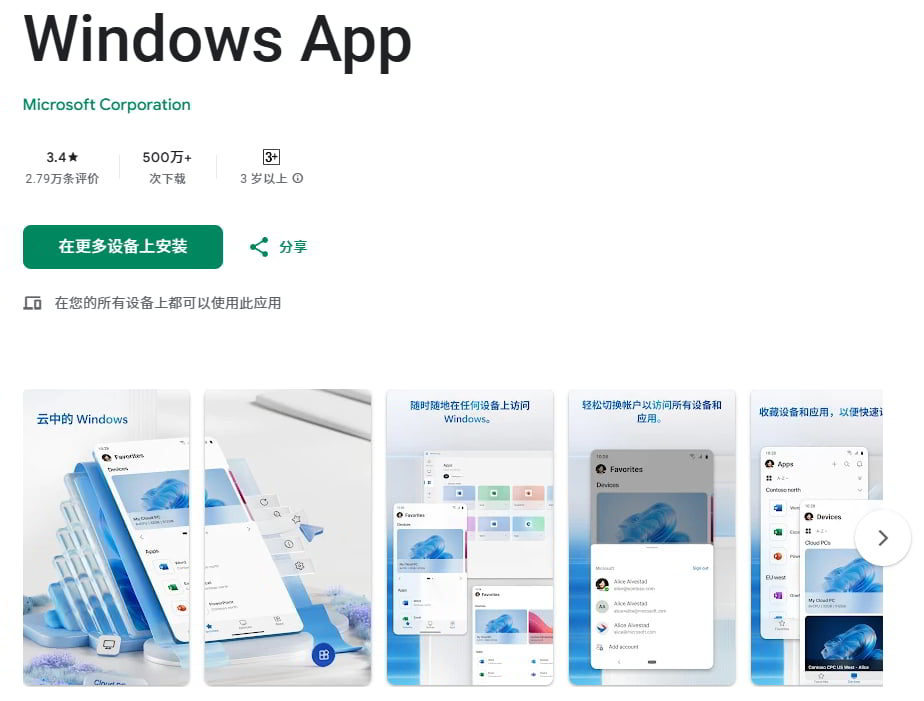
1. 在平板上下载安装Windows App(原Microsoft Remote Desktop)。
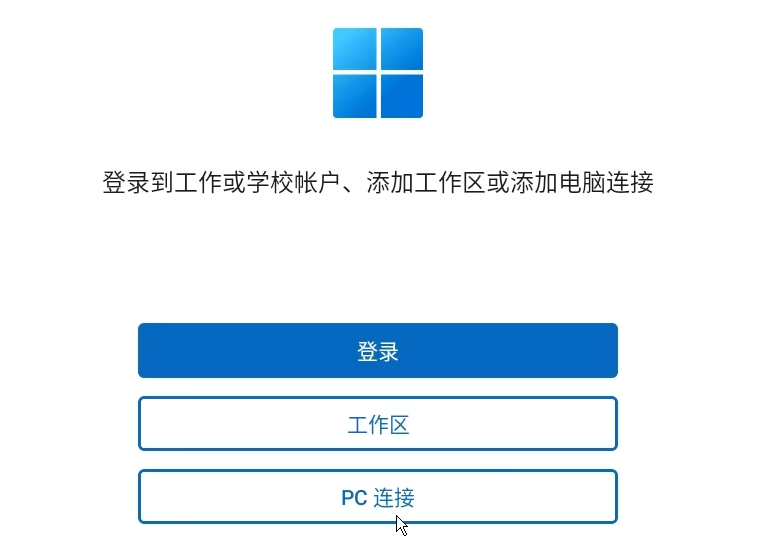
2. 在电脑上开启远程桌面后,在平板上打开Windows App,点击主界面的“PC连接”。
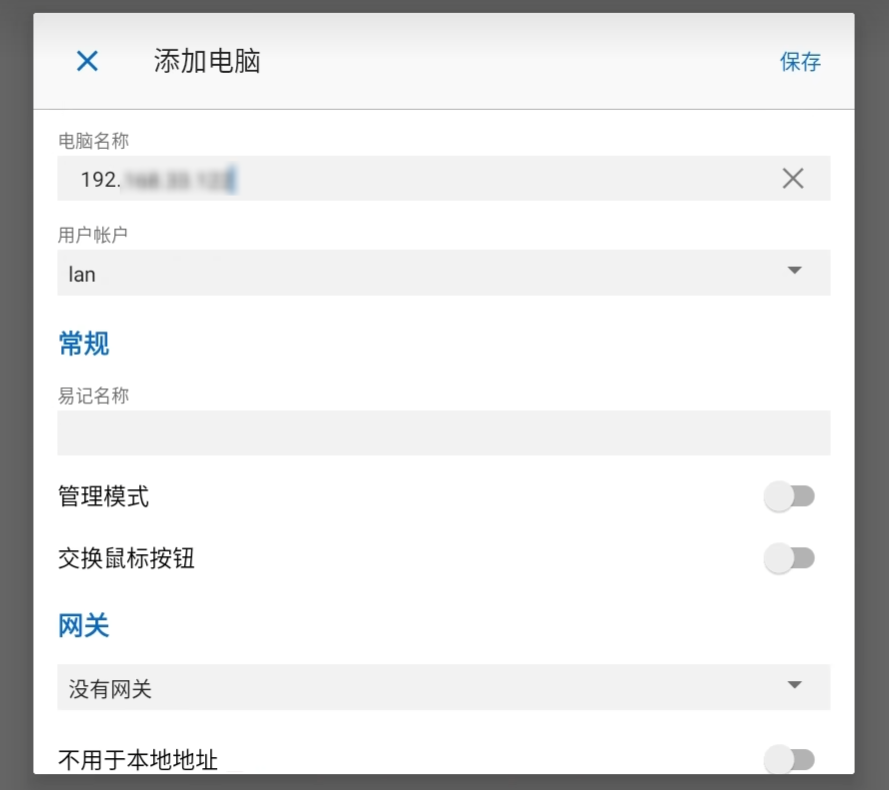
3. 接着,输入受控制电脑的IP地址、用户账户及密码,其他配置可根据需要自行调整,或保持默认,再点击“保存”。
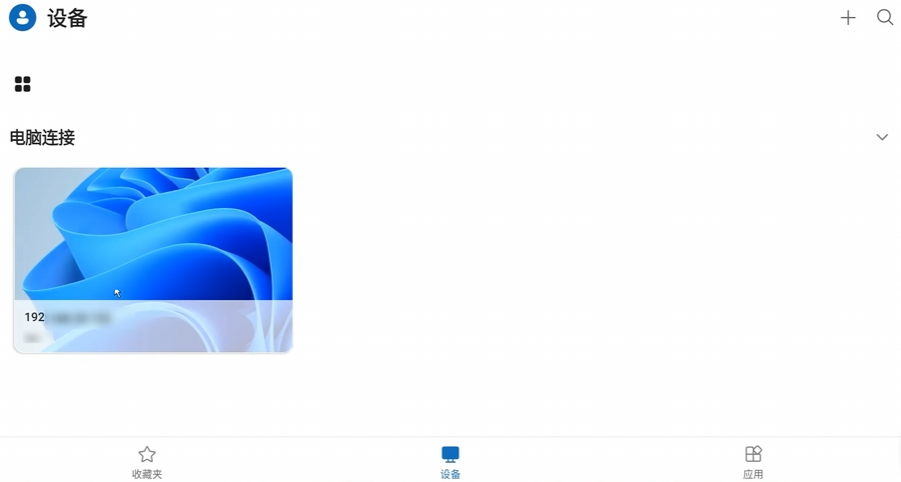
4. 在设备页面的“电脑连接”列表中点击刚刚保存的远程电脑;
5. 如弹出“无法验证证书,是否仍要连接”,勾选“不再要求连接到这台电脑”再点击“连接”,等待远程桌面配置完成即可。

6. 如果想在公网的情况下真正实现“平板远程控制电脑”,则还需在路由器中设置好3389端口的TCP/UDP端口的转发,及其他相应配置;
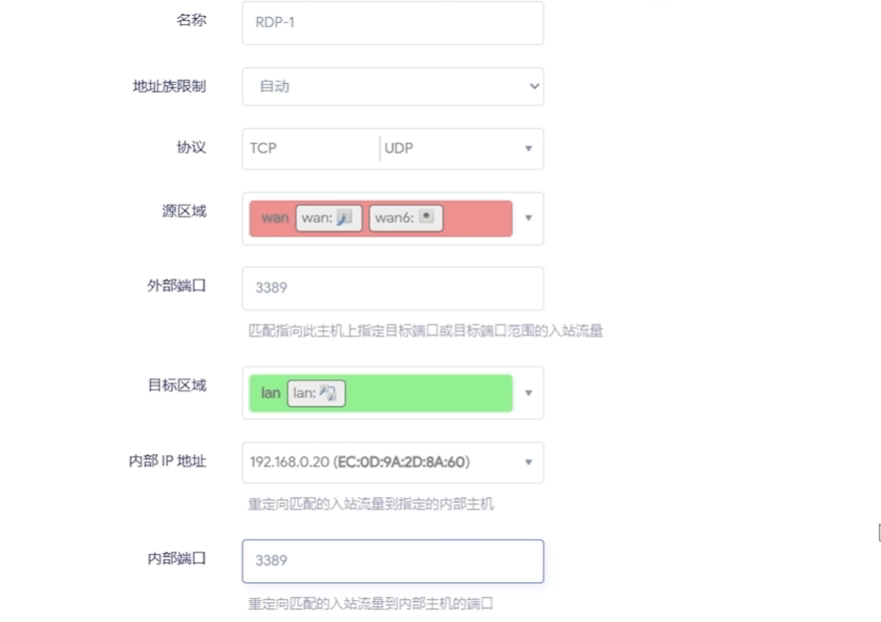
7. 在跨网络连接时,使用公网IP或域名加端口3389连接即可。
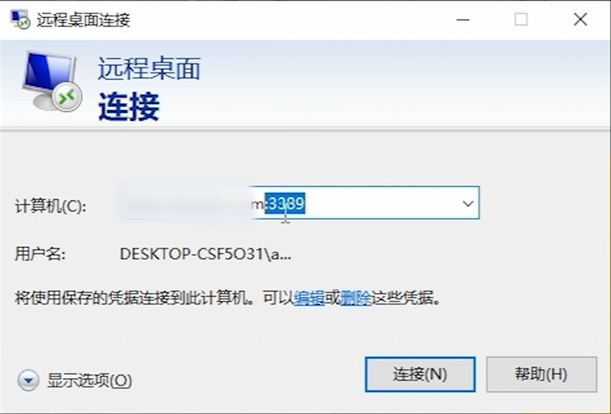
注:建议做好防火墙管理,也可考虑使用其它端口,另外,还可以使用其他更安全的内网穿透方案。
>>方案优点
- 官方出品,与Windows系统兼容性较好
- 账号体系统一,适合企业与组织管理
- 支持云电脑与虚拟桌面场景
- 同样支持iOS设备
>>方案局限
- 对网络与系统版本要求较高
- 跨网络远程配置较复杂
- 对普通个人用户不够“即开即用”
- 公网暴露可能带来一定安全风险
方法二:借助电脑远程控制软件实现平板远程控制电脑
要解决平板怎么远程控制电脑,也可以借助第三方电脑远程控制软件,如远程看看(AnyViewer)、TeamViewer、AnyDesk、AweSun等。
由于操作逻辑大体一致,篇幅有限,仅以“远程看看”为例进行步骤介绍:
>>基础步骤
1. 在电脑和平板上下载安装远程看看,注册并登录同一账号。

2. 平板登录远程看看后,点击“设备”选项,然后在“我的设备”中选择要远程控制的电脑。
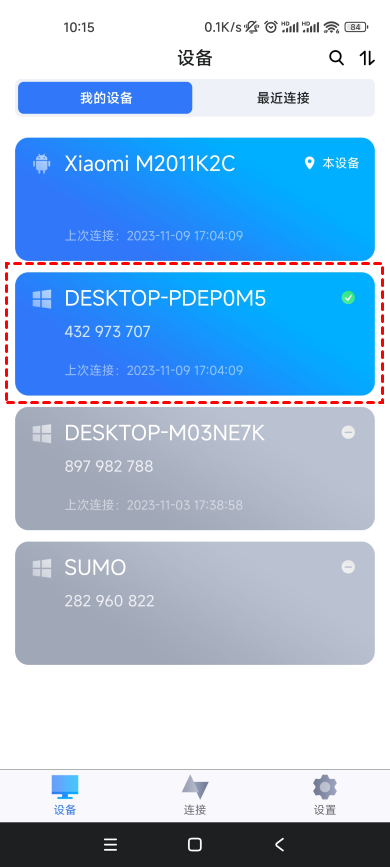
3. 在弹出的操作列表中点击“一键控制”即可。

>>方案优点
- 操作流程简单,即开即用
- 适合非技术用户
- 支持跨网络、跨地域连接
- 基础远程控制功能免费可用
>>方案局限
- 操作精度受限于手机屏幕尺寸
- 长时间使用对网络稳定性要求较高
- 部分高级功能需额外配置或权限
方法三:品牌产品的协同功能
部分厂商,如OPPO(O+互联)、华为(多屏协同)等均提供了跨设备协同,部分也实现了跨网络的平板远程控制电脑功能。
>>简要步骤
1. 以华为为例,在华为电脑上打开华为电脑管家,安装并启用远程控制功能;
2. 在华为平板上打开“智慧生活”,并登录同一账号;
3. 选择电脑设备,启用“远程访问”,等待连接成功即可。
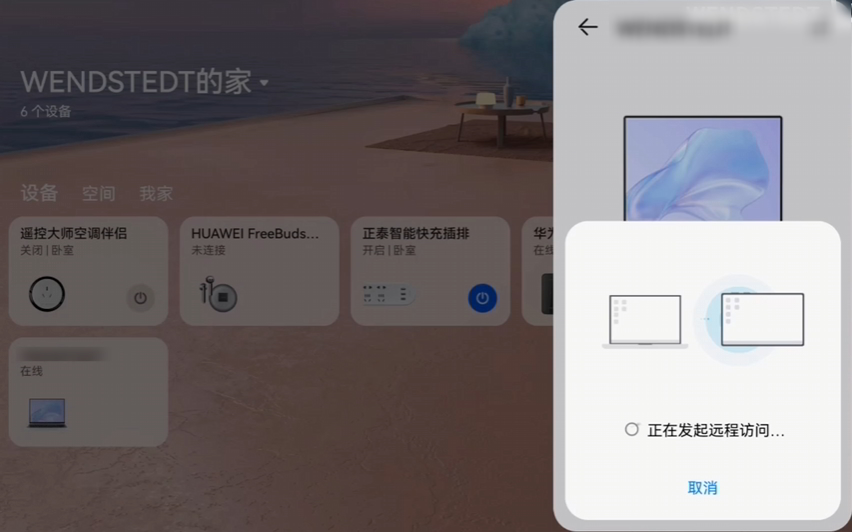
注:由于品牌/系统各有差异,以上步骤仅供参考。
>>方案优点
- 大多免费,手机端无需安装第三方软件
- 协同功能大多支持文件流转、消息同步、多屏协同等功能
- 无广告干扰,安全性较高
>>方案局限
- 仅部分品牌支持跨网络的平板远程控制电脑,大多仅适配局域网
- 同品牌内也会受限于系统版本乃至型号,并非通用功能
- 多局限于同品牌生态,跨品牌兼容性较差
不同方案的适用情况对比表
为了方便您进行决策,我们将不同平板远程控制电脑的方案进行了整理对比:
|
方案类型 |
软件示例 |
操作难度 |
跨网络支持 |
适用场景 |
|
专业软件 |
远程看看 |
低(输入代码即连) |
优秀(支持异地) |
办公、远程技术支持 |
|
原生协议 |
Windows RDP |
高(需配置网络/IP) |
较难(需内网穿透) |
局域网内高性能操作 |
|
品牌生态 |
华为智慧生活 |
低 |
视品牌/系统而定 |
同品牌设备重度用户 |
|
游戏专用 |
Steam Link |
中 |
一般 |
远程玩电脑游戏 |
常见问题解答 (FAQ)
以下是关于平板怎么远程控制电脑的其他常见问题:
Q1:安卓平板控制电脑是否存在安全风险?
远程连接的安全性主要取决于软件的加密机制。如「远程看看」,数据传输通常经过加密处理(具体加密方式以软件官方说明为准)。建议用户定期更换访问密码,并开启设备连接提醒。
Q2:控制过程中延迟很高怎么办?
延迟通常由网络质量引起。建议受控电脑优先使用有线网连接。如果是跨网操作,选择具有中转加速功能的电脑远程控制软件有助于改善体验。
Q3:平板端需要外接键盘鼠标吗?
虽然大多数软件都提供了虚拟触控板,但如果要进行文字处理或精细化操作,通过蓝牙连接键盘和鼠标,能让平板更好地适应电脑端的相关操作。
Q4:安卓平板控制电脑是否需要一直开机?
是的,大多数方案要求电脑处于开机状态,可考虑搭配远程开关机方案。
Q5:可以用平板远程控制多台电脑吗?
通常可以,但需分别授权或添加设备。
Q6:平板远程控制电脑能否替代笔记本?
在轻办公或临时使用场景下可以部分替代,但不适合高负载、长时间精细操作。
结语
要解决平板怎么远程控制电脑并不复杂。如果追求操作简单且需要随时随地访问,推荐使用「远程看看」等第三方电脑远程控制软件;如果主要在局域网内使用且具备一定技术基础Windows原生RDP也是不错的选择。
