

荣耀手机照片怎么传到另一个手机?4种方法帮您快速完成相册互传
荣耀手机换机传照片,不一定要用微信或数据线。本文提供 4 种方法,覆盖近距离互传、换机克隆、跨品牌传输和远程文件管理,帮助用户根据场景选择合适方式。


荣耀手机照片怎么传到另一个手机?
很多人换新手机、和家人分享照片,或者把旅行相册转到另一台设备时,都会遇到同一个问题:荣耀手机照片怎么传到另一个手机。如果只是几张图,发微信似乎也能凑合;但照片一多,压缩、过期、找不到原图就很麻烦。
本文整理了4种比较实用的传输方式,既有荣耀手机自带的功能,也包含适合远程场景的远程控制工具。无论您是在同一张桌子上互传,还是人在外地想把照片传到另一台设备上,都能找到对应方案。
方法1:用荣耀分享近距离传照片
如果两部手机都在身边,荣耀分享是最省事的办法。它不需要数据线,也不需要走移动流量,适合临时分享照片、视频或文档。
步骤1. 在发送端和接收端荣耀手机上,从状态栏下滑打开通知面板,点亮“荣耀分享”。也可以进入“设置” > “更多连接”> “荣耀分享”开启。
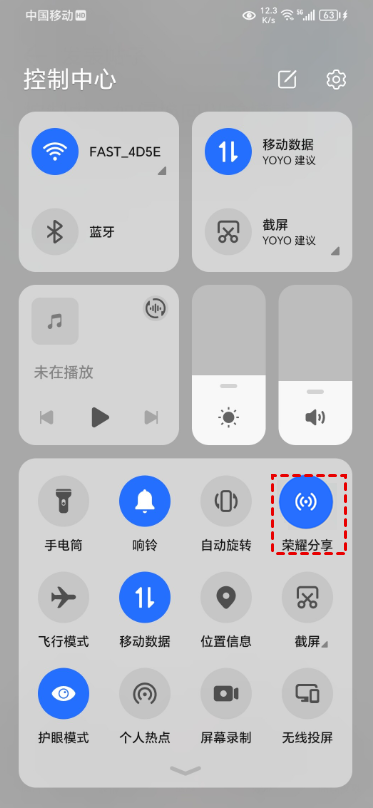
步骤2. 打开图库,长按选择要发送的照片或相册。
步骤3. 点击“分享”,选择“荣耀分享”。
步骤4. 在设备列表中选择接收端手机名称,点击“发送”。
步骤5. 接收端点击“接收”,完成后在图库或文件管理中查看。
注意
- 使用荣耀分享前,建议关闭个人热点。
- 接收端需要保持荣耀分享开启,并处于可被发现状态。
- 荣耀分享通过蓝牙发现设备,再通过 WLAN 直连传输,一般不消耗移动流量。
- 如果另一部手机不是荣耀手机,可尝试使用跨品牌互传或换机克隆。
方法2:用换机克隆迁移整个相册
换机时,一张张传照片效率太低。荣耀换机克隆更适合把旧手机里的照片、视频、联系人等数据整体搬到新手机。
步骤1. 在新手机上打开“换机克隆”,选择“这是新设备”。
步骤2. 在旧手机上打开“换机克隆”,选择“这是旧设备”。
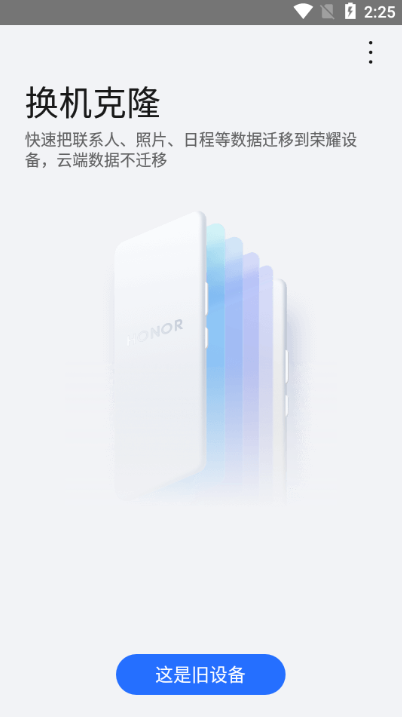
步骤3. 根据旧手机类型选择荣耀/华为、其他安卓或 iOS。
步骤4. 用旧手机扫描新手机上的二维码,或通过手动方式建立连接。
步骤5. 勾选照片、视频、联系人等需要迁移的数据。
步骤6. 等待迁移完成,过程中尽量不要退出页面。
注意
- 换机克隆支持安卓、iOS 和鸿蒙 HarmonyOS NEXT 设备,但不同旧设备可迁移的数据范围可能不同。
- 迁移时建议保持两部手机电量充足。
- 不建议在飞行模式下使用换机克隆。
- 如果只是传几张照片,用荣耀分享更轻;如果是整台手机搬家,换机克隆更合适。
方法3:用一碰传或荣耀互联跨品牌传照片
荣耀手机不仅能在自家设备之间互传,也能通过一碰传、荣耀互联与 iPhone、其他安卓手机或平板交换照片。
荣耀手机与荣耀设备一碰传
步骤1. 在两台设备上进入“设置” > “更多连接”> “一碰传”,开启一碰传。
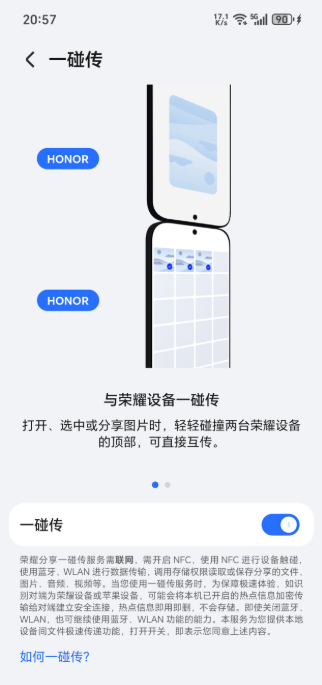
步骤2. 在图库中选中要发送的照片或视频。
步骤3. 将荣耀手机顶部靠近另一台荣耀设备的 NFC 感应区域。
步骤4. 接收端确认后即可收到文件。
荣耀手机与 iPhone 互传
步骤1. 在 iPhone 上安装“荣耀互联”App。
步骤2. 荣耀手机开启一碰传和 NFC。
步骤3. 选中照片后,将荣耀手机轻碰 iPhone 顶部区域。
步骤4. iPhone 上确认接收,等待文件导入图库。
注意
- 一碰传需要两台设备都支持 NFC,并开启对应开关。
- 荣耀手机与 iPhone 碰一碰互传对机型和系统版本有要求,请以实际设备提示为准。
- 照片传输到 iPhone 后,可能需要等待片刻才会导入系统图库,期间不要过早关闭 App。
- 与其他安卓品牌互传时,可在对方设备上开启互传功能,再通过荣耀分享或荣耀互联完成连接。
方法4:用远程看看远程传输照片
如果您和另一部手机在同一地点,请优先使用方法1或方法2。如果您人在外地,需要把家里/公司荣耀手机里的照片远程传到现在的手机上,或者传到电脑上,更建议使用远程看看进行远程文件管理。。
远程看看一款好用的远端控制工具,支持将一部手机中的文件传输到另一部手机,也能通过它将手机中的文件传输到电脑。它更适合远程访问、远程协助和跨设备文件管理。
- 远程控制:用你手边的设备,直接操作家里那台荣耀手机的屏幕,像拿在手里一样点按滑动。
- 传文件/照片:把家里手机里的照片、文件,直接传到你现在用的手机或电脑上,不用数据线。
- 帮人解决手机问题:家人手机不会弄,你可以远程看着对方的屏幕,直接帮他操作或指导。
步骤1. 在需要访问的设备和本地设备上分别下载并打开远程看看。
步骤2. 注册并登录同一个账号,在荣耀手机上点击“文件传输”。
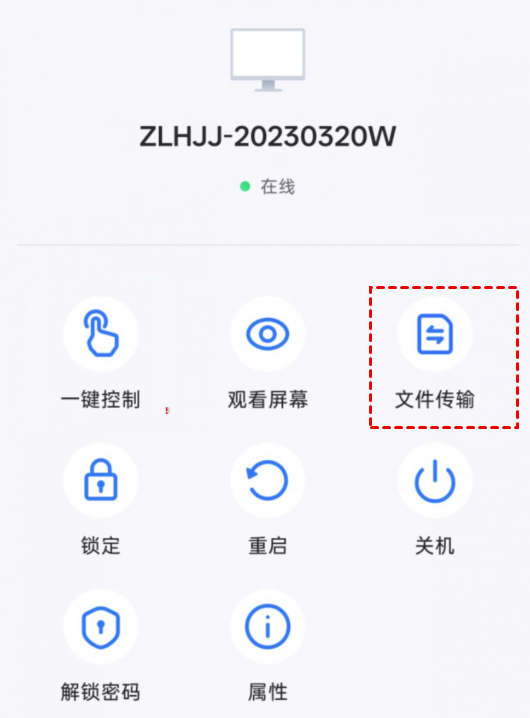
步骤3. 连接成功后,点击“发送照片&视频”,选取要传输的照片并等待传输完成。
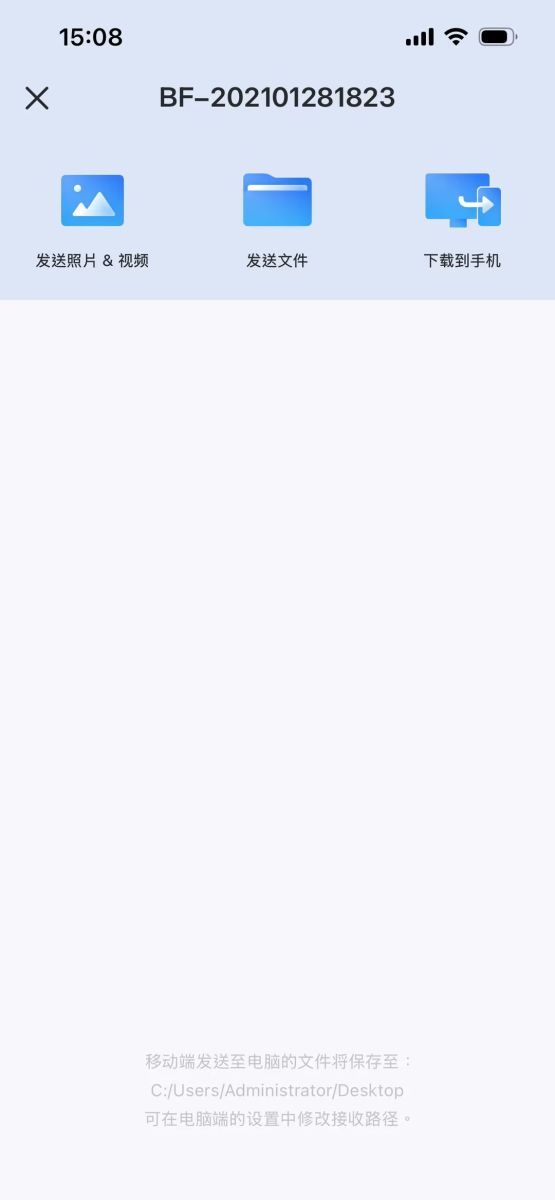
步骤4. 传输完成后检查文件是否完整保存。
注意
- 远程看看主要用于远程访问电脑、远程文件传输和远程控制,适合远程办公、远程协助、异地取文件等场景。
- 使用前需要确保两端网络稳定,避免传输中断。
- 不要向陌生人发送连接请求,也不要接受陌生远程控制。
- 如果只是面对面传几张照片,优先用荣耀分享或一碰传;如果是远程场景,远程看看会更合适。
荣耀手机照片传到另一个手机的常见问题
Q:荣耀手机传照片到另一部手机会压缩画质吗?
使用荣耀分享、换机克隆、一碰传等本地传输方式时,通常会保留原图。若通过微信、QQ 等社交软件发送,需要确认是否勾选“原图”,否则可能会被压缩。
Q:没有网络能传照片吗?
荣耀分享、换机克隆、一碰传等近场传输方式通常不依赖移动数据流量,适合在没有网络的环境下使用。但部分跨品牌连接可能需要蓝牙或局域网支持。
Q:荣耀手机照片可以传到 iPhone 吗?
可以。可以通过荣耀互联、一碰传等方式传输,具体支持情况取决于 iPhone 机型和系统版本。
Q:远程看看能把荣耀手机照片直接传到另一部手机吗?
远程看看主要用于远程访问电脑、远程文件传输和远程控制。更常见的用法是先把照片保存到电脑或可访问设备中,再通过远程看看进行远程传输。
Q:传输大量照片时哪种方法更合适?
少量照片用荣耀分享或一碰传更快;换机或整相册迁移用换机克隆更省心;远程场景则可以考虑远程看看。
总结
到这里,关于荣耀手机照片怎么传到另一个手机的几种常见方式就介绍完了。无论您是刚换新机需要迁移整本相册,还是想把旅行照片分享给家人,又或者人在外地需要远程取回电脑里的文件,都能从上面的方法里找到合适的方案。
除了文件传输,远程看看还能远程连接电脑、操控远端设备、发起远程协助,也支持屏幕镜像、扩展屏和镜像屏等玩法。无论是远程办公、远程修电脑,还是异地找文件,它都能帮上忙。
