

如何在两台Mac之间传输文件?5种Mac到Mac传文件方法详解(2026最新)
本文系统整理了 5 种 Mac 到 Mac 文件传输方案,涵盖近距离快传(隔空投送)、整机搬家(迁移助理)、有线高速传输(目标磁盘模式)、局域网互访(SMB)以及异地跨网络传输(远程看看),并附各方式适用场景对比与详细操作步骤,帮您按需求快速选对方法。


如何在两台Mac之间传输文件
换了新电脑,想把旧 Mac 里的照片、文档、工程文件搬到新机器上;或者临时需要在办公室和家里两台 Mac 之间同步一份大文件,怎么在两台Mac上传输文件?在两台Mac之间传输文件并不难,本文将系统讲清两台Mac如何传输文件,并逐一拆解 5 种主流方式,帮您按场景快速找到最合适的答案。

Mac 到 Mac 传文件有哪些方式
在开始之前,建议先花一分钟了解可选路径。不同方式在是否需要线缆、能否跨网络、适合多大文件上差别很大,选对了能省掉大量折腾时间。
| 传输方式 | 是否需线缆 | 是否需同一网络 | 适合场景 | 上手难度 |
|---|---|---|---|---|
| 隔空投送(AirDrop) | 否 | 需蓝牙+近距离 | 少量照片/文档,临时快传 | 简单 |
| 迁移助理 | 否/可选 | 需联网 | 换新机,整机搬家 | 简单 |
| 目标磁盘模式 | 是 | 否 | 超大文件、批量拷贝 | 中等 |
| 文件共享(SMB) | 否/可选 | 需同一局域网 | 同网络下反复互访 | 中等 |
| 远程看看(第三方) | 否 | 无需同一网络 | 异地、跨网络传输 | 简单 |
方法一:用隔空投送(AirDrop)传少量文件
如果您只是想快速传几张照片、几个文档,且两台 Mac 都在身边,隔空投送是最省事的方式,全程无需任何线缆和第三方软件。
隔空投送的操作步骤
步骤1. 打开无线开关:在两台 Mac 上确认 Wi-Fi 与蓝牙均已开启(点击顶部菜单栏对应图标即可)。
步骤2. 设置接收权限:在接收方 Mac 上,打开「访达(Finder)」> 侧边栏「隔空投送」,把「允许被 Discoverable(发现)」设为「所有人」或「仅联系人」,避免对方搜不到。
步骤3. 选择文件发送:在发送方找到要传的文件,按住「Command」键可多选,右键「共享」>「隔空投送」,再点击出现的对方 Mac 名称。
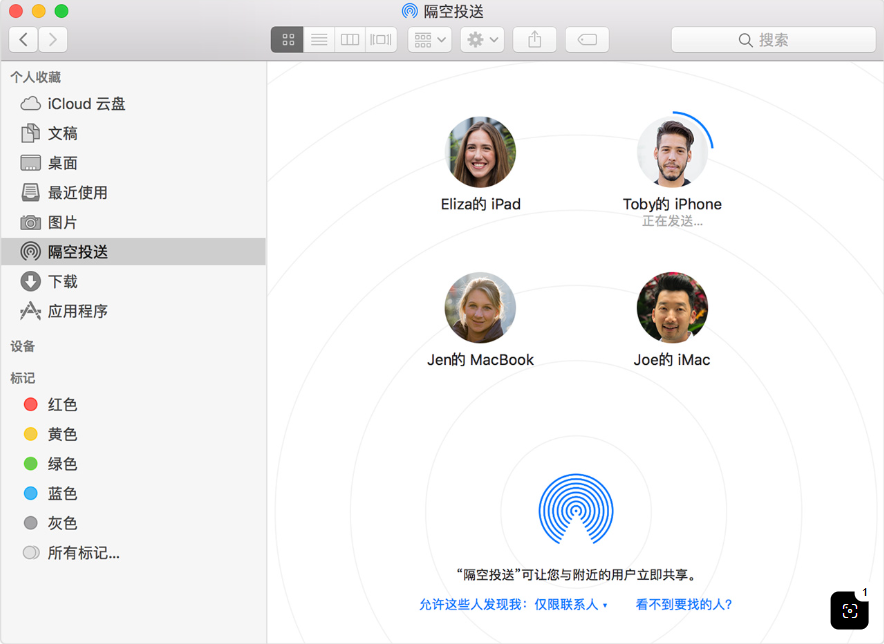
步骤4. 接收方接受:接收方弹出提示,点「接受」即可,文件默认保存到「下载」文件夹。
小提示:若两台 Mac 登录的是同一个 Apple ID,传输通常会自动开始,无需手动确认。AirDrop 适合小文件,传输几十 GB 的大批量资料时并不划算。
方法二:用迁移助理做整机搬家
刚入手新 Mac,想把旧机器上的 App、账户、设置和文件一次性搬过来,系统自带的「迁移助理」是最佳选择。
迁移助理传文件的操作步骤
步骤1. 先在两台 Mac 上把系统升级到较新版本,并关闭杀毒、防火墙、VPN 等可能干扰连接的程序。
步骤2. 新 Mac:打开「访达」>「应用程序」>「实用工具」>「迁移助理」,点「继续」,选择「从 Mac、时间机器备份或启动磁盘」。
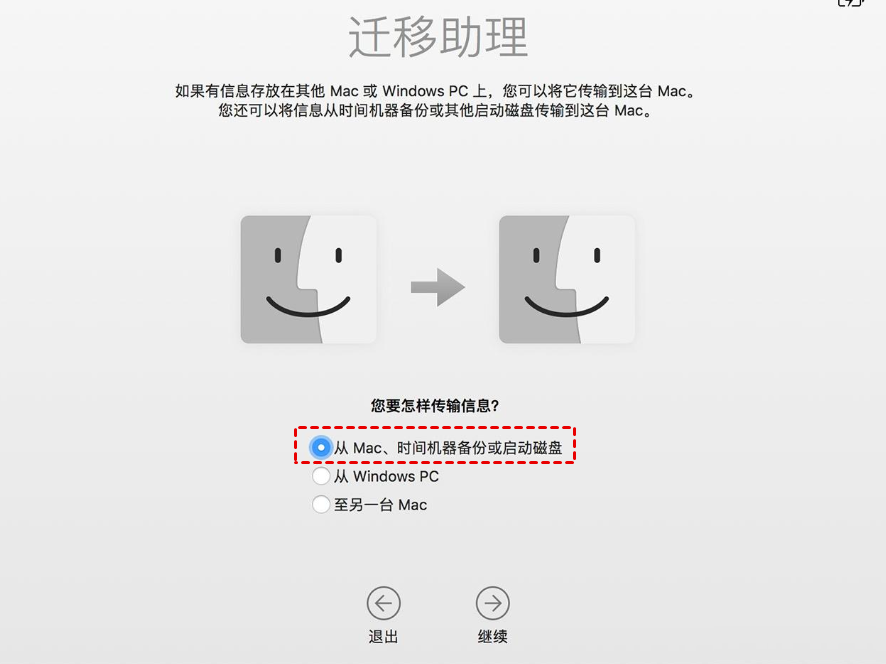
步骤3. 旧 Mac:同样打开迁移助理,选择「传输到另一台 Mac」。
步骤4. 回到新 Mac,在列表中选中您的旧 Mac,核对两台机器显示的安全代码一致后点「继续」。
步骤5. 勾选要迁移的内容(应用程序、用户账户、文件与文件夹、系统设置),点「继续」开始。数据量大时耗时较长,建议在睡前挂机执行。
迁移助理会连同系统与软件设置一起搬过去,适合「以旧换新」,但不适合只传零散文件。
方法三:目标磁盘模式 / 共享磁盘(有线传大文件)
当两台Mac之间传输文件体量特别大(几百 GB 的视频、工程素材),有线直连是速度最快、最稳定的方案。这里要区分芯片类型,国内不少用户用的是 Intel 老机型和 M 系列新机,操作略有不同。
目前磁盘模式传文件的操作步骤
Intel 芯片机型(目标磁盘模式):
步骤1. 用 USB-C / 雷雳线连接两台 Mac。
注意:只要有一台是 macOS 11 或更新版本,必须使用雷雳线缆。
步骤2. 在作为「外置磁盘」的 Intel Mac 上:关机后按住 T 键开机;或已开机时打开 苹果菜单 >「系统设置」>「通用」>「启动磁盘」>「以目标磁盘模式重新启动」。
步骤3. 此时这台 Mac 会以磁盘图标出现在另一台的桌面/访达侧边栏,直接拖拽文件即可。
步骤4. 传完后在访达侧边栏 Control + 点击该磁盘「推出」,再按电源键关机、拔线。
Apple 芯片机型(M1/M2/M3/M4):
没有传统目标磁盘模式,需进入 macOS 恢复用「共享磁盘」:完整关机 > 长按电源键直到出现「正在载入启动选项」>「选项」>「继续」> 进入恢复后,菜单栏「实用工具」>「共享磁盘」> 选择宗卷 >「开始共享」。
注意:Intel Mac 与 Apple 芯片 Mac 互联时,必须由 Apple 芯片的那台充当被读取的目标磁盘,方向不能反。
方法四:文件共享(SMB)同一局域网互访
如果两台 Mac 长期在同一网络下(如同一个办公室/家庭路由器),开启「文件共享」后就能像访问网盘一样互相读写,不必每次重新连接。
SMB传文件的操作步骤
步骤1. 在共享方:苹果菜单 >「系统设置」>「通用」>「共享」,打开「文件共享」,点「选项」启用 SMB 并勾选要共享的账户、输入密码。
步骤2. 记下窗口顶部显示的 IP 地址。
步骤3. 在另一台 Mac:打开访达,按「Command + K」,输入 smb://刚才的IP,用共享账户登录,即可看到共享文件夹并自由复制文件。
方法五:用第三方工具「远程看看」跨网络传输
上面的方法大多受限于物理距离,要么同一房间(AirDrop)、要么同一局域网(SMB/迁移助理)、要么需要线缆直连(目标磁盘模式)。当两台 Mac 根本不在同一个地方(比如一台在公司、一台在家里),怎么办? 这时就需要一款远程传输工具——远程看看。
它是远程桌面与文件传输工具,不需要两台设备处于同一网络,只要都能联网即可发起传输,非常适合异地办公、跨城市同步资料。
Mac传文件到Mac的操作步骤
步骤1. 在两台 Mac 上分别下载安装远程看看,支持 macOS 10.15 及以上。

步骤2. 注册并登录同一账号,两台设备会自动出现在「我的设备」列表里。
步骤3. 在主控端选中另一台 Mac,点击「文件传输」,左右分栏显示两台机器的磁盘目录。
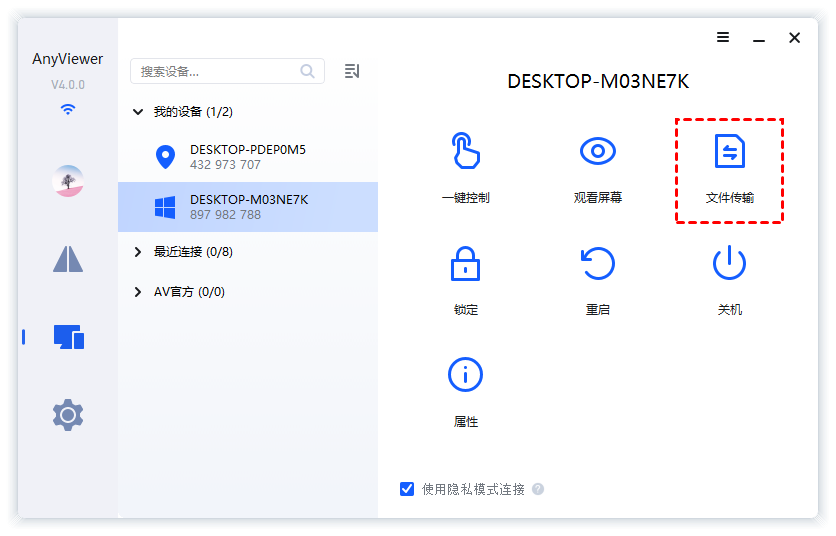
步骤4. 选中要传的文件,点箭头即可开始传输;也可先「一键控制」远程连上对方桌面,边操作边传文件。

为什么异地传输推荐远程看看:
- 不限网络:同网段、跨运营商、跨地域都能传,无需内网穿透或端口映射。
- 上手简单:界面为中文、逻辑直观,不用记 IP、不用配 SMB 权限,注册即用。
- 安全加密:传输过程采用端到端加密,并支持二次验证,保护文件不外泄。
- 跨平台:除 Mac 外,Windows、iOS、安卓设备之间也能互传,一套工具管全家。
- 大文件能力:升级专业版后可获得更高传输速度、支持同时多文件、单文件最大可达 TB 级,传视频素材、镜像文件也不虚。
如果您的核心诉求就是「两台 Mac 不在一起也要传文件」,远程看看几乎是两台mac之间怎么传输文件这一搜索意图下最省心的答案。
常见问题
Q1:两台 Mac 如何传输文件最快?
近距离小文件用隔空投送;超大体积批量文件用雷雳线直连(目标磁盘模式/共享磁盘)速度最高。
Q2:两台 Mac 不在一个地方能传吗?
可以。用「远程看看」这类远程工具即可跨网络传输,不受同一 Wi-Fi 限制,是异地场景的首选。
Q3:M 系列芯片能用目标磁盘模式吗?
不能直接用传统目标磁盘模式,需通过 macOS 恢复里的「共享磁盘」功能实现,且作为 Apple 芯片的那台必须充当被读取端。
Q4:传几十 GB 用什么方式最合适?
优先雷雳线有线传输,稳定且带宽高;不便接线时用远程看看的专业版进行远程传输。
总结
两台 Mac 之间传输文件到底怎么弄,本文分享了 5 种有效方法,隔空投送、迁移助理、目标磁盘模式/共享磁盘(有线)、文件共享 SMB、远程看看。远程看看不仅能远程文件传输,本身还是一款功能比较完整的远程控制软件,还支持无人值守远程访问、多显示器切换、远程重启/关机等功能。
