

怎么把远程桌面声音带到本地电脑?2026常用方法汇总
本文围绕“远程桌面声音带到本地电脑”这一常见问题,系统分析远程桌面没有声音的原因,介绍 Windows 远程桌面及多种电脑远程控制软件实现声音同步的方法,并解答用户在使用过程中常见的疑问。


在使用远程桌面或远程控制电脑时,很多用户会遇到一个实际问题:远程桌面没有声音,但远程画面正常。
本文将从原理、常见原因、实现方法等角度,系统梳理把远程桌面声音带到本地电脑的可行方案,并结合多款电脑远程控制软件的实际设置方式,帮助你判断哪种方式更适合自己的使用场景。
为什么会出现远程桌面没有声音?
在正式介绍远程桌面声音带到本地电脑的方法前,先需要明确一个事实:并不是所有远程连接方式都会默认传输声音。常见导致远程桌面没有声音的原因主要包括:
- Windows 远程桌面在部分系统和连接场景下,默认不会启用音频重定向
- 远程端系统声音输出设备未正确设置
- 使用的远程控制软件不支持同步传输声音
- 本地设备音频驱动或输出设备异常
- 网络环境不稳定,音频数据被中断
这些问题本质上都指向同一个核心:是否支持远程控制电脑同步传输声音,以及是否正确开启。
该怎样把远程桌面声音带到本地电脑?
接下来,主要从Windows远程桌面和使用其他电脑远程控制软件的角度出发,为大家介绍可尝试的方法:
方法一:使用系统自带远程桌面开启声音重定向
在 Windows 自带远程桌面中,可通过以下方式尝试实现远程桌面声音带到本地电脑:
1. 按Win+R打开运行,输入“mstsc”并回车;
2. 在“远程桌面连接”选项卡中点击“显示更多选项”;
3. 再进入“本地资源”选项卡,点击“配置远程音频设置”下的“设置”按钮;
4. 然后在“远程音频播放”中选择“在此计算机上播放”并确定即可。
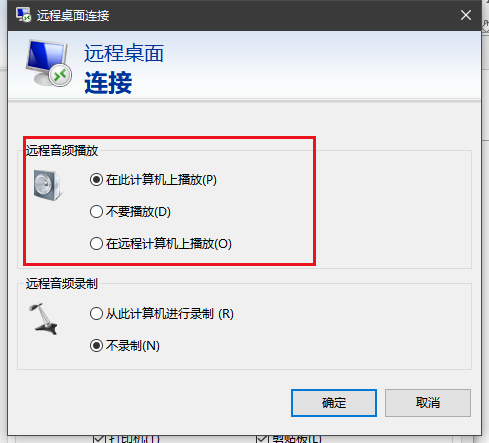
注:如果开启以上功能后,Windows远程桌面没有声音问题依旧存在,则说明还需额外排查。
方法二:使用支持音频同步的电脑远程控制软件
相比系统自带工具,部分第三方电脑远程控制软件在音频处理上更灵活,也更容易实现远程控制电脑同步传输声音。
主流软件如远程看看(AnyViewer)、Anydesk、AweSun、AirDroid 等在部分系统和版本中支持声音同步功能。接下来先以远程看看为例进行简单介绍:
1. 双方电脑都下载安装远程看看,并在控制端电脑上,点击“注册”以创建新账户并登录。

2. 使用控制端账户登录被控端电脑。

3. 进入“设备”界面,查看您设备列表中分配的设备,选择需要连接的设备,然后点击“一键控制”。

4. 成功控制电脑后,在远程窗口的上方开启“播放音频”功能即可把远程桌面声音带到本地电脑
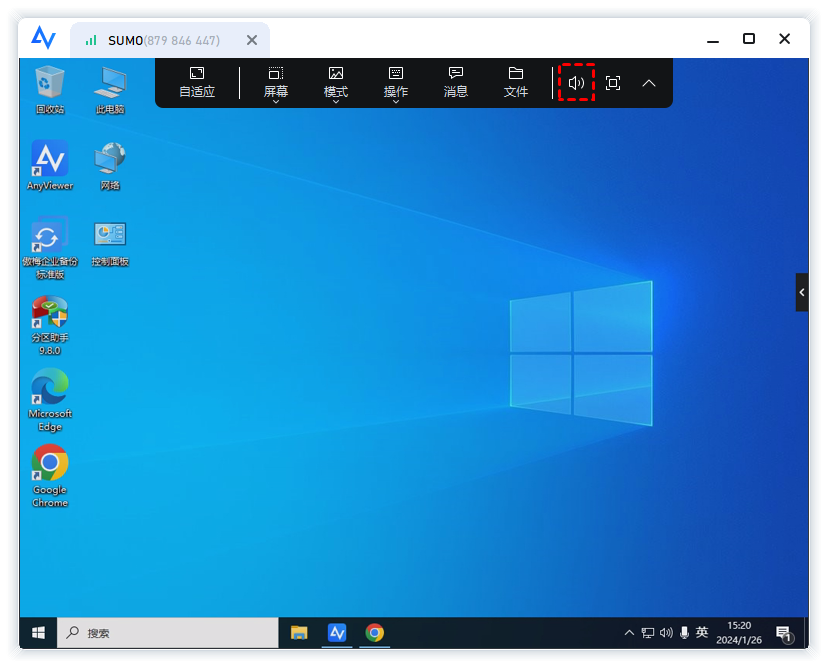
其他主流远程控制软件的操作方法如下:
- AweSun打开声音的方式和远程看看相仿,连接被控端后,点击上方“更多”中选择“播放对方设备声音”即可;
- AnyDesk则需单击“菜单”>选择“设置”>导航到“音频”>选择“本设备的音频输出”;会话过程中也可使用权限菜单
远程控制声音同步的其他常见问题 FAQ
以下是伴随声音同步问题衍生的其他相关问题,大家可做参考:
Q1:为什么远程画面正常,但远程桌面没有声音?
通常与音频重定向未开启、远程端静音、或所用电脑远程控制软件不支持声音同步有关。
Q2:远程桌面声音带到本地电脑是否存在安全风险?
音频传输本质上属于数据流的一种,风险取决于软件的加密机制和连接方式。建议使用明确说明安全策略的远程工具。
Q3:远程控制电脑同步传输声音会占用很多带宽吗?
相较视频,音频占用带宽较低,但在网络质量较差时仍可能出现延迟或中断。
Q4:手机远程电脑时能带声音吗?
部分远程控制软件支持手机端接收远程声音,但是否可用取决于具体产品和系统限制。
总结
是否能成功实现远程桌面声音带到本地电脑,核心取决于三点:
- 工具是否支持音频同步
- 设置是否正确开启
- 网络与系统环境是否允许
当你频繁遇到远程桌面没有声音的问题时,不妨优先检查所使用的电脑远程控制软件是否明确支持远程控制电脑同步传输声音,再根据实际使用场景选择合适的方法。
