

远程控制电脑能听到声音吗?没有声音怎么办?
在 Windows 系统中,远程控制电脑是否能听到声音,取决于远程控制软件是否支持音频传输、相关设置是否开启以及本地与远程设备的音频状态。本文从实际使用角度,解析远程桌面声音的传输方式、常见问题及适用场景,帮助用户正确理解远程控制中的声音机制。


在使用远程办公、远程协助或异地操作电脑时,很多人都会遇到一个很现实的问题:远程控制电脑能听到声音吗?有的人可以正常听到视频或软件提示音,有的人却发现远程控制电脑没有声音,即使画面一切正常。
接下来,我们就从实际使用角度,把远程声音这件事讲清楚。
远程控制电脑能听到声音吗?
在 Windows 系统中,大多数情况下是可以听到声音的,但并不是默认就有。
是否能听到声音,取决于三点:
- 使用的电脑远程控制软件是否支持声音传输
- 远程连接时,是否开启了相关音频选项
- 本地和远程电脑的声音设备是否正常
也就是说,远程画面能连上 ≠ 声音一定能听到。
远程控制里的“声音”指的是什么?
在远程场景中,声音通常分为两类,很多误解就出在这里。
系统声音(最常见)
系统声音包括:
- 视频、音乐播放的声音
- 软件运行时的提示音
- 系统通知音
要把远程桌面声音带到本地电脑,一般就得先打开对应功能开关。主流电脑远程控制软件,如远程看看(AnyViewer)Anydesk、AweSun、AirDroid 等都支持此操作。
麦克风声音(更容易出问题)
麦克风声音涉及:
- 远程语音沟通
- 会议发言
- 语音聊天
这一类声音通常需要:
- 软件明确支持麦克风传输(类似对讲功能)
- Windows没有禁止麦克风权限
- 用户手动开启相关选项
- 有麦克风硬件
因此,能听到系统声音,并不代表一定能用麦克风。
不同使用场景下是否需要远程声音?
不同使用场景下,对远程声音的需求并不相同,可简单参考下表:
|
场景 |
是否需要声音 |
|
远程处理文档 |
一般不需要 |
|
远程播放视频 |
通常需要 |
|
远程技术支持 |
多数不需要 |
|
远程会议 |
需要确认麦克风支持 |
对于“远程控制电脑能听到声音吗”这个问题,实际由于声音传输本身也会占用一定带宽。所以,即便能听到,也没必要在所有远程操作中都开启声音。
为什么远程控制电脑没有声音?怎么解决?
远程控制电脑没有声音是一个很常见的情况,原因通常并不复杂:
远程控制电脑听不到声音的常见原因
- 电脑远程控制软件未开启音频传输
- 本地电脑被静音或输出设备选错
- 远程电脑本身没有声音输出
- 声卡驱动异常
- 网络不稳定,音频未正常传输
其中,设置问题是最常见的原因,而不是软件本身不支持。如果远程控制电脑没有声音的问题还存在,可尝试按以下顺序检查。
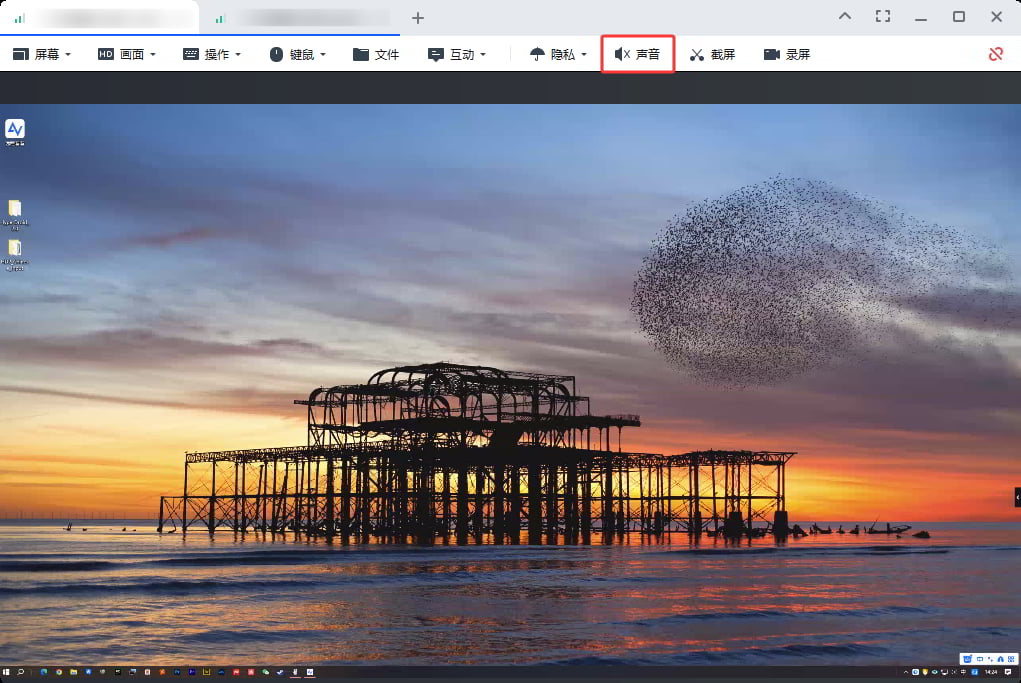
方法一:查看远程控制软件的音频选项
多数支持把远程桌面声音带到本地电脑的远程软件(如远程看看、Anydesk、AweSun等),都会在连接前或连接中提供:
- “开启声音”
- “传输系统音频”
- “音频重定向”等选项
如果这里没打开,本地电脑自然听不到声音。
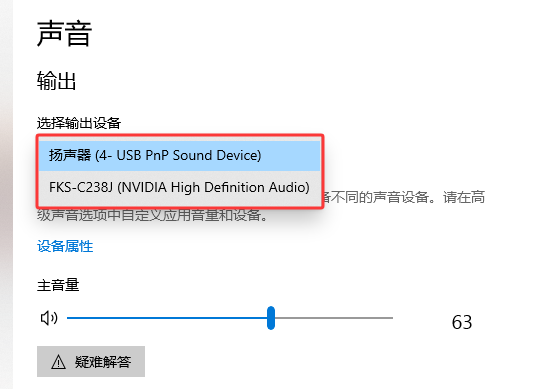
方法二:检查本地 Windows 的播放设备
即使远程端已经在传声音,本地电脑如果存在以下情况,也会“听不到”:
- 默认播放设备不对
- 音量被调到很低
- 蓝牙耳机未正确连接
这是很多人忽略的一步。
方法三:确认远程电脑本身是否有声音
远程控制不会绕过系统问题,如果远程电脑:
- 声音被静音
- 播放软件本身没有输出
- 声卡驱动异常
那么远程端同样听不到,而Windows远程桌面没有声音需要解决的问题则更加复杂。

不同远程控制方式对声音支持的差异
并不是所有远程方式对声音的支持程度都一样。
|
方式类型 |
系统声音 |
麦克风 |
说明 |
|
电脑远程控制软件 |
多数支持(如远程看看) |
视软件而定 |
操作相对简单 |
|
Windows自带远程桌面 |
支持 |
配置较复杂 |
更偏办公场景 |
|
轻量远程工具 |
有的支持 |
多数不支持 |
功能较基础 |
常见问题 FAQ
如果你对声音有明确需求,建议提前确认电脑远程控制软件是否支持远程桌面声音带到本地电脑。以下,是其他值得留意的问题。
Q1:远程控制听声音会有延迟吗?
在网络一般的情况下,声音可能会有轻微延迟,这是远程传输的正常现象。
Q2:远程声音会不会影响隐私?
是否涉及隐私,取决于软件的权限设计。建议使用明确说明音频权限的工具,并避免在不需要时开启麦克风。
Q3:为什么画面流畅但声音没有?
画面和声音是分别传输的,画面正常不代表音频通道一定正常。
总结
回到最开始的问题:远程控制电脑能听到声音吗?在 Windows 系统下,结论是:可以,但需要软件支持、正确设置,以及正常的音频环境。如果你遇到远程控制电脑没有声音的情况,优先从设置和系统声音本身排查,通常都能找到原因。
