

一个鼠标怎么控制两台电脑?3 种可行方法详解
本文围绕“一个鼠标怎么控制两台电脑”这一常见需求,系统介绍了 PowerToys 跨界鼠标、远程控制软件以及 KVM 硬件切换器等三种可行方案,分析各自的使用前提、操作方式及优缺点,并结合不同使用场景,帮助用户选择更合适的实现方式。


一个鼠标怎么控制两台电脑?
在多设备办公、居家办公或远程协助场景下,很多用户都会遇到同一个问题:一个鼠标怎么控制两台电脑?无论是希望用一个鼠标控制两台电脑,还是让两台电脑共用一个键盘和鼠标,目前其实都有相对成熟、可落地的解决方案。
本文将围绕常见使用场景,介绍 3 种实现一个鼠标怎么控制两台电脑的常见方法,并说明各自的前提条件、操作思路与优缺点,帮助你根据实际需求进行选择。
方法一:借助PowerToys在局域网内共用键盘和鼠标
PowerToys 是微软官方提供的系统增强工具,其中的Mouse Without Borders(无界鼠标) 功能,可以实现两台电脑共用一个键盘和鼠标,光标可在不同设备间无缝移动。不过,这种方式更偏向“本地协同”,更适合桌面并排放置、处于同一局域网环境下的双电脑办公场景。优点和缺点也很明显:
>>优点
- 官方工具,稳定性高
- 无需额外硬件
- 支持复制粘贴文本与文件
>>不足
- 仅支持 Windows
- 必须在同一局域网
- 不支持跨公网的远程控制
>>大致操作步骤
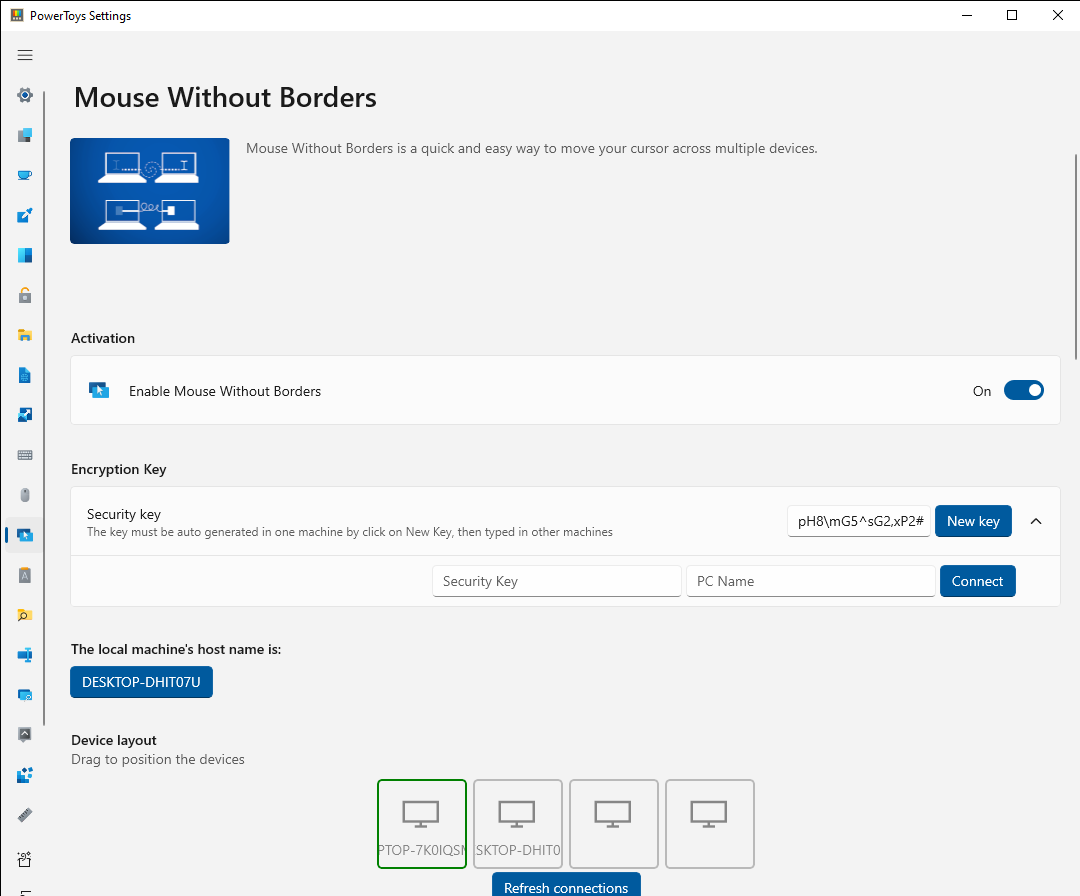
- 在两台Windows电脑上安装并打开PowerToys,在控制电脑启用无界鼠标功能;
- 在该功能配置菜单中选择“新建密钥”,以生成用于连接的安全密钥;
- 在另一台设备中输入密钥以及控制电脑的名称完成配对;
- 设置屏幕相对位置,即可使用一个鼠标在两台电脑间切换
无界鼠标微软官方文档:使用 PowerToysMouse Without Borders 控制多台计算机 | Microsoft Learn
方法二:通过远程控制软件实现一个鼠标控制两台电脑
通过电脑远程控制软件,如远程看看(AnyViewer)、TeamViewer、AnyDesk、AweSun等,也能实现“一个鼠标控制两台电脑”的核心诉求。那么,用远程软件一个鼠标怎么控制两台电脑?又有优点与不足? 接下来就以远程看看为例,为大家演示:
>>优点
- 不受物理位置限制
- 支持跨系统、跨网络
- 适合远程办公、技术支持
- 通过远程会话的方式,实现两台电脑共用一个键盘和鼠标的操作体验
>>不足
- 依赖网络质量
- 部分功能需账号或授权
>>基本使用步骤
1. 将远程看看安装到双方电脑中,打开软件选择“连接”选项,然后在发起控制中输入另外一台电脑的设备ID,再点击“连接”(如双方都为自身电脑,可直接登录同一账号)。

2. 在弹出的远程控制方式中选择“向伙伴发送请求”并单击“确定”。

3. 接着,另外一台电脑将收到控制请求单击“同意”即可开始远程操作另一台电脑。

方法三:通过硬件切换器在物理层面共用键盘和鼠标
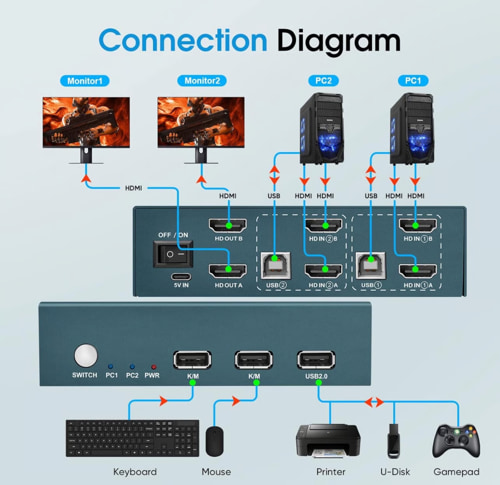
KVM切换器是一种硬件方案,可让两台电脑共用一个键盘和鼠标,通过按钮或快捷键在设备间切换输入信号,从而间接解决一个鼠标怎么控制两台电脑的问题。这种方式不涉及系统或网络层面,完全在物理层完成控制。
>>优点
- 稳定、延迟低
- 与系统无关
- 不涉及软件配置
>>不足
- 需要额外硬件成本
- 无法“一个鼠标同步控制两台电脑”
- 不支持远程使用
>>使用方式概述
1.将键盘和鼠标连接到KVM切换器
2.两台电脑分别连接切换器输出端
3.通过按键在不同电脑间切换控制权
注:具体的实现方式,各品牌(如Aten、TESmart、IOGEAR)可能略有不同,详细步骤可咨询KVM商家客服。
如何根据使用场景选择合适的方法?
不同方案在是否远程、使用成本和系统限制方面存在明显差异,以下表格可帮助快速判断。。
|
方法类型 |
是否远程 |
是否同步控制 |
适合人群 |
|
PowerToys 跨界鼠标 |
否 |
否 |
本地双 Windows 办公用户 |
|
是 |
否 |
远程办公、技术支持 |
|
|
KVM硬件切换器 |
否 |
否 |
对稳定性要求高的固定工位 |
FAQ:关于一个鼠标控制两台电脑的常见问题
以下是鼠标跨屏控制过程中的常见问题及解答,大家可做参考:
Q1:使用远程控制软件是否存在安全风险?
正规远程控制软件通常支持权限管理、连接确认与加密传输,关键在于合理设置访问权限,避免长期开放无人值守连接。
Q2:Mac和Windows能共用一个鼠标吗?
可以,但通常需要依赖第三方远程控制软件或支持多系统的硬件方案,PowerToys 仅适用于 Windows。
Q3:一个鼠标可以同时操作两台电脑吗?
目前主流方案多为“切换控制”或“远程接管”,而非完全意义上的同步执行操作。真正的同步控制通常只存在于特定测试或工业自动化场景中。
Q4:使用PowerToys跨界鼠标是否需要账号登录?
不需要账号登录,但需要在两台电脑之间进行一次密钥配对,且需处于同一局域网环境。
Q5:远程控制软件会不会影响本地电脑的正常使用?
在获得控制权限期间,被控端的输入可能会受到影响,具体表现取决于所使用的软件及其权限设置。
总结
因此,在考虑一个鼠标怎么控制两台电脑时,更重要的是明确自己的使用场景:是本地协作、远程操作,还是追求极致稳定的物理方案。理解每种方式的前提与限制,选择合适的实现路径,才能真正提升多设备使用效率。
