

没有鼠标怎么进行拖拽?除了触控板,还有键盘/手机甚至是语音
没有鼠标怎么进行拖拽并不难,可根据设备条件使用触控板、数字小键盘、语音访问或手机远程操作。


鼠标除了移动,点击,其实还有一个刚需组合技,只因为它的存在理所应当,而时常被我们下意识的忽略——拖拽,或者说框选等等都行。然后,只有真正面对没有鼠标,或者说只有触控板的窘境时,我们才会想起被“鼠标”支配的安逸。那么,话说回来,没有鼠标怎么进行拖拽呢?接下来,咱们就从电脑/系统自带工具/功能出发,介绍不用鼠标操作拖动的方法及注意事项。
快速诊断:按现有设备选择操作路线
其实,就算没鼠标,没有触控板,要模拟鼠标的拖拽框选操作的方式方法也远不止一种。
|
现有条件 |
优先方法 |
适合任务 |
|
笔记本触控板可用 |
按住左键滑动 |
移动文件、窗口 |
|
键盘有数字小键盘 |
开启“鼠标键” |
需要真实按住与释放的拖拽 |
|
Windows 11且有麦克风 |
使用“语音访问” |
无数字小键盘时定位并拖动 |
|
只需移动文件或窗口 |
直接用键盘快捷操作 |
剪切粘贴、贴靠窗口、选文字 |
|
电脑已部署远控软件 |
使用手机虚拟鼠标 |
应急保存、继续操作和排查 |
没有鼠标怎么进行拖拽?
方法1:用笔记本触控板完成拖拽
笔记本电脑不用鼠标怎么拖拽,最直接的答案就是使用触控板。它本质上也是指针设备,可模拟鼠标左键按住。
1. 将光标移动目标位置,按住触控板左下区域或独立左键,同时用另一根手指滑动,移到目标位置后松开按键即可。
2. 也可以轻点一次,再轻点一次并保持手指,随后滑动到目标位置抬手。
3. 若第二种手势无效,按Win + S搜索“触摸板设置”,进入“点击”区域查看“点击两次并拖动以多选”。
4. Windows 11路径通常为设置 > 蓝牙和设备 > 触摸板;Windows 10通常为设置 > 设备 > 触摸板。

方法2:尝试用“鼠标键”拖拽
不用鼠标操作拖动滑块、图标或软件控件的另一种原生方式——Windows自带的“鼠标键”。(效率较低,体检一般,但很精确)
按左Alt + 左Shift + Num Lock,在提示框中确认开启。若快捷键无反应,按Win + U,进入辅助功能 > 鼠标并开启“鼠标键”。
|
按键 |
功能说明 |
|
2 / 4 / 6 / 8 |
控制光标向 下/左/右/上 移动 |
|
1 / 3 / 7 / 9 |
控制光标沿 45度角 对角线移动 |
|
5 |
模拟单击 |
|
+ / - |
切换左右键 |
|
0 |
模拟按住鼠标左键(用于拖拽文件) |
|
. |
释放鼠标左键(停止拖拽) |
方法3:Windows 11用语音访问拖放
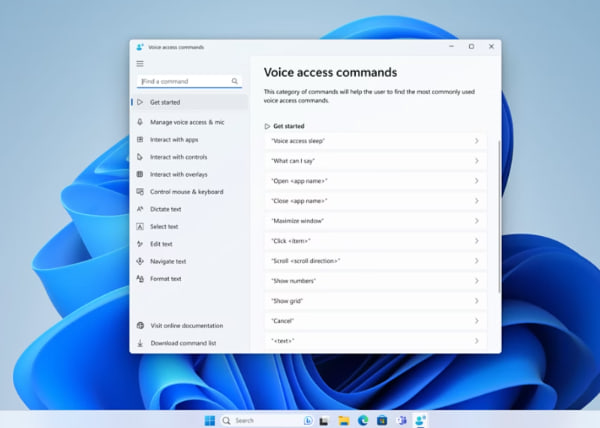
其实,Windows 11还提供了一个新功能——“语音访问”(Windows 11 22H2及更高版本),可以执行一些基础的语音操作(设备需要麦克风)。
1. 按Win + S搜索“语音访问”,打开后按提示下载语言文件,并启用功能。
2. 说“显示网格”,再说数字逐级缩小范围,定位拖动起点。
3. 说“标记”记录起点,继续用网格定位目标位置。到达目标区域后说“拖动”,系统会把标记项目拖到该处。
4. 也可说“拖动鼠标向右”等方向命令,但复杂界面使用网格更容易定位。
方法4:用键盘替代常见拖动任务
很多操作看起来必须拖,其实Windows已经准备了键盘路径,速度往往还更快。比如以下几类,完全犯不着去拖:
移动文件:用方向键选中文件,按Ctrl + X,进入目标文件夹后按Ctrl + V。
排列窗口:按Win + 左/右方向键贴靠窗口,按Win + Shift + 左/右方向键跨屏移动。
选择文字:用方向键定位,按住Shift配合方向键扩展选区,按Ctrl + Shift + 方向键按词选择。
调整焦点:用Tab和Shift + Tab切换控件,再用方向键、空格键或Enter执行。
这些方式不能替代所有网页画布和自定义控件,但能绕过文件整理、窗口排布和文字选择中的多数拖拽。
拓展:用手机远程控制电脑完成应急拖动
如果以上方法都不符合你的心意,其实,我们可以考虑借助远程控制软件的特性,把电脑变成‘触控’的,或者直接启用模拟鼠标模式,用手机/平板还原鼠标操作。
由于篇幅原因,接下来仅以免费软件——远程看看为例,进行简单步骤介绍:
1. 在电脑和手机安装远程看看,登录同一账号,并确保电脑联网且保持运行。

2. 在手机打开“设备” > “我的设备”,选择电脑并点击“一键控制”。

3. 连接后使用“鼠标模式”或“触控模式”远程控制电脑。

FAQ:其他常见问题解答
除了以上关于没有鼠标怎么进行拖拽的解决方法外,以下问题也值得大家留意:
Q1:鼠标键已经开启,数字键为什么只输入数字?
先切换Num Lock状态再测试。部分电脑仅在Num Lock关闭时控制光标,也可在辅助功能的鼠标键设置中调整相关选项。
Q2:没有数字小键盘还能使用鼠标键吗?
主键盘顶部数字行不能直接替代。可检查Fn内嵌数字区;没有对应键时,改用触控板、语音访问、手机远控或外接数字键盘。
Q3:为什么文件拖到另一个位置后变成复制?
拖放结果会受目标位置和软件规则影响。需要明确移动文件时,使用Ctrl + X和Ctrl + V更不容易误判。
总结
没有鼠标怎么进行拖拽,先看你手边还有什么:笔记本优先用触控板,带数字区的键盘用鼠标键,需要精确拖放且没有数字区时可尝试Windows 11语音访问。文件、窗口和文字能用快捷键完成时,不必强行模拟鼠标;电脑已提前部署远控软件时,手机远程控制电脑属于应急替代,而不是硬件修复。
