

鼠标左键一直处于按住状态?长按后不松先查单击锁定
鼠标左键一直处于按住状态,若长按后松手仍持续拖动且再次单击才释放,应优先关闭单击锁定;无效后再根据交叉测试结果排查硬件、驱动及后台软件。


明明已经松开左键,窗口却还跟着鼠标跑,文字继续被选中,文件也一直拽着到处跑,后来才发现是鼠标左键一直处于按住状态。对于这个问题,其实大可不必急着换鼠标,比较典型的如鼠标左键长按后一直处于按下状态,实际只需要“再点一下就能释放”。这种表现与 Windows 的 单击锁定非常接近;只有关闭后仍复现,才需要继续查微动、无线连接、驱动或后台软件。
先判断属于哪一种情况?
这类故障的关键不在于“能不能点击”,而是系统在松手后有没有结束左键按下状态。先在桌面拖动一个窗口或选择一段文字,再根据实际表现选择下面的排查方向。
|
故障表现 |
优先怀疑 |
先做什么 |
|
长按后松手仍拖动,再点一下立即释放 |
Windows 单击锁定 |
检查“启用单击锁定” |
|
左键手感卡涩、按下后物理上不回弹 |
按键机构或硬件故障 |
换鼠标、换电脑交叉测试 |
|
同一鼠标换电脑仍然复现 |
鼠标、接收器或固件 |
停止折腾 Windows |
|
换几只鼠标都只在这台电脑出现 |
系统设置、驱动或软件冲突 |
查驱动和后台软件 |
|
只有某个游戏或软件里会卡住 |
应用输入捕获、宏或按键映射 |
退出应用和鼠标软件测试 |
“鼠标左键一直处于按住状态”解决方法
如果故障恰好发生在“长按一会儿以后”,单击锁定的优先级明显高于驱动和硬件。
方法一:关闭 Windows 的单击锁定
单击锁定本来就是为“不持续按住鼠标也能拖动和选择”设计的,它的正常在用户看来就是“鼠标左键长按后一直处于按下状态”。
1. 如果当前正处于拖动不释放状态,先再单击一次左键。若立刻释放,而且每次都是长按以后才出现,特征非常符合单击锁定。
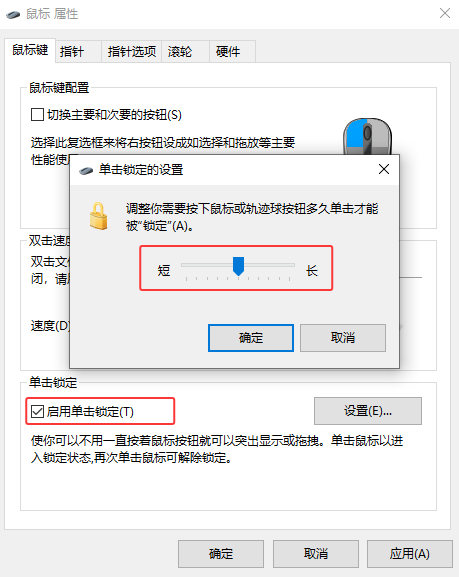
2. 打开设置 > 蓝牙和设备 > 鼠标 > 其他鼠标设置,在弹出的“鼠标 属性”窗口下方的单击锁定。
3. 取消“启用单击锁定”,点击“应用” > “确定”。随后再次长按左键拖动窗口并松手测试。
方法二:用两次交叉测试判断是不是鼠标硬件
单击锁定被排除后,下一步仅以做鼠标和电脑的交叉测试。
1. 在当前电脑接入另一只确认正常的鼠标。如果新鼠标怎么长按都能正常释放,优先怀疑原鼠标、接收器或自身配置。
2. 再把原鼠标接到另一台电脑重复长按、拖动和释放。如果故障跟着原鼠标过去,基本可以停止 Windows 侧排查。
3. 无线鼠标充电或换电池,把接收器直插电脑而非拓展坞并重新连接;还可以临时改用有线或其他模式连接测试。
.jpg "替换测试鼠标")
方法三:检查按键映射和宏
如果在桌面、资源管理器都正常,只有进入某个游戏或软件后才出现,就不要先把锅甩给系统驱动。
1. 先彻底退出出现故障的软件,如果离开应用后立即正常,优先恢复游戏按键、输入方式或应用快捷键的默认配置。
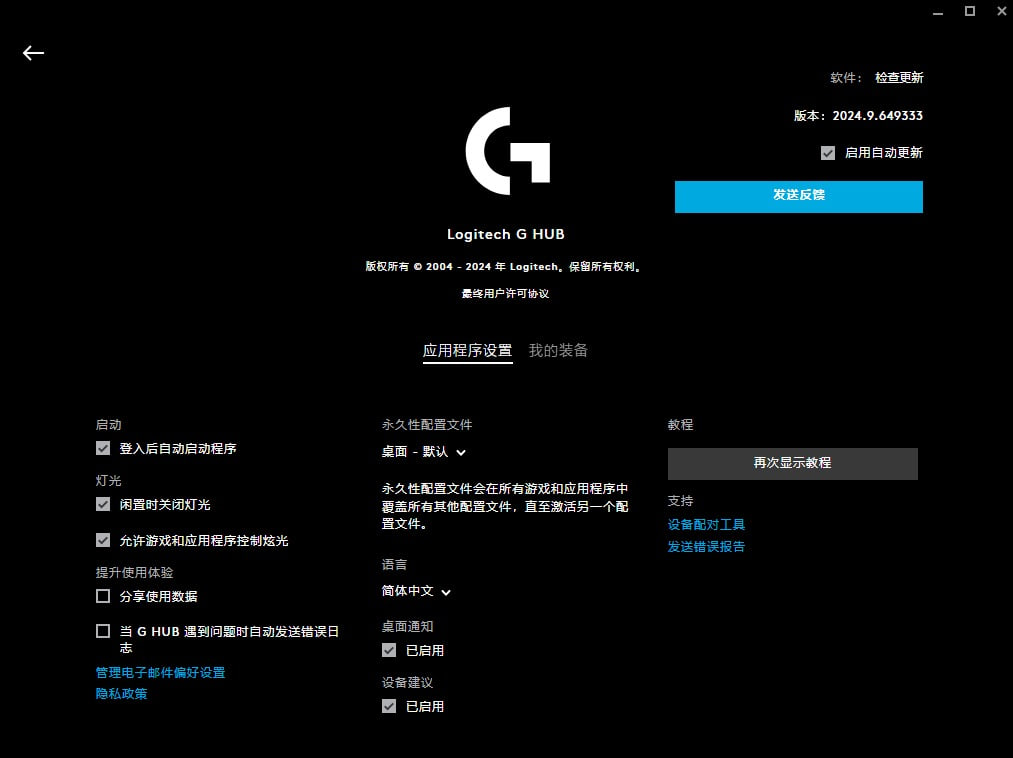
2. 如果使用 Logitech G HUB、Razer Synapse 等鼠标管理软件,检查左键是否被设置为宏、连发、自定义鼠标功能或应用专属配置。
3. 保存现有配置后,临时恢复鼠标默认按键分配,再退出鼠标管理软件测试。恢复后不再复现,就应继续检查对应配置文件。
方法四:更新或重装鼠标驱动
单击锁定已关闭,而且两三只鼠标在同一台电脑上都出现了鼠标左键无法释放的问题,继续检查输入层和驱动。
1. 先进入设置 > Windows 更新检查更新,如果是品牌鼠标优先到自家的设备管理软件在中更新/重置。
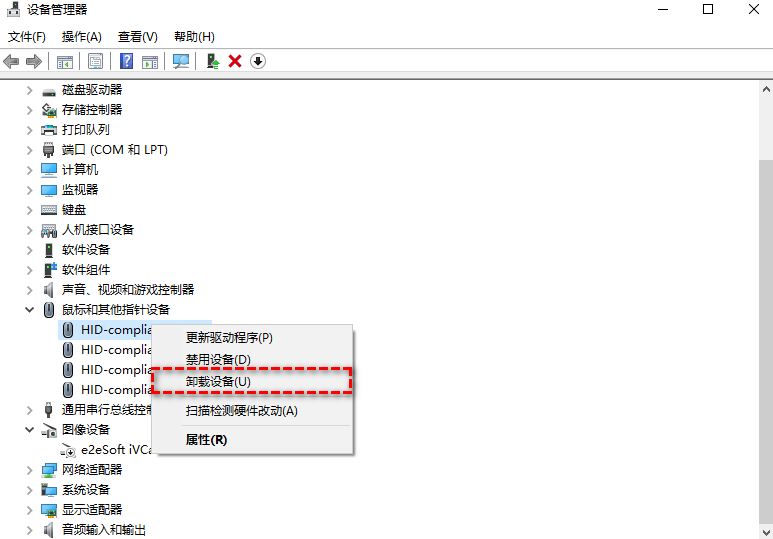
2. 打开设备管理器 > 鼠标和其他指针设备,找到实际使用的鼠标或 HID 兼容鼠标,右键选择“更新驱动程序”。
3. 更新无效时,可针对已经确认的鼠标选择“卸载设备”,随后重启电脑,让 Windows 自动重新检测并安装驱动。
方法五:用干净启动找后台冲突
鼠标和驱动都排除了,鼠标左键一直处于按住状态的问题还在,可继续检查以下方面。
1. 按 Windows + R,输入 msconfig,打开“系统配置”。在“服务”中勾选“隐藏所有 Microsoft 服务”,再选择“全部禁用”。
2. 进入“启动” > “打开任务管理器”,记录当前启用的项目并逐项禁用,然后重启电脑,在干净启动环境中再次测试长按和释放。
3. 如果问题消失,可按一半一半恢复服务和启动项,逐步锁定冲突软件。优先关注鼠标管理、宏、键位映射、游戏辅助和悬浮层程序。
4. 测试完成后重新打开 msconfig,在“常规”选择“正常启动”,重新启用之前关闭的服务和启动程序并重启。

拓展:鼠标不可用时,用手机控制电脑
如果确诊了的确是鼠标故障,大家可以尝试使用手机控制电脑,完成后续的输入、控制以及相关的排查或对照测试。
接下来,以免费远程控制软件——远程看看为例:
1. 在电脑和手机安装远程看看,登录同一账号,在手机打开“设备” > “我的设备”,选择电脑并点击“一键控制”。

2. 连接后默认触控模式,操作逻辑类似平板电脑,也可以切换至鼠标模式,使用虚拟鼠标控制电脑。

FAQ:左键松不开的几个特殊情况
下面这些现象容易和单击锁定或鼠标硬件故障混淆,大家也可通过以下问题继续缩小范围。
Q1:数字小键盘会不会让鼠标左键保持按下?
会,但前提是启用了 Windows 的“鼠标键”。微软规定数字键盘 0 可以按住当前鼠标按钮,小数点 . 用于释放。如果曾使用鼠标键,应检查这一情况。
Q2:按 Ctrl + Alt + Delete 再返回桌面后恢复,算修好了吗?
不算。社区中确实有人通过 Ctrl + Alt + Delete 或重新切换界面暂时解除异常,但这只能算临时恢复,仍应继续判断单击锁定、应用输入捕获或设备链路。
Q3:只有一只鼠标在所有电脑上都会卡住,还需要重装 Windows 吗?
通常没有必要。如果故障明确跟着同一只鼠标跨电脑移动,优先检查鼠标本体、接收器、固件或保修,比重装系统更有价值。
总结
遇到鼠标左键一直处于按住状态,最关键的不是先重装驱动,而是观察“再点一次是否释放”和“故障到底跟着鼠标还是电脑走”。
如果长按后松手仍持续拖动,再单击一次就正常,先关闭单击锁定;如果故障跟着鼠标换到其他电脑,重点查硬件。多个鼠标只在本机异常,再处理驱动和后台软件。
鼠标无法操作时,也可以临时使用手机控制电脑完成保存和排查。
