

手机远程协助控制软件分享!
在这篇文章中,我们将为您介绍两款手机远程协助控制软件,助您轻松实现手机远程控制电脑。


两款手机远程控制软件推荐!
随着远程办公和协同工作的日益普及,跨设备、跨系统的远程控制软件已成为职场人士不可或缺的高效工具。尤其是手机远程控制电脑的需求越来越大,无论是远程处理办公事务,还是远程技术支持,一款稳定好用的手机远程协助控制软件都能极大提升工作效率。
那么,目前有哪些值得推荐的手机远程控制软件呢?本文将为您精选两款实用的远程协助工具,帮助您轻松实现手机对电脑的远程操控,让办公更便捷高效。
一、微软远程桌面
接下来,我们将为您介绍一款手机远程控制软件——RD Client,也被称为微软远程桌面手机版。这款软件由微软官方推出,具备强大的远程访问能力,能够让用户随时随地通过手机连接并控制电脑。操作步骤如下:
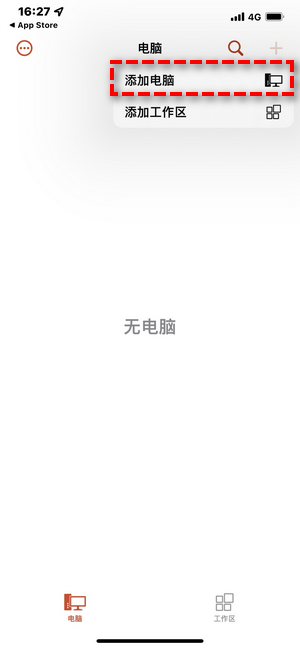
步骤 1.在App Store中搜索并下载 RD Client(微软远程桌面)应用。安装完成后,确保您的电脑已启用远程桌面功能。然后,打开 RD Client 应用,在主界面右上角找到“+” 按钮,点击后选择“添加电脑”。
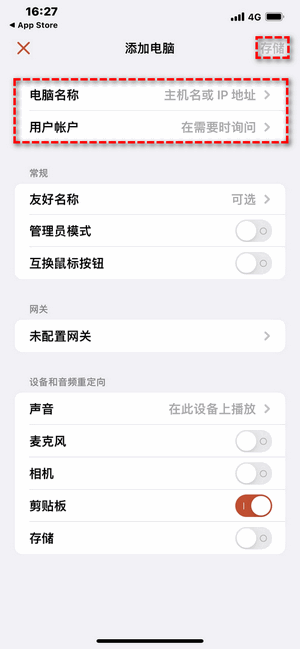
步骤 2.在弹出的配置界面中,在“电脑名称”栏目输入您的电脑IP地址,并根据需要填写其他相关信息。完成后,点击“存储”以保存设置。
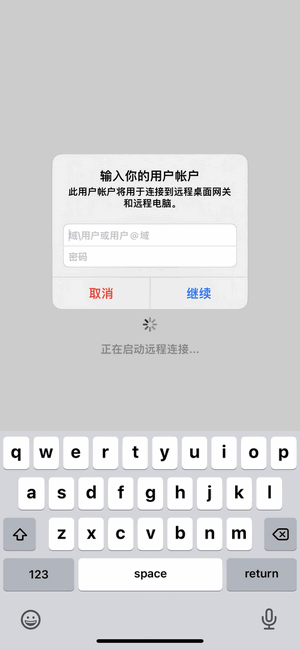
步骤 3.返回 RD Client 的主界面,您会看到刚刚添加的设备图标。点击该图标开始连接,随后输入电脑的用户名和密码,即可通过iPhone手机远程协助控制电脑。
二、远程看看软件
远程看看是一款功能强大的远程控制软件,支持多种操作系统,包括Windows、macOS、iOS和Android设备。它不仅兼具美观简洁的界面设计,还具备流畅稳定的远程连接能力,让用户能够轻松通过手机远程操控电脑。接下来,我们一起来看看怎么使用这款手机远程协助软件。
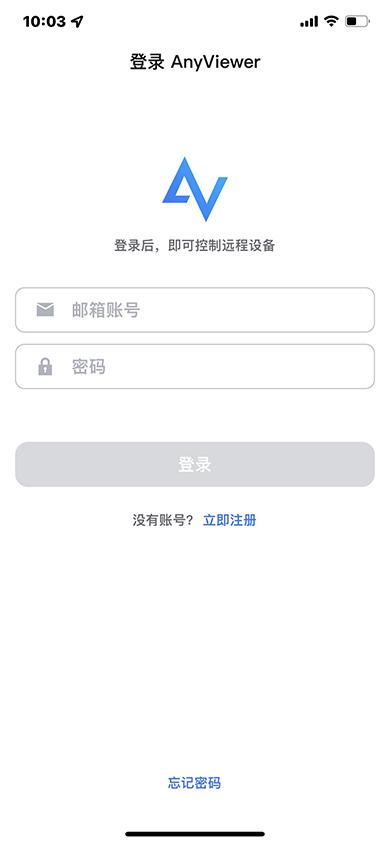
步骤1.首先,访问官方下载中心,下载并安装远程看看软件。安装完成后,启动软件并按照提示完成账号注册和登录。

步骤 2.在您的手机上打开远程看看应用,并使用刚刚在电脑端注册的账号进行登录,以确保设备同步。
步骤 3 .进入应用主界面,点击“设备”选项。在“我的设备”列表中,找到您需要远程控制的电脑,并点击进行连接。

步骤 4 .点击“一键控制”按钮,即可通过手机远程访问并操作电脑。

总结
本文为大家介绍了两款手机远程协助控制软件,以帮助您快速实现手机远程控制电脑。值得一提的是,远程看看软件提供了多种功能,如文件传输、手机投屏、隐私屏等功能。如果您感兴趣的话,快来下载体验一下吧!
