

iPhone做电脑副屏怎么设置?公网/局域网无线+有线方案
iPhone做电脑副屏需要借助支持扩展桌面的软件。本文介绍远程看看、spacedesk和有线显示方案,说明连接设置及常见问题的处理方法。


想废物利用,用闲置iPhone做电脑副屏,单独显示聊天窗口、视频、监控硬件状态?其实方法很简单,犯不着对手机进行大刀阔斧的改造,甚至不用接线,就能通过网络让iPhone当电脑显示器。接下来,我们就来介绍几种常用方法。
iPhone做电脑副屏的方法
本文主要介绍iPhone做Windows电脑副屏的方法,Mac、Linux及鸿蒙系统不在讨论范围内。
方法一:远程看看扩展屏(公网)
公网无线副屏可以尝试远程看看的“扩展屏”功能,不仅支持苹果手机当电脑副屏,还支持诸如Windows/安卓设备及iPad做电脑副屏。
1. 在两端使用同一个账号登录运行远程看看,在电脑端进入“设备 > 我的设备” > 选中目标iPhone > 投屏。

2. 选择“扩展屏”,手机连接成功后,iPhone会成为Windows的一块显示屏。

3. 可在主屏幕的远程看看弹窗和系统的显示设置中,进一步调整手机屏幕的帧率、分辨率、图像质量等。

方法二:Spacedesk扩展屏(局域网+有线)
局域网首选老牌工具——Spacedesk,简单易用。
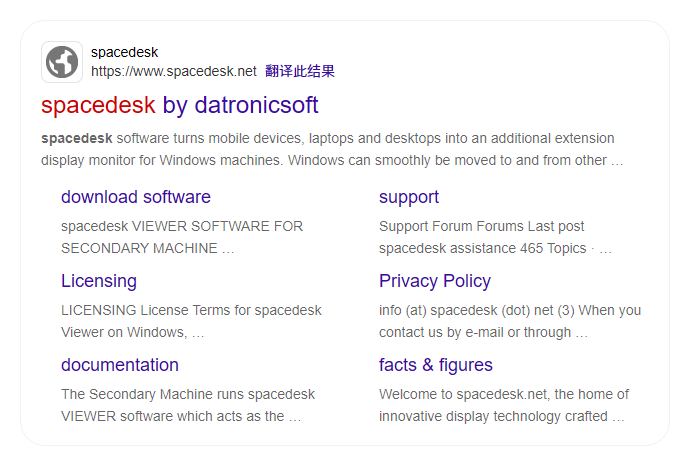
1. 在Spacedesk官网下载Windows端Driver,并在iPhone的App Store安装Spacedesk Viewer。
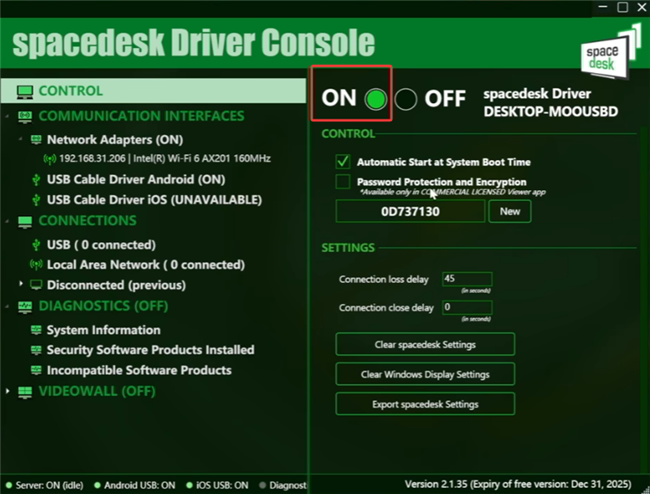
2. 让电脑和iPhone连接同一局域网,启动电脑端Driver,再打开手机端Viewer并选择电脑。
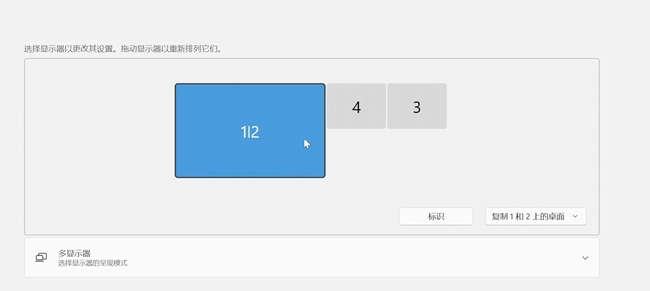
3. 连接成功后,在电脑上按Windows + P,选择“扩展”,即可看到iPhone变成了电脑桌面。
FAQ:iPhone当电脑显示器的常见问题
iPhone做电脑副屏的方法和软件操作起来都很简单,但在实际运用过程中,以下这些问题同样值得大家留意:
Q1:iPhone可以不装软件直接当电脑显示器吗?
通常不可以。iPhone没有供Windows电脑直接输入视频信号的常规显示器接口,需要通过支持扩展桌面的软件建立连接。
Q2:苹果手机当电脑副屏必须连Wi-Fi吗?
不一定。Spacedesk支持局域网和USB连接,Wired XDisplay则使用USB连接,应根据当前软件版本和设备支持情况选择。
Q3:哪种方法更适合日常办公?
想先快速建立副屏,可以试远程看看扩展屏;想在局域网中使用,可以试Spacedesk;需要有线连接时,可以选择Spacedesk和Wired XDisplay。实际流畅度应以自己的设备测试为准。
Q4:iPhone已连接但只显示相同画面怎么办?
1. 按Windows + P,确认选择的是“扩展”而不是“复制”。
2. 如果使用Wired XDisplay,检查镜像模式是否关闭、虚拟显示驱动是否安装。
3. 打开“设置” > “系统” > “显示”,确认Windows识别到两块显示区域。
Q5:软件找不到手机或画面卡顿?
1. 无线连接时,确认电脑和手机处于同一局域网;必要时尝试更稳定的5GHz Wi-Fi。
2. USB连接时,更换数据线和USB接口,确认手机已授权信任电脑。
3. 画面卡顿时,降低副屏分辨率或图像质量,关闭不必要的动态内容后再测试。
总结
想把iPhone做电脑副屏,先选择支持扩展显示的软件,再根据网络条件决定无线或USB连接。远程看看、Spacedesk都提供了相应的扩展屏方案。连接后若只能显示相同画面,应优先检查Windows的“扩展”模式和软件的显示驱动。
