

苹果手机怎么共享屏幕?3种实用方法+操作步骤分享
本文围绕苹果手机屏幕共享需求,梳理了系统自带功能与第三方工具的常见实现方式,并从操作流程、使用场景和限制条件等方面进行对比说明,适合不同类型用户参考。


苹果手机怎么共享屏幕?
很多用户在远程帮家人操作手机或同步查看内容时,都会遇到一个问题:苹果手机怎么共享屏幕比较方便?其实有多种简单易操作的方法,涵盖系统自带功能和第三方工具,不同方法适配不同使用场景。下面就为大家详细介绍各种iPhone屏幕共享方法的操作步骤、优缺点,帮助你快速找到适合自己的方式。
方法一:使用 FaceTime 实现苹果手机间的屏幕共享
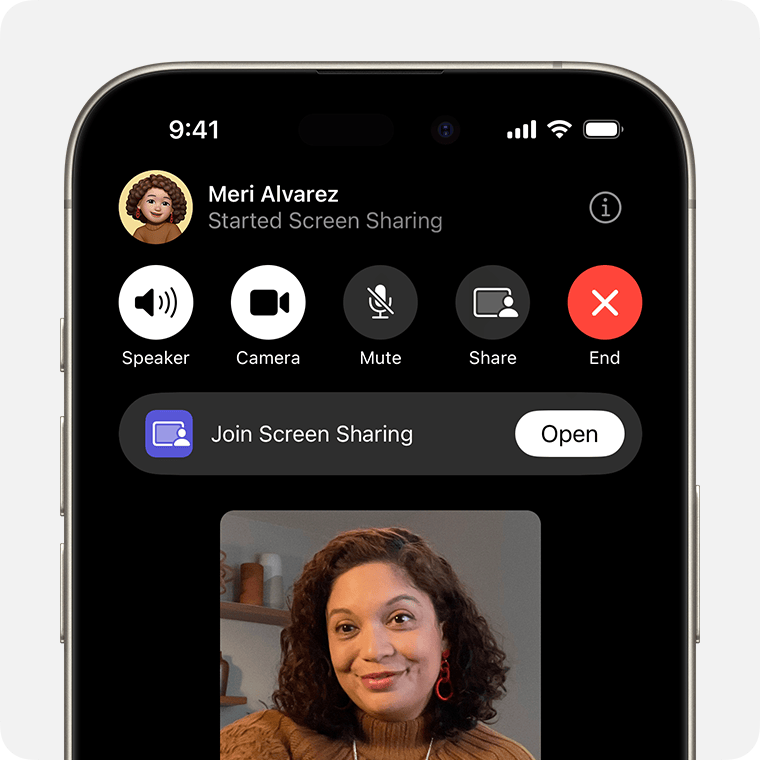
对于苹果生态内用户,很多人首先关心的就是苹果手机共享屏幕而不安装第三方软件,此时可以考虑使用 iOS 系统自带的 FaceTime 屏幕共享功能。以下是FaceTime iPhone屏幕共享方法的具体操作步骤:
注:FaceTime 屏幕共享 需要 iOS 15.1 及以上,官方说明请参考:在 iPhone 上的 FaceTime 通话中共享屏幕。
1. 确保双方均为iPhone,且系统支持 FaceTime;
2. 在“设置”中找到“FaceTime通话”并开启;
3. 在通讯录中找到联系人,发起 FaceTime 通话并等待对方接通;
4. 在通话界面中选择“共享”,对方即可实时看到当前屏幕内容。
>>优点:
- 系统自带功能,无需额外安装应用
- 操作流程相对直观
- 与苹果生态兼容性较好
>>局限:
- 仅支持苹果设备之间使用
- 主要用于屏幕画面展示,不支持远程控制
- 对系统版本有一定要求
方法二:通过远程软件把苹果手机屏幕共享给另一台手机
在需要跨品牌、跨系统共享屏幕(如 iPhone 投屏到安卓)时,远程控制软件是较为常见且适用范围相对更广的选择。
在如TeamViewer、AnyDesk等同类工具中,“远程看看”更偏向手机间的远程查看与协助,适用于苹果手机屏幕共享给另一台手机的需求。以下是操作步骤演示:
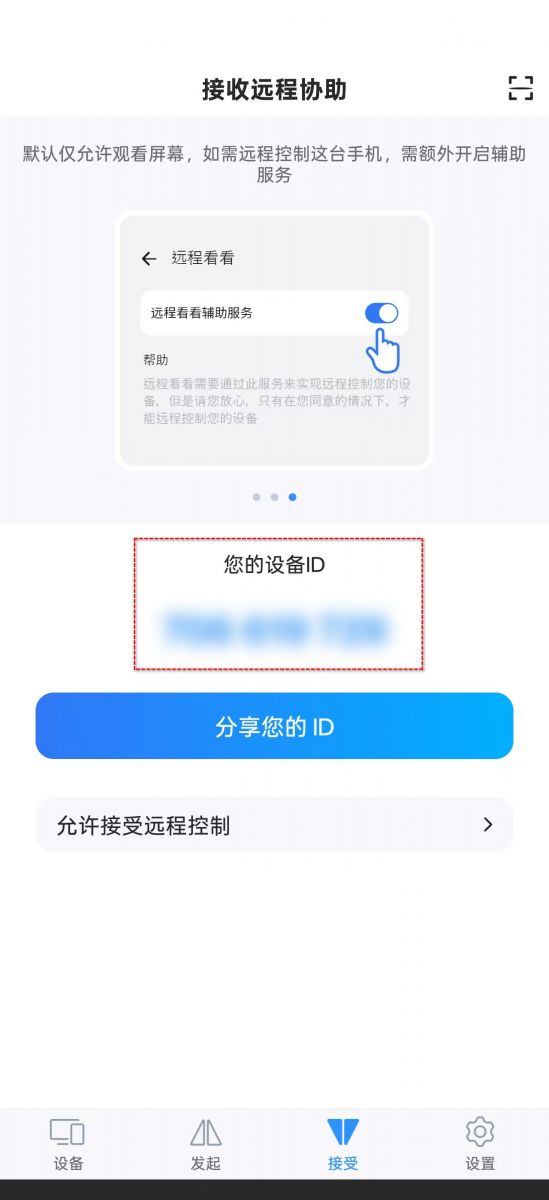
1. 在双方手机上下载安装远程看看,各自注册登录账户后,打开苹果手机上的远程看看并记录下“接受”页面中的“设备ID”。
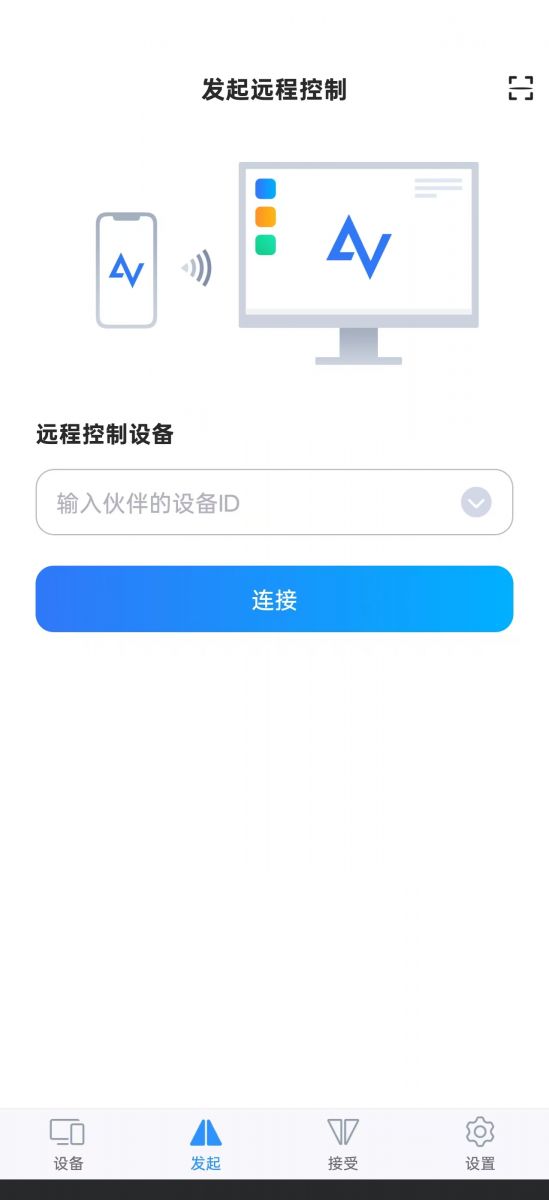
2. 在要共享手机远程看看的“发起”页面,输入要苹果手机的设备ID;
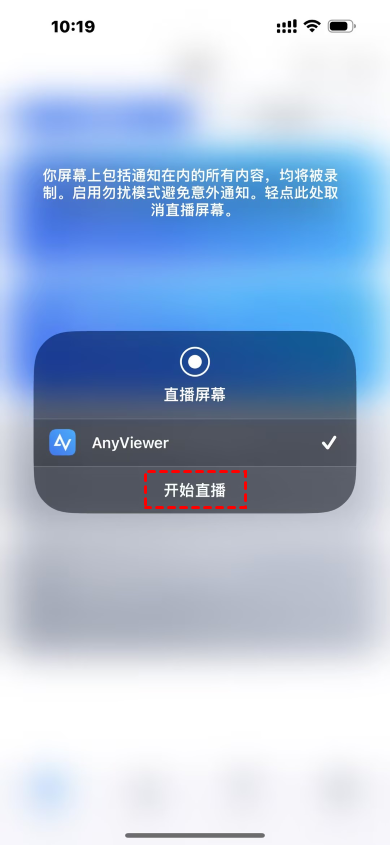
3. 苹果手机会收到弹窗,请选择“允许”,然后再点击“开始直播”,即可开启苹果手机屏幕共享。
不过,它们的优缺点同样明显:
>>优点:
- 支持苹果手机与不同系统设备之间共享屏幕,比自带工具更通用
- 适合远程指导、协助他人操作手机
- 权限可由被控方确认,灵活性较高
>>局限:
- 依赖网络环境,网络不稳定时可能影响体验
- 部分功能在不同系统下支持程度不同
方法三:通过办公软件实现手机共享屏幕
如腾讯会议、钉钉等办公协同软件均内置屏幕共享功能,适合商务场景下的多设备协作,也能解决苹果手机怎么共享屏幕的问题。
以下是通过腾讯会议把苹果手机屏幕共享给另一台手机的操作步骤:
1. 两台手机安装并登录腾讯会议APP;
2. 发起方创建“快速会议”,进入会议后点击底部“共享屏幕”,选择「共享屏幕」再点击“开始直播”;
3. 发起方将会议号分享给接收方,接收方输入会议号加入会议,即可查看苹果手机共享的屏幕。

不过,由于软件面向的商务场景,在个人场景中优缺点同样明显:
>>优点
- 软件普及率高,多数用户已安装,无需额外下载;
- 支持多人同时查看共享屏幕,适合团队协作场景;
>>局限
- 功能冗余,屏幕共享需先创建会议,操作步骤相对繁琐;
- 专注于办公协作,缺乏个人用户所需的简易权限控制功能;
- 共享画质受会议服务器负载影响,高峰期可能出现延迟。
不同方法的适用情况对照表
下表用于帮助用户快速判断在不同需求下,苹果手机怎么共享屏幕更合适。
|
使用需求 |
推荐方式 |
简要说明 |
|
远程帮家人查看或指导操作 |
远程看看 |
更适合手机对手机的远程协助 |
|
苹果用户之间共享屏幕 |
FaceTime 屏幕共享 |
系统自带,操作相对简单 |
|
多人同时查看屏幕 |
会议协同软件 |
更适合办公或教学场景 |
FAQ:关于苹果手机共享屏幕的常见问题
除了iPhone屏幕共享方法和适用场景,大家还需注意一些后续可能的衍生问题,以下是屏幕共享相关热门问题的归纳与总结:
Q1:共享屏幕是否安全,是否会泄露隐私?
通常需要用户主动授权后才能进行屏幕共享。建议选择正规软件,并在共享结束后及时断开连接。另外,在共享时关闭敏感信息页面(如支付软件、短信等)。
Q2:共享屏幕可以让对方操作吗?
是否支持操作权限,取决于所使用的方法。系统自带方案一般仅限查看,而市面上大多的远程控制软件由于iOS系统本身的限制,大多也仅限于投屏,不支持直接远程控制手机。
Q3:共享屏幕对网络要求高吗?
屏幕共享依赖网络传输,WiFi 或稳定的移动网络环境更有利于保持画面连贯。
Q4:共享屏幕是否会消耗流量?
会。屏幕共享需要实时传输画面,因此会产生流量消耗。使用 WiFi 时一般不计入流量,若通过 4G/5G 网络进行共享,则会消耗移动数据,具体用量与共享时长和画面质量有关。
总结
围绕苹果手机怎么共享屏幕这一问题,不同方法各有适用场景。系统自带的 FaceTime 更适合苹果用户之间的简单共享,而在跨系统或需要远程协助的情况下,远程看看等远程控制软件更符合部分使用场景。用户可根据使用对象、操作复杂度及安全需求进行选择。
