

苹果AirPlay投屏到Windows不稳定怎么办?6种排查修复方法
AirPlay投屏到Windows不稳定是很多iPhone用户的痛点——画面卡顿、频繁断连、搜不到设备。本文系统梳理了4种排查修复+2种替代方法:从最基础的网络环境检查(Wi-Fi频段、信号干扰),到更换AirPlay接收软件、调整iOS自动隔空播放设置、优化Windows电源和网卡配置,再到USB有线投屏和远程控制软件投屏(远程看看)作为终极方案。每种方法都附实际操作步骤,适合从入门到进阶的不同需求层次。


iPhone用AirPlay投屏到Windows电脑,画面卡顿几秒后断开,再连又卡——这个循环是不是让你很磨人?别急着砸手机,AirPlay投屏到Windows不稳定通常是有规律可循的,跟着这篇排查指南一步步来,大概率能解决问题。
苹果AirPlay投屏到Windows不稳定的排查与修复
方法1:检查网络环境
AirPlay投屏对网络环境极其敏感,也是导致AirPlay投屏卡顿常见原因。如果iPhone和Windows电脑之间的Wi-Fi信号不稳定、频段不统一、或者有干扰源,画面卡顿和断连几乎是必然的。
1. 确保iPhone和Windows电脑连接同一个Wi-Fi网络(同一网段),另外建议关闭“双频合一”。
2. 在有条件的情况下,将两台设备都连接到5GHz频段。另外,如果路由器支持,建议为投屏设备单独固定频段。
3. 关闭Wi-Fi信号干扰源。蓝牙音箱、USB 3.0等等外设都会对2.4GHz频段产生干扰,试着拉开距离再投屏看看。
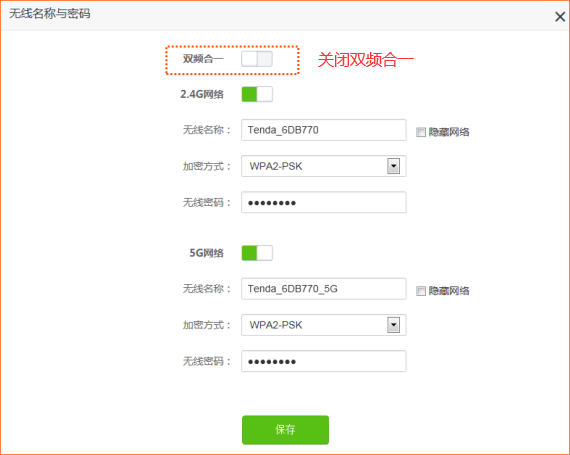
示意图,不代表具体操作
方法2:更换或更新AirPlay接收端软件
Windows本身不原生支持AirPlay接收,全靠第三方软件"桥接"。这苹果无线投屏不稳定也可是因为软件不够“给力”,要么版本太旧、要么兼容性差、要么免费版限制了带宽。
1. 先检查你用的AirPlay接收软件是否有更新版本。老版本对iOS新系统的兼容性往往跟不上,更新后通常能解决大部分断连问题。
2. 如果更新后问题依旧,换一款接收软件。市面上常见的AirPlay接收方案包括(仅供参考,不代表立场):
- AirServer(付费但稳定)
- 5KPlayer(免费基础功能)
- LonelyScreen(轻量但功能有限)
- AirDroid Cast(支持多种连接方式)
换个软件有时比折腾半天系统设置管用得多。
3. 检查Windows防火墙是否拦截了AirPlay接收软件的网络通信。在Windows安全中心中为投屏软件添加"允许通过防火墙"的规则,或者暂时关闭防火墙(仅测试用)来确认是否为防火墙导致的断连。
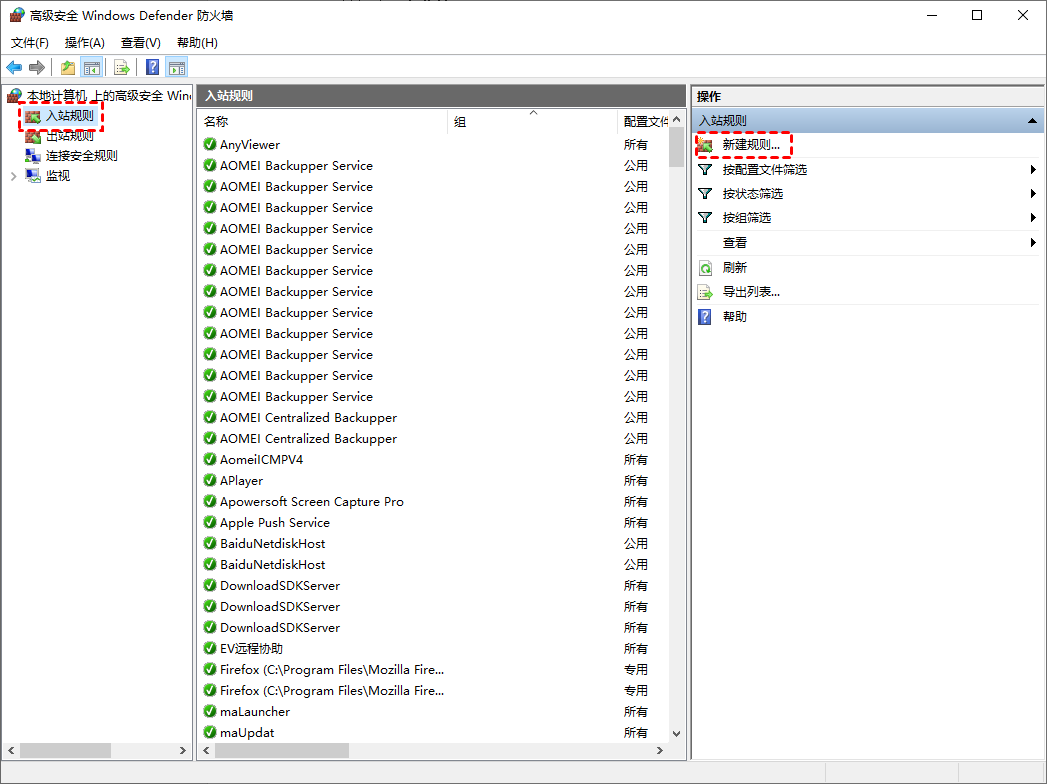
示意图,不代表具体操作
方法3:调整iOS端的隔空播放设置
iOS系统自iOS 17起增加了"自动隔空播放"功能,它的本意是让投屏更智能,但实际体验中很多人反馈——开启自动模式后,AirPlay投屏到Windows反而更容易断连。这听起来有点骚操作,但关闭自动隔空播放确实能解决一批用户的掉线问题。
1. 在iPhone上进入设置 → 通用 → 隔空播放与连续互通。
2. 轻点"自动隔空播放",将其从"自动"或"询问"改为"永不"。
3. 退出设置,重新打开控制中心,手动点击"屏幕镜像"选择你的Windows设备进行投屏。
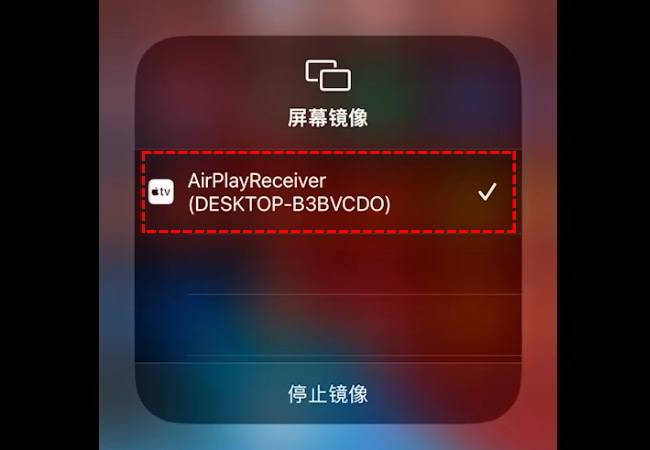
示意图,不代表具体操作
方法4:优化Windows系统设置
Windows电脑本身的电源管理和网络适配器设置也会影响AirPlay的接收稳定性,这一点经常被忽略。
1. 在设备管理器中找到无线网卡 → 右键属性 → 电源管理,取消勾选"允许计算机关闭此设备以节约电源"。
2. 调整Windows电源计划为"高性能":控制面板 → 电源选项 → 选择高性能计划。
3. 如果你用的是笔记本电脑,投屏时建议插上电源。部分笔记本在电池模式下会自动限制无线网卡功耗,导致投屏不稳定。
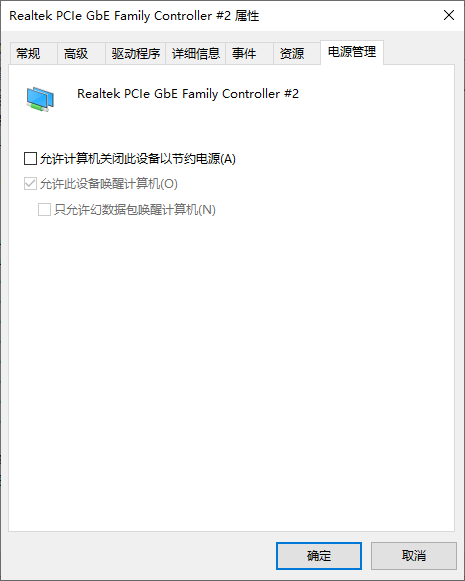
示意图,不代表具体操作
方法5:USB有线投屏(有线投屏替代方案)
iPhone投屏Windows掉线、不稳定、掉帧等问题的终究解决方案依旧是——有线投屏。此类投屏软件不少,如ApowerMirror, AirDroid Cast等,大家择优选用即可。
接下来,以 ApowerMirror 为例进行简单的操作步骤介绍:
1. 在手机和电脑上下载,安装并打开ApowerMirror ,再通过数据线与电脑连接。
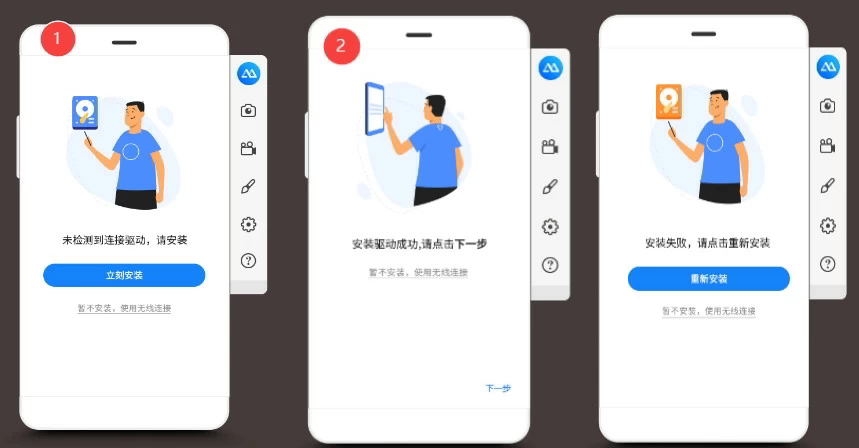
2. 正确连接后,软件会自动检测驱动安装情况,如果未安装驱动,请点击“立即安装”直至驱动安装成功。
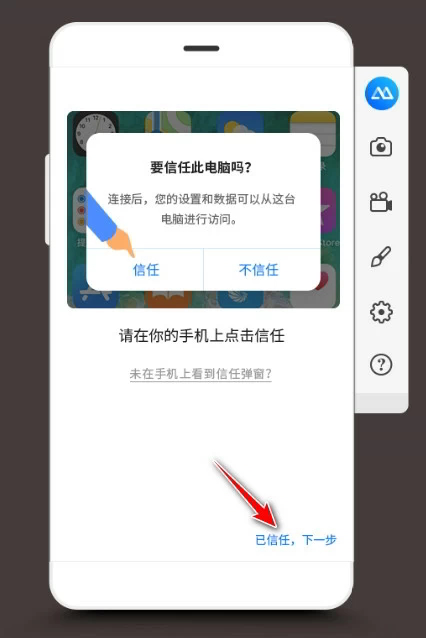
3. 首次使用USB连接电脑,请在“信任此电脑”的弹窗中,点击“信任”,并在电脑上点击“已信任,下一步”。
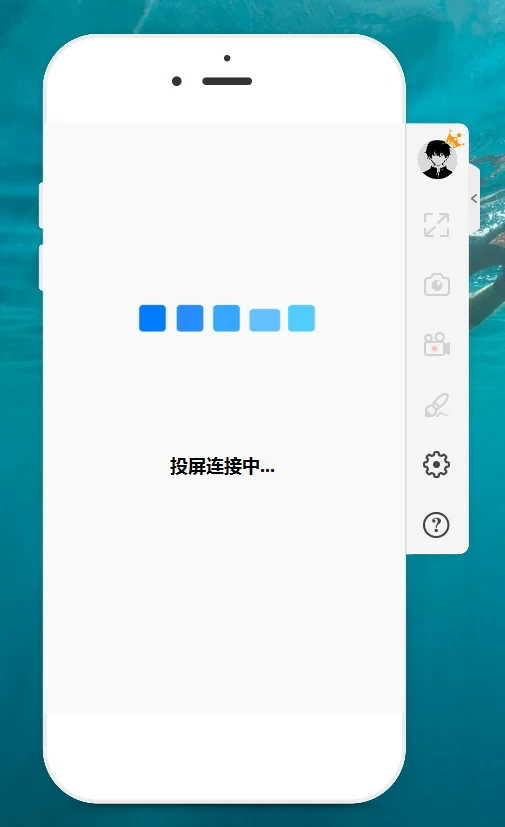
4. 软件会自动识别手机并开启USB投屏服务并提示 “投屏连接中”,等待投屏成功即可。
方法6:远程控制软件投屏(公网无线投屏方案)
如果依旧没能解决问题,且没有有线连接的条件,或者干脆就是更偏爱无线连接,甚至没有局域网,可以考虑远程控制软件的“投屏”功能。这类软件通过公网传输画面,不受AirPlay协议和Wi-Fi频段的限制。
常见的支持手机投屏到电脑的远程控制软件包括但不限于:远程看看(AnyViewer)、ToDesk、AweSun等。由于操作逻辑类似,下面以免费软件——远程看看为例,说明一般使用流程:
1. 在iPhone和Windows电脑上下载安装远程看看,注册并登录同一账号。

2. 在电脑端的远程看看"设备"页中,点击你的iPhone,再选择"观看屏幕"。

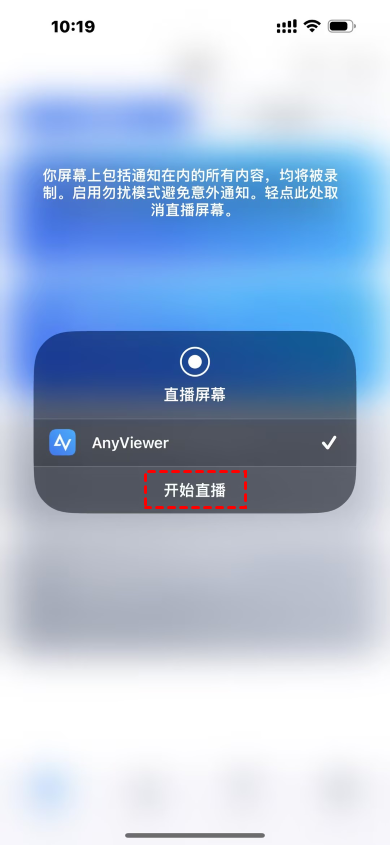
3. 在iPhone上点击"允许",并按提示开启"开始直播",即可将iPhone投屏到Windows电脑上。
对比:原生AirPlay和远程控制软件投屏
|
对比维度 |
原生AirPlay(第三方接收软件) |
远程控制软件投屏(远程看看) |
|
是否需要额外软件 |
Windows端需要安装AirPlay接收软件 |
两端都需要安装 |
|
网络要求 |
必须同一Wi-Fi局域网 |
支持公网/局域网/5G/4G |
|
稳定性 |
受Wi-Fi信号和接收软件质量影响较大 |
独立数据通道,稳定性更高 |
|
跨网络投屏 |
不支持 |
支持,异地也能投屏 |
|
适用场景 |
同一房间内、Wi-Fi稳定的临时投屏 |
异地投屏、长期使用、追求稳定性 |
FAQ:常见问题
除了以上方法外,以下问题也值得大家留意:
Q1:为什么iPhone搜索不到Windows电脑?
最常见的原因是:手机和电脑不在同一Wi-Fi网络,或者电脑端的AirPlay接收软件未正常运行。
请按以下顺序排查:
- 检查两部设备是否连接同一个Wi-Fi(可尝试重启路由器);
- 确认接收软件已打开并处于"等待连接"状态;
- 检查Windows防火墙是否拦截了接收软件。
Q2:AirPlay投屏有声音没画面,或者有画面没声音,怎么解决?
声音和画面不同步通常是带宽不足或接收软件解码能力有限导致的。解决方法:
- 切换到5GHz Wi-Fi;
- 换用更稳定的接收软件(部分可能是免费版限制);
- 降低投屏分辨率(部分接收软件支持画质调节)。
伴有AirPlay投屏卡顿的问题,同样建议先优化网络频段和接收软件。如果问题依旧,尝试USB有线投屏,几乎不存在音画不同步的问题。
Q3:用远程控制软件投屏安全吗?会不会泄露隐私?
正规的远程控制软件(如远程看看、ToDesk等)都采用端到端加密传输,安全性有保障。
建议通过官方应用商店下载软件,投屏时使用"仅观看屏幕"模式(不授予控制权限),投屏结束后及时断开连接。
切勿将设备ID和密码透露给陌生人。
总结
AirPlay投屏到Windows不稳定这个问题,归根结底是苹果和Windows两个生态之间缺乏原生互通导致的。按本文提供的思路能解决大多数问题。如果网络环境实在不给力,USB有线投屏是最稳的"保底方案";偏爱无线或没有条件的,直接上远程控制软件(如远程看看)反而最省心。
