

远程控制电脑打游戏黑屏怎么办?5 个解决方法【2026】
远程控制电脑打游戏黑屏通常由全屏渲染方式、显卡硬件加速冲突、远程桌面协议限制等因素引起。本文从实际使用场景出发,将远程控制电脑打游戏黑屏的常见原因与对应解决方法一一对应分析,并结合不同远程控制软件的工作机制,为用户提供更清晰的排查思路。


在使用远程控制软件连接电脑打游戏时,不少用户会遇到画面黑屏但游戏仍在运行的情况,例如只能听到声音、鼠标键盘仍可以正常操作其他功能,却看不到游戏画面。这类问题通常被概括为“远程控制电脑打游戏黑屏”。
本文将围绕远程控制电脑打游戏黑屏的常见原因进行分析,并结合不同远程控制软件的工作机制,整理多种可行的解决思路,帮你更有针对性地排查问题。
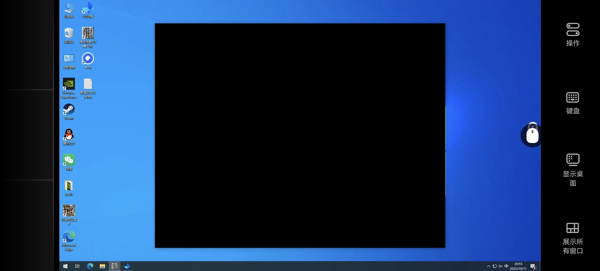
原因一:全屏模式导致的远程控制电脑打游戏黑屏
许多 PC 游戏默认采用**独占全屏(Exclusive Fullscreen)**运行方式,该模式会直接占用显卡输出通道,优先服务本地显示器。
在此状态下,远程控制软件可能无法正确获取画面,从而出现:
- 远程电脑游戏窗口黑屏
- 本地电脑画面正常,远程端无显示
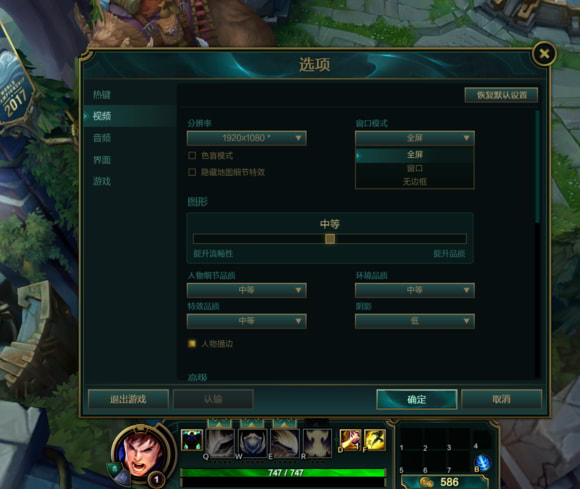
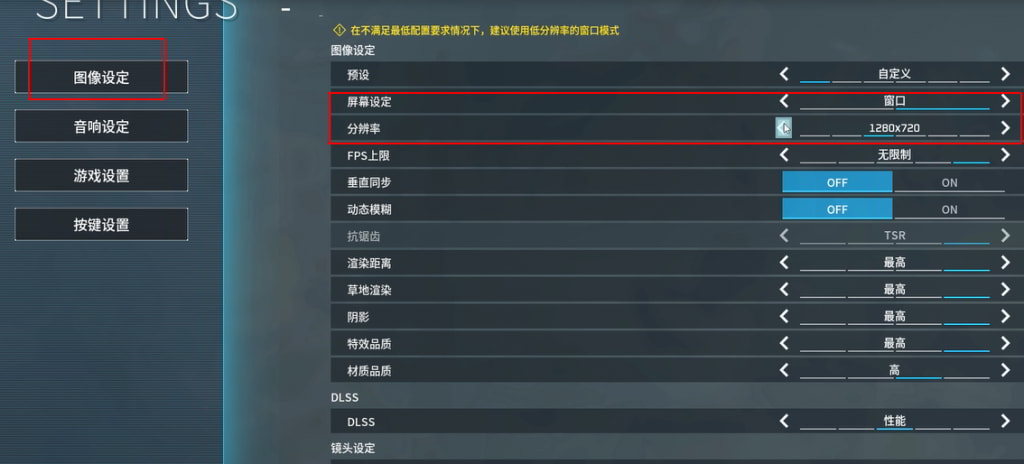
解决方法:切换为窗口化或无边框窗口模式
这是解决远程控制电脑打游戏黑屏最常见、也最容易验证的方法。
操作步骤:
- 打开游戏设置
- 找到“显示模式”或“画面模式”
- 将“全屏”改为
- 窗口模式
- 无边框窗口模式
- 保存设置并重启游戏
注:如已黑屏无法操作,可尝试按下“Alt + Enter”来切换显示模式。
切换后,在多数环境下可降低远程电脑游戏窗口黑屏的出现概率。
原因二:显卡硬件加速与远程控制软件不兼容
部分游戏运行时会强制调用 GPU 硬件加速,而一些远程控制软件在默认模式下并不完整支持高性能显卡画面捕获。
这种情况下,常见表现为:
- 远程游戏黑屏有声音
- 游戏实际在运行,但画面无法显示
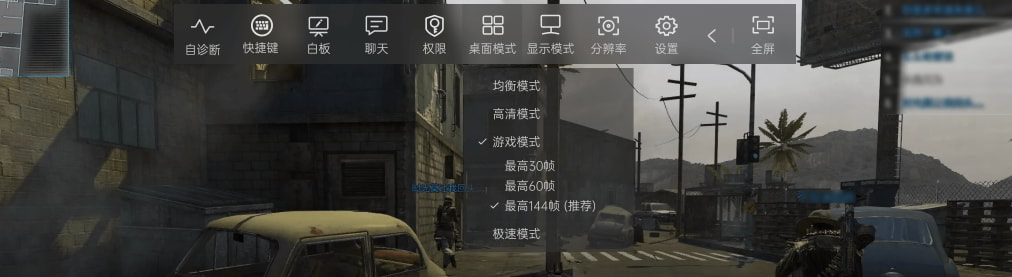
解决方法:开启远程控制软件的“游戏/高性能/兼容模式”
部分远程控制软件针对游戏、设计等场景,提供了专门的画面捕获优化选项。
如远程看看(AnyViewer),或 TeamViewer、AnyDesk、AweSun 等同类型工具,可以尝试开启它们的游戏模式、调整画面输出模式、分辨率。还不行,可以尝试多款软件,以排除特定软件问题。
不同远程控制软件的设置名称可能不同,但核心目标一致:避免显卡画面被虚拟驱动接管。
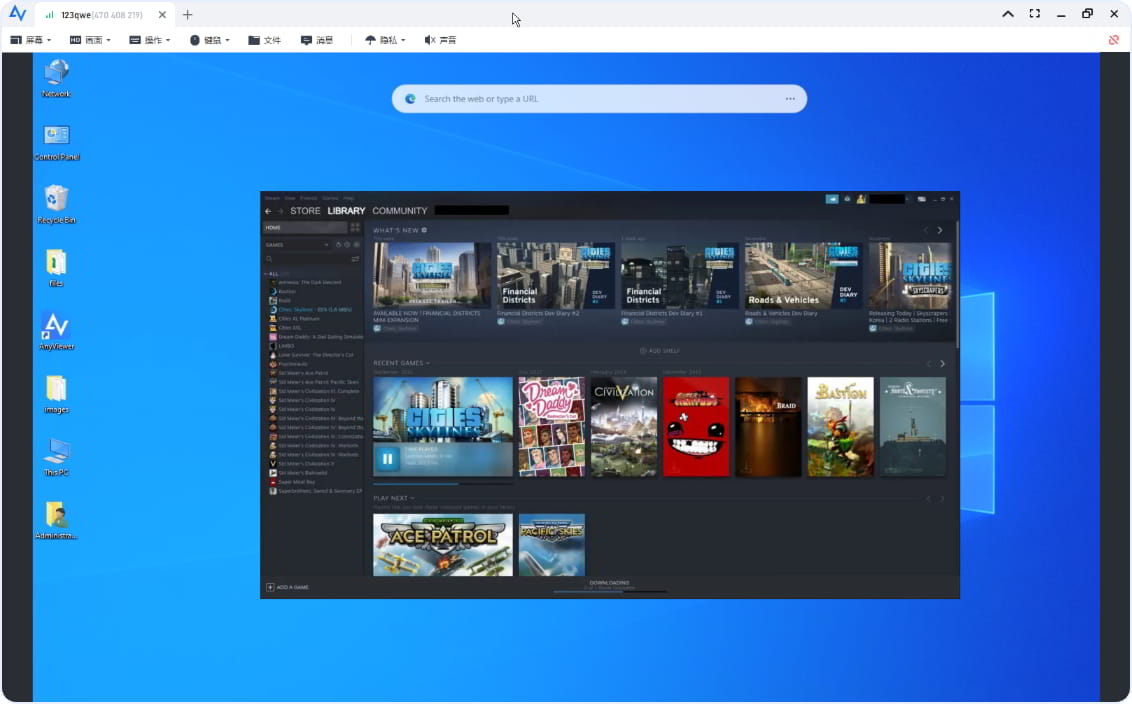
原因三:使用系统自带远程桌面(RDP)导致画面异常
Windows自带远程桌面(RDP)主要面向办公和服务器管理场景,在连接时可能会启用虚拟显示驱动,替代真实显卡输出,导致远程控制电脑打游戏黑屏。
在运行游戏时,容易导致:
- 游戏窗口被最小化
- 远程电脑游戏窗口黑屏
- 仅剩声音输出
解决方法:使用第三方远程控制软件
如果你正在使用系统自带远程桌面进行游戏操作,建议切换为第三方远程控制软件进行测试,如上文提到的远程看看(AnyViewer)、TeamViewer、AnyDesk等软件。
第三方远程控制软件通常:
- 不强制替换系统显示驱动
- 对本地显卡输出干预更少
- 更适合需要持续画面渲染的应用场景
这类调整对解决远程游戏黑屏有声音的问题尤为有效。
如在其他场景中也遭遇了“远程桌面黑屏”的问题,可参考以下文章中的解决方案:Windows桌面远程能连上但是黑屏怎么回事?
原因四:分辨率或刷新率差异过大
当被控电脑运行高分辨率、高刷新率游戏(如 144Hz / 165Hz),而远程端设备性能或显示参数较低时,部分远程控制软件可能无法正确适配。
用户实际使用中,常见以下两种表现:
- 连接后画面直接黑屏
- 游戏画面加载失败
解决方法:降低游戏分辨率或刷新率
建议在被控电脑上:
- 暂时降低游戏分辨率
- 将刷新率调整为60Hz
- 再重新连接远程控制软件测试
该方式可减少画面传输与解码压力,提升远程画面稳定性。
原因五:显卡驱动或显卡切换异常(常见于笔记本)
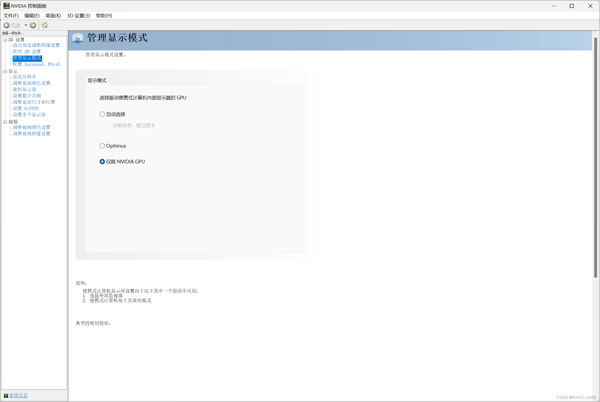
在双显卡设备(核显 + 独显)上,系统可能会自动切换显卡运行游戏。如果远程控制软件与当前显卡状态不匹配,也可能导致远程游戏黑屏有声音。
解决方法:检查显卡驱动与显卡绑定状态
可依次排查:
- 显卡驱动是否为稳定版本
- 游戏是否被强制指定使用某一显卡
- 是否存在显卡切换失败的情况
必要时,可在显卡控制面板中手动指定游戏使用的显卡类型。
不同原因与解决方法对应速查表
下表用于快速判断当前环境更适合采用哪种处理方式:
|
问题表现 |
主要原因 |
对应解决方法 |
|
远程画面黑屏 |
独占全屏模式 |
切换窗口 / 无边框 |
|
有声音无画面 |
显卡加速冲突 |
启用游戏兼容模式 |
|
RDP 下黑屏 |
虚拟显示驱动 |
更换远程控制软件 |
|
高刷游戏黑屏 |
参数不兼容 |
降低分辨率 / 刷新率 |
|
笔记本黑屏 |
显卡切换异常 |
检查显卡绑定 |
FAQ:关于远程控制电脑打游戏黑屏的常见疑问
以下问题常伴随“远程电脑游戏窗口黑屏”的问题出现,大家可做参考或预防。
Q1:远程控制电脑打游戏黑屏,会影响本地电脑吗?
一般不会。大多数情况下,黑屏仅发生在远程端,本地电脑画面仍然正常显示。
Q2:为什么远程游戏黑屏但声音正常?
这是典型的画面捕获失败但音频流仍在传输的表现,多与显卡独占渲染或远程协议限制有关。
Q3:所有远程控制软件都不适合打游戏吗?
并非如此。不同远程控制软件在画面捕获方式、显卡支持程度上差异较大,建议结合自身使用需求进行测试。选择支持高刷新率或游戏场景的远程控制软件,更容易获得稳定画面。
Q4:远程控制打游戏是否存在性能或安全限制?
远程控制依赖网络与本地硬件条件,延迟和画质会受带宽影响。安全性方面,建议启用账号验证、连接确认等基础防护功能。
总结
“远程控制电脑打游戏黑屏”并不是单一故障,而是由游戏渲染方式、显卡调用、远程控制软件机制等多因素共同造成。通过调整游戏显示模式、合理选择远程控制软件(如远程看看等)、并结合实际硬件环境逐项排查,通常可以定位并缓解问题。
如果你经常需要远程连接电脑进行游戏或高性能应用操作,建议在正式使用前进行多场景测试,以确认当前方案的稳定性与兼容性。
