

图文教程:远程连接命令CMD实用方法详解
本文讲解如何使用远程连接命令CMD对另一台电脑进行远程控制,帮助读者掌握基于命令行的远程连接技巧。


什么是CMD?
在开始了解如何通过CMD远程控制电脑之前,我们有必要先认识一下什么是CMD。CMD(命令提示符)是Windows系统内置的命令行工具,通过输入特定命令可执行系统操作,包括远程连接功能。我们可以通过输入指令让它执行各类操作,例如,我们可以通过它执行远程连接命令CMD以配合Windows脚本或批处理命令,帮助我们处理一些系统问题,这其中就包括了建立远程连接的任务。
如何使用CMD远程连接电脑?
那么,怎样借助CMD来远程控制另一台电脑呢?下面我们将介绍两种可行方式。一种是将PsExec工具与CMD配合使用,实现对另一台电脑的远程操作;另一种则是利用CMD启用Windows远程桌面功能,完成远程连接。
方法1:PsExec与CMD配合实现远程控制
使用PsExec和CMD去控制别人电脑,步骤会稍微多一些,如果你在操作中觉得有难度,也可以试试后面介绍的其他方法。这个方法主要分成四个环节,其中前三个环节都是准备工作:
- 下载PsExec工具([Microsoft官方下载](https://docs.microsoft.com/en-us/sysinternals/downloads/psexec))
- 确保目标电脑已启用文件和打印机共享(控制面板 > 网络和共享中心 > 更改高级共享设置)
第1部分:启用文件和打印机共享
我们需要在本地电脑和远程电脑上都打开文件和打印机共享功能。具体步骤如下:
步骤1.同时按下键盘上的“Windows+R”键,打开运行窗口,接着依次点击“网络和Internet”>“网络和共享中心”。
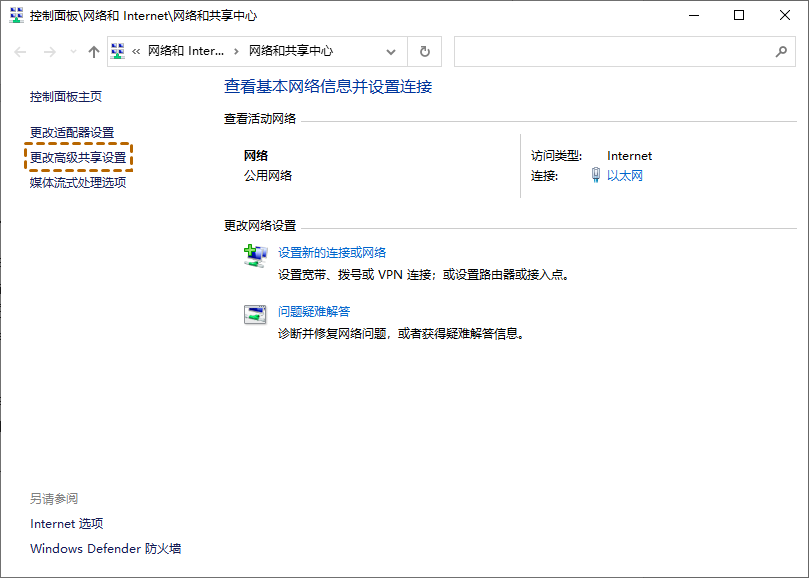
步骤2.进入网络和共享中心之后,在左侧菜单中点击“更改高级共享设置”。
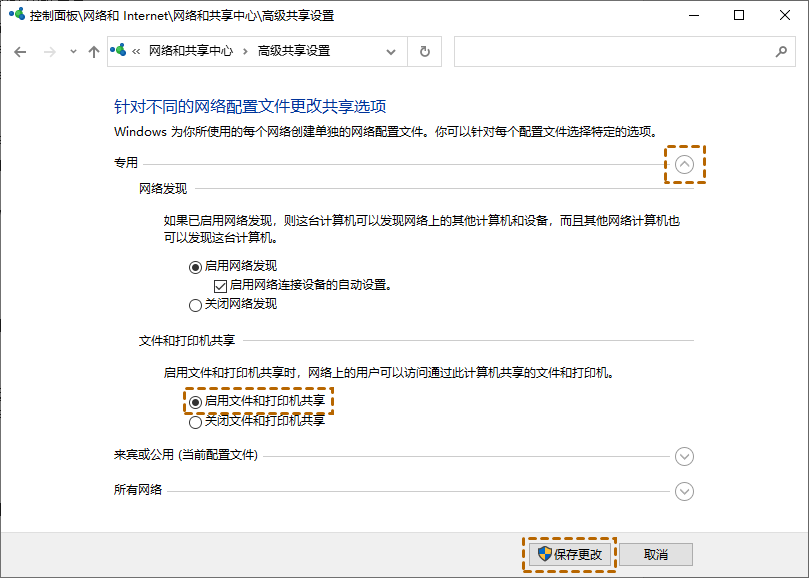
步骤3.选择“专用”网络配置,勾选“启用文件和打印机共享”,然后保存设置。
第2部分:在远程电脑上启用管理共享($admin)
我们还需要在远程电脑上开启管理共享($admin),也就是对管理员账户(Administrator)进行相应设置。
步骤1.在远程电脑上按下“Windows+R”,输入“lusrmgr.msc”,点击“确定”。
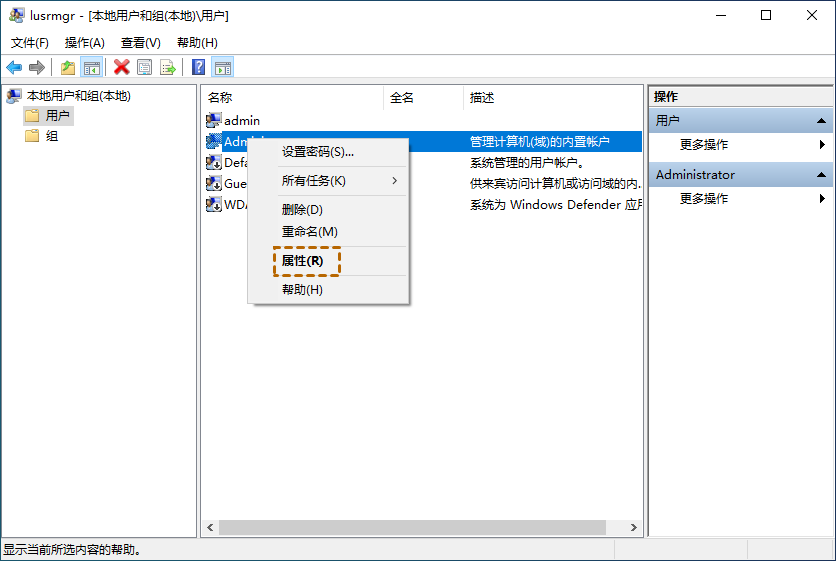
步骤2.进入本地用户和组界面后,点击“用户”,右键单击“Administrator”,选择“属性”。
步骤3.取消“账户已禁用”的勾选,点击“确定”保存。

第3部分:获取远程电脑的IP地址和用户名
要想通过远程桌面命令CMD来实现控制电脑,还需要知道目标电脑的IP地址和用户名。如果你已经知道这两项信息,可以跳过这一部分。
步骤1.在搜索框中输入“CMD”,打开命令提示符窗口。
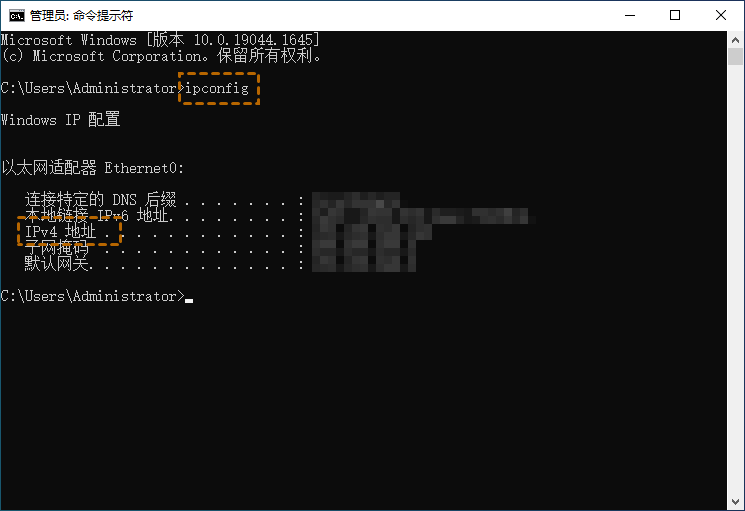
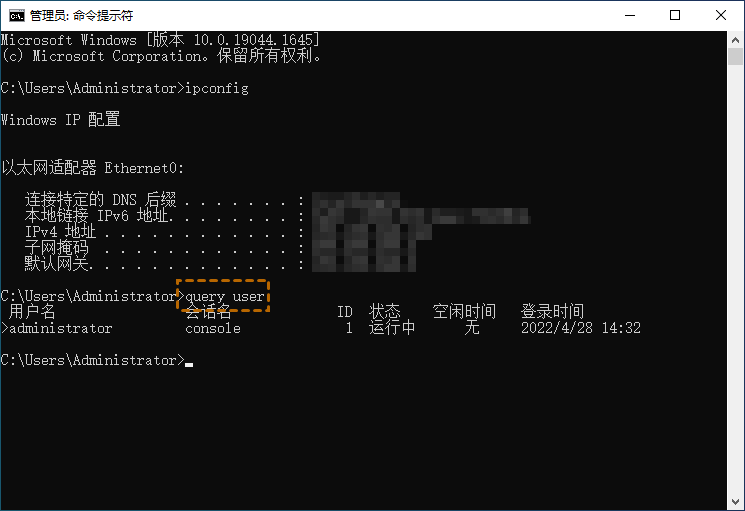
步骤2.输入“ipconfig”后按回车,屏幕上会显示一组IP地址,其中“IPv4 地址”就是你需要的。
步骤3.接着输入“query user”命令,可以查看当前登录的用户名。
第4部分:使用PsExec和CMD远程控制电脑
完成上述设置后,我们就可以进入实际远程连接步骤了。
步骤1.首先下载PsExec工具,并将其解压到本地电脑的某个位置。
步骤2.打开解压后的文件夹,在顶部地址栏中输入“CMD”,然后按回车。
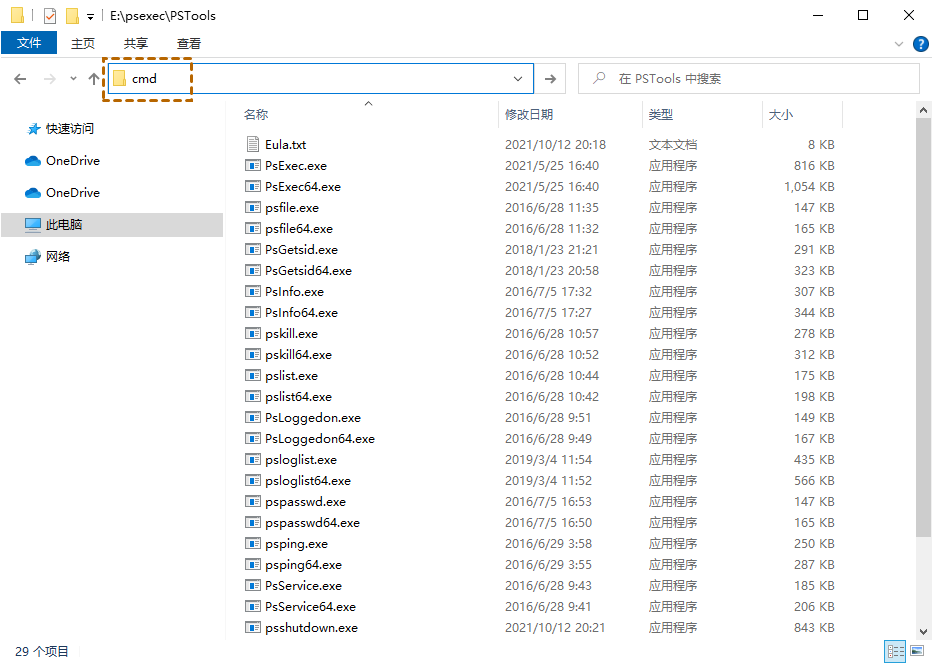
步骤3.这样就会从该文件夹路径打开CMD窗口,接下来我们就可以通过PsExec执行相关命令。
步骤4.在CMD中输入以下格式的命令,按回车执行,等待连接完成即可。
远程桌面连接CMD命令示例:psexec \\目标IP地址 -u 管理员用户名 -p 密码 ipconfig
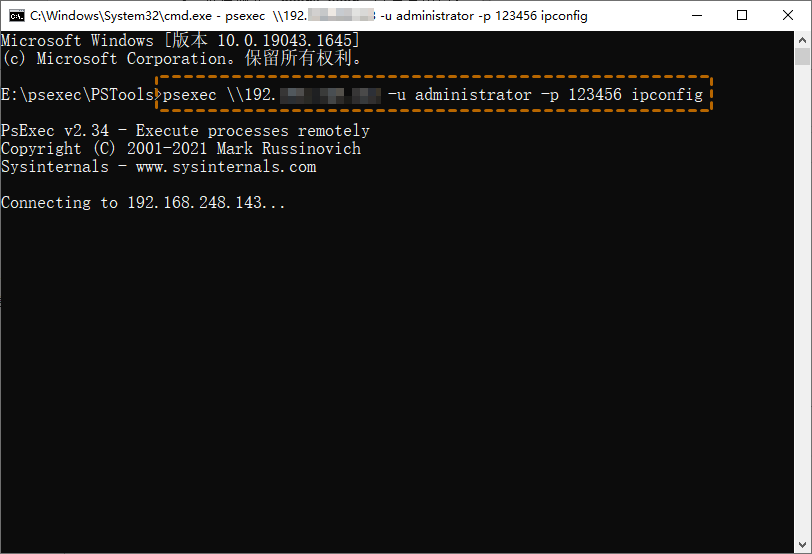
说明:将“目标IP地址”替换为远程电脑的IP地址,“管理员用户名”和“密码”分别为那台电脑的账户信息。
方法2:使用CMD启动远程桌面
除了上面那种方式,我们也可以直接在CMD中输入远程连接命令,调用Windows自带的远程桌面功能,来控制另一台电脑。不过在开始之前,请确认你已经设置好远程桌面相关权限。
步骤1.打开CMD,输入“mstsc”后按回车,这会启动远程桌面连接窗口。
.png "mstsc")
步骤2.在远程桌面连接界面中,输入目标电脑的IP地址和用户名,点击“连接”即可发起远程控制。

拓展阅读:远程控制软件的选择
除了通过远程连接命令CMD实现远程桌面,也可以选择一些专业的远程控制软件,例如“远程看看”。这类工具通常界面简洁,容易上手,能够适应家庭网络、企业专线、移动数据等多种网络环境,支持在不同设备之间建立远程连接,比如Windows电脑、苹果设备或安卓手机。
它不仅能实现电脑对电脑的控制,还具备用手机远程访问电脑的功能。用户只需要在官网下载安装包,分别安装在控制端和被控端设备上,就能快速建立起远程连接通道。
步骤1.第一次使用时,在两台需要连接的电脑上都打开“远程看看”客户端,点击主界面上明显的“注册”按钮。

步骤2.系统会弹出信息填写窗口,请根据提示输入有效的注册资料,比如常用邮箱、设定密码等必填内容。
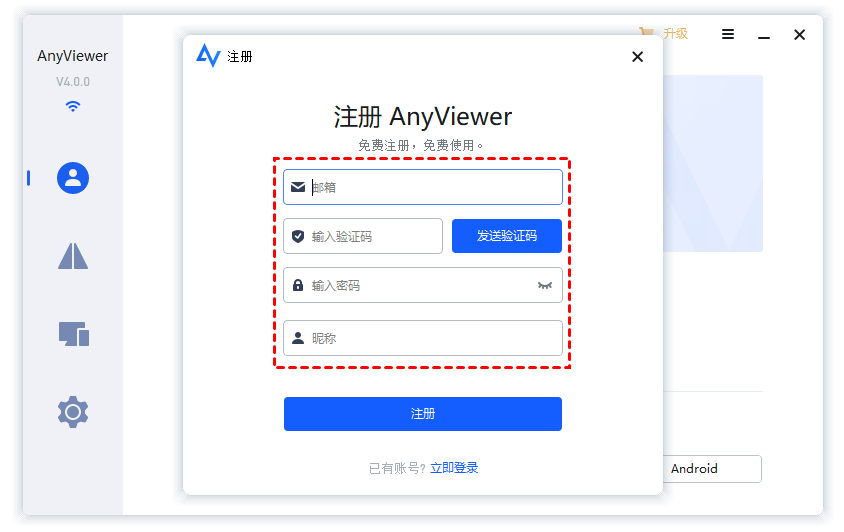
步骤3.提交信息后,使用刚注册的账号和密码登录。成功登录后,当前设备会自动绑定这个账号。

步骤4.确保两台设备都登录了同一个账号,然后在控制端的软件界面中,点击上方“设备”标签。在设备列表中找到你想控制的设备名称,点击右侧的“一键控制”按钮,系统会自动完成连接并显示远程桌面画面。

结论
本文阐明了CMD的基本概念后,重点介绍了两种实操方法:其一,通过PsExec工具与远程连接命令CMD相结合,逐步完成从准备工作到执行命令的远程控制流程;其二,直接使用CMD输入指令来启用系统自带的远程桌面进行连接。掌握文中介绍的远程连接命令CMD,为用户实现跨设备管理提供了可靠的技术路径。
